こんにちは、ともしゅうです。CloudNativeで情シスの運用支援をしています。
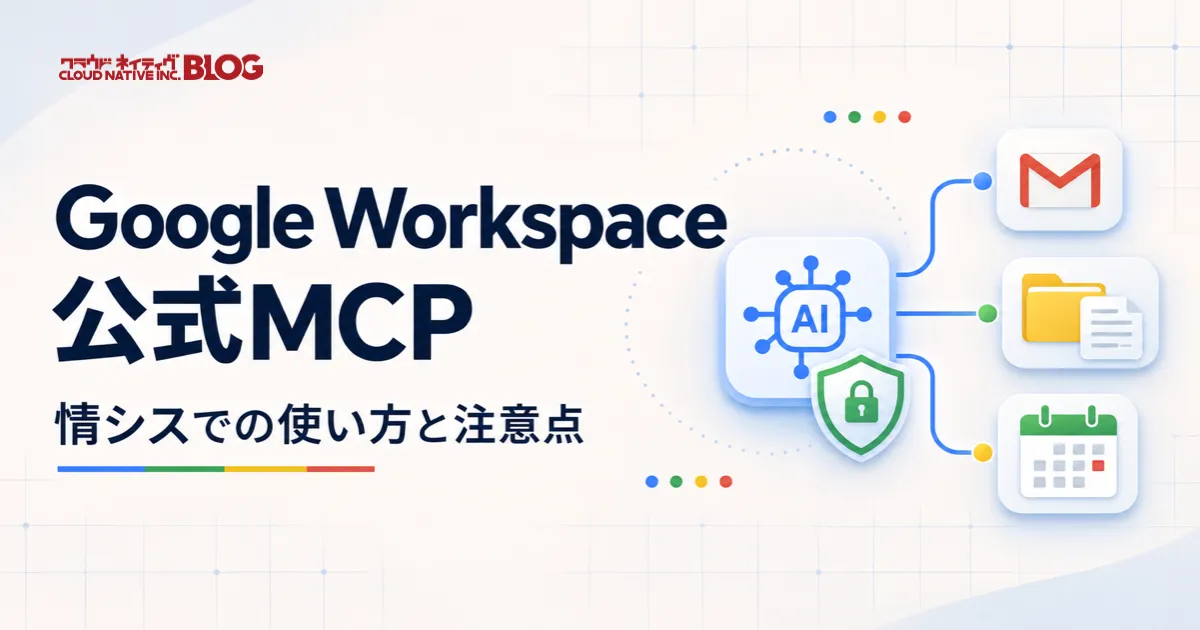
ついに、Google Workspaceの公式MCPサーバーが一般提供になりました。対応するAIアプリから、GmailのメールやDriveの資料を探したり、Calendarに予定を作成したりできます。
普段使っているサービスがつながると、資料探しや情報整理など、AIに任せられる作業が広がります。その分、AIにどの情報を渡し、どの操作を許可するかも考えておきたいところです。Googleの公開資料をもとに、公式MCPでできることと、情シスが社内で使う前に押さえておきたい設定を整理します。Google Workspaceの情報は2026年11月27日時点です。
この記事の3行まとめ
- Workspaceの公式MCPが一般提供になり、AIに任せられる日々の業務が広がります。
- 情シスでは、障害の経緯や手順書の変更箇所を、根拠とあわせて整理できます。
- 任せる作業が増える分、渡すデータや許可する操作、承認や監査の確認も必要です。
1. 公式MCPの提供範囲
Google Workspaceの公式MCPサーバーは、Googleが運用するリモートサーバーです。MCP(Model Context Protocol)は、AIアプリが他のサービスの機能を呼び出すための共通の仕組みで、検索や更新といった個別の操作をツールと呼びます。
AIアプリが実行できるのは、Googleアカウントで認可された範囲の操作です。接続先はGoogleが運用しているため、利用側でMCPサーバーを用意して管理する手間を減らせます。
Googleは2026年11月24日に、Workspace MCPサーバーと公式Workspace CLIの一般提供を発表しました。MCPはAIアプリの接続に、CLIは端末やコンテナなどでコマンドを実行するときに使います。一般提供の発表
製品別MCPと横断検索
手順書を読むならDrive、過去のメールも探すならGmailと、使いたいサービスのMCPサーバーを接続します。ここで取り上げるのはGmail、Drive、Docs、Sheets、Slides、Calendar、Chat、Tasksです。一般提供の発表後も、製品別リリースノートでは利用可能になるまで最大10日かかる場合があると案内されています。Chatは一部のツールが引き続きプレビューです。
Gmail、Drive、Calendar、Chatを一つのツールで検索できるUniversal Search MCPは、利用にプレビュープログラムへの参加が必要なDeveloper Previewです。Universal Search MCP
2. サービス別の対応操作
Gmailではメールの作成・送信、Calendarでは予定の作成など、任せられる操作はサービスによって異なります。表に挙げたのはGoogleの公式リファレンスにある主な操作です。
| サービス | 主な対応操作 |
|---|---|
| Gmail | メール検索・取得、下書きの作成・更新、送信・返信・転送、フィルタの作成・一覧取得、ラベルや迷惑メール・ゴミ箱の管理 |
| Drive | ファイル検索、内容・メタデータ・権限の取得、作成・コピー・設定の更新、アクセスのリクエスト、ゴミ箱への移動、通常ファイルの版のアップロード |
| Docs | 文書の読み取り・更新 |
| Sheets | 表・セル値の取得、値・数式の更新、値の追記・クリア、行列の挿入 |
| Slides | プレゼンテーションやページの取得・更新 |
| Calendar | カレンダー・予定の取得、日程候補の提案、予定の作成・更新・削除、招待への回答 |
| Chat | 会話・メッセージの検索と取得、メッセージ送信 |
| Tasks | タスクリストの取得、タスクの取得・作成・更新・完了・削除・復元 |
サービスごとに異なる操作範囲
Gmailの通常の接続先(/mcp/v1)には、下書き作成に加え、メールの送信や返信のツールがあります。下書きの準備から送信まで広げるなら、確認したいのは、AIに許可するツールと、送信前に誰が内容を確認するかです。
Driveではファイルの権限を調べたり、アクセスをリクエストしたりできます。フォルダの権限継承などを変えるツールもあるため、設定の変更まで任せるかは分けて考えたいところです。個別ユーザーへの共有権限の付与・変更に特化したツールは、公式一覧では確認できません。
使えるかを判断するときは、製品名に加えて、任せたい操作まで見ます。REST APIを使った既存の連携を置き換える場合も、MCPで使える操作は公開されているツールの範囲です。アカウントの発行・停止や組織部門の変更には、その操作を提供する別の手段が必要です。
公開されている操作でも、実行できる範囲はOAuthで与えた権限、利用者本人の権限、組織の管理ポリシーで決まります。
3. 情シス業務への活用
私なら、情シスの仕事では判断の前に時間がかかる情報集めから任せます。たとえば障害発生の連絡がメール、対応中のやりとりがChatにあれば、経緯を確認するには両方の情報をつなぎ合わせる必要があります。
障害対応の時系列整理
対象期間と会話を指定し、発生時刻や影響、実施した対応、残っている確認事項を時系列にしてもらいます。担当者が気になる箇所から原文へ戻るために、各行に元の投稿へのリンクを添えるところまでがAIに頼む作業です。
このとき、投稿された仮説と確認できた事実は分けて並べたいところです。同じ報告がメールにもChatにも引用されているなら、元の報告までたどります。時系列が作れたら、担当者が出典を確かめ、原因や影響範囲を判断します。
問い合わせの回答案
社内ツールの利用申請について聞かれたら、Gmailで過去の案内を探し、Driveにある現行の手順書と照らし合わせるところからAIに任せられます。
似た事例が見つかったときほど、回答案には参照先と手順書の更新日を付けておきたいところです。担当者はそれを手がかりに、過去の例外対応が混ざっていないか、案内する手順が問い合わせた人に当てはまるかを確認します。
手順書と台帳の更新準備
変更連絡と現行の手順書を照らし合わせると、改訂が必要な箇所とその根拠を整理できます。正本に反映する前に、適用日や対象者、例外条件を確かめるのは担当者です。Docs MCPには文書を更新するツールもあるため、改訂案を作る段階でどこまで許可するかを決めておきます。
Sheetsの管理台帳なら、空欄や表記の揺れ、別資料との不一致を拾い、確認した値をセルに反映するところまで考えられます。現場の設定と台帳を照合したい場合は、比較元になる設定情報が必要です。差分が見つかったら、どちらの値を採用するかと、変更理由を誰が残すかを決めます。
タスクと会議の準備
メールやChatから拾った未完了の対応事項は、次の打ち合わせに持っていく候補です。担当者と期限が決まったものの登録にはGoogle Tasks、打ち合わせの日程候補を探すにはCalendarが使えます。チームにすでに課題管理先があれば、AIに任せる範囲は候補の整理まででも十分です。
4. セキュリティと管理設定
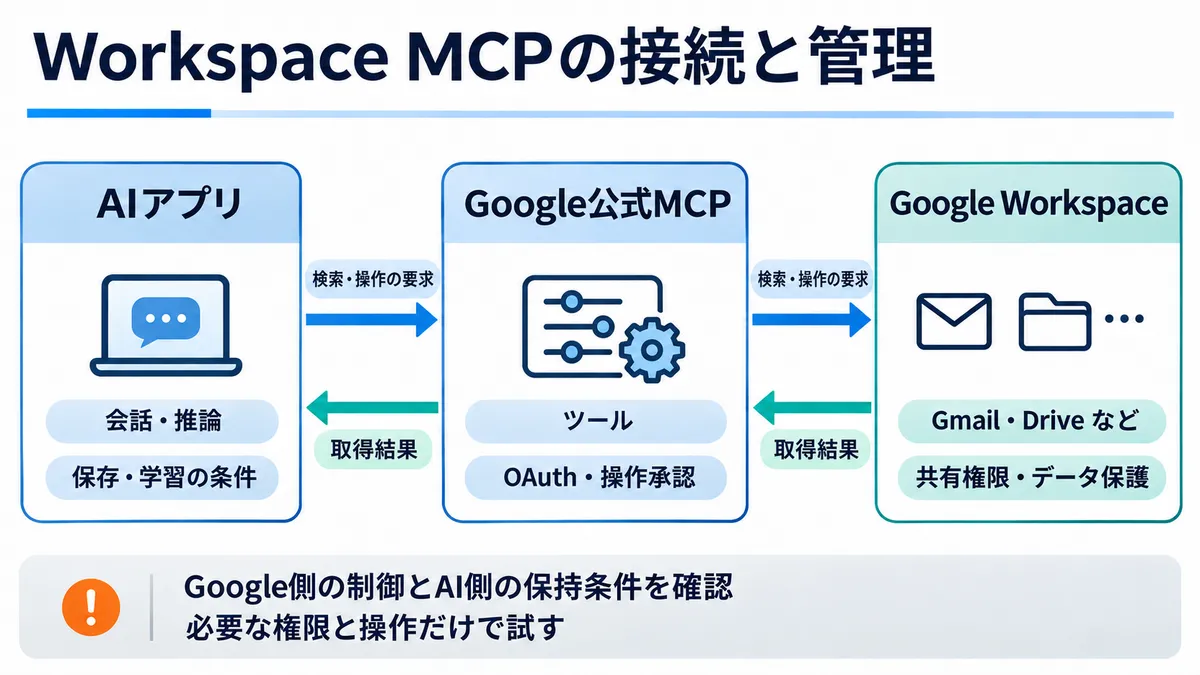
障害対応の時系列を作るだけでも、AIは元のメールやChatの投稿を読みます。運用担当がまず判断するのは、その情報を、選んだAIアプリに渡してよいかです。台帳への反映やChatへの送信も任せるなら、実行前に誰が何を確認するかまで決めます。
接続するAIとデータの保持
Googleが運用するのは接続先のMCPサーバーです。そこから取得した投稿を学習に使うか、どのくらい保持するかは、AIアプリ側の契約や設定で確認します。会話の本文、添付、ツールの取得結果がいつまで残り、管理者がどこまで削除できるかが確認項目です。
Workspace AI Tools Addendumは、AIツールがWorkspaceデータにアクセスする際の追加規約で、発効日は2027年2月1日です。規約は、取得したデータの利用をユーザーが許可した作業の遂行に限り、モデル学習などへの利用を禁じています。
接続を解除したり認可を取り消したりした後は、取得したユーザーデータも技術情報も保持できません。30日という保持期間の上限は、定義上ユーザーデータを含まないGoogle Technical Informationに適用されるものです。利用停止の手順には、接続の解除とあわせて、AI側のデータを削除する方法も入れておきます。Workspace AI Tools Addendum
OAuthと最小限の権限
メール検索を任せるときは、下書き作成やラベル変更の権限まで求められていないかを確認します。AIアプリにGoogleのデータや操作へのアクセスを認める仕組みがOAuthで、その許可範囲がスコープです。画面に出るツールが少なくても、広いスコープで認可していると、同じ認証を別の経路で使ったときに実行できる操作が増える場合があります。
接続するアプリを識別するのがOAuthクライアントです。AIエージェント用のOAuthクライアントには、Google Auth Platformの Use this client for an AI-powered agent の設定が必要で、既存アプリがAI以外の機能も持つ場合は、AI用クライアントを分けるよう案内されています。
組織側で接続を制御する場所は、管理コンソールの セキュリティ → アクセスとデータ管理 → APIの制御 です。クライアントIDごとに、信頼、特定のGoogleデータへのアクセス、制限、ブロックを設定できるので、一部の利用者から始めるなら、対象の組織部門(OU)と許可するデータを絞ります。
サービスアカウントによるドメイン全体の委任は、個人の認可とは別の管理です。利用者本人の権限で業務が成立する場合は、そのユーザーによる認可で構成できます。
元の共有設定とファイル制約
ブラウザーで開ける手順書がAIの検索結果に出てこないときは、共有先を増やす前に、どの制約がかかっているかを確認します。Drive MCPが見るのは、利用者本人のファイル権限と、AIで扱えるファイルかどうかです。ダウンロード・コピー・印刷を制限するIRM、Context-Aware Access、クライアントサイド暗号化(CSE)などにより、検索結果から除かれたり、取得時にエラーになったりする場合があります。
すでに広く共有しているファイルは、AI経由で見つけやすくなる可能性があるため、読む対象を決めるときは既存の共有先も確認しておきます。
操作時のユーザー承認
書き込みまで任せるなら、どの操作で承認画面が出るかを先に確認します。下書きの作成や非共有ファイルの編集など、本人にだけ影響する操作は、確認なしで実行される場合があるためです。
公式ヘルプでは、外部エージェントのユーザー承認を Agents → Settings → User review for external agents で設定する手順が案内されています。対象は、Workspace MCPやCLIを使う外部エージェントです。操作の分類ごとに、許可、ユーザー承認、ブロックを選べます。
| 外部エージェントの操作分類 | 公式ヘルプの既定値 |
|---|---|
| 組織外との共同作業 | ユーザー承認が必要 |
| 組織内との共同作業 | ユーザー承認が必要 |
| 組織外のデータへのアクセス | ユーザー承認が必要 |
| 組織内のデータへのアクセス | 許可 |
Require user approval の Except when user always allows を有効にすると、ユーザーはツールや対象などに対する許可を最大90日保存できます。毎回確認させたい操作では、この例外を無効にします。接続先のAIアプリに独自のツール実行設定があるなら、そちらも確認が必要です。外部エージェントの承認設定
接続先のAIがform elicitationに対応していれば、Workspaceが求める承認を画面に出せます。非対応クライアント向けの /mcp/v1self は、通常の /mcp/v1 に比べて利用できるツールと取得結果が限られる接続先です。検索や一覧に出るのは承認なしで取得できるものだけで、個別の呼び出しで承認が必要になればエラーになります。
v1self には、Gmailの下書き作成、Driveのファイル作成、Calendarの予定作成など、書き込みのツールも含まれます。読み取りに限るなら、確認するのは接続先に加え、OAuthスコープとAIアプリ側で許可するツールです。
DLPと機微情報の保護
機密情報へのアクセスをDLP(データ損失防止)で制御したい場合は、ユーザー操作に加え、AIが情報を取得するときに適用されるルールを確認します。両方を守るには、それぞれにルールが必要です。
エージェント向けDLPは、Calendar、Chat、Drive、Gmailへのアクセスを対象に、機密情報へのアクセスをブロックするなどの制御を提供します。対象エディションはFrontline Standard/Plus、Enterprise Standard/Plus、Education Fundamentals/Standard/Plus、Enterprise Essentials Plusです。サービスごとのアクションにも違いがあり、Driveでは監査のみのアクションを選べません。エージェント向けDLP
Business Plusで利用できる保護の一つが、エージェントとフローが扱う機微な個人識別情報の保護(Sensitive PII)です。対象はFrontline Plus、Business Plus、Enterprise Standard/Plusで、エージェント向けDLPとは異なります。既定ではブロックする設定が案内されているものの、古いアカウントでは設定が異なる場合があるため、管理コンソールの セキュリティ → アクセスとデータ管理 → データ保護 で実際の設定を確認します。エージェントとフローのデータ保護
不正な指示と誤操作
メールや文書を読むAIは、そこに書かれた指示を操作の依頼だと受け取ることがあります。これが間接的なプロンプトインジェクションです。読む権限に加えて送信や更新の権限まで持たせると、意図しない送信や書き換えにつながりかねません。読む対象を絞り、送信や更新を任せる場合は必要な操作だけを許可したうえで、実行前に確認できるようにしておきます。
Googleのセキュリティガイドが求めているのは、プロンプトや応答に含まれる悪意ある内容の検査です。手段として、Model Armorまたは文書化した独自対策が案内されています。Model Armorでログ出力を有効にすると、ペイロード全体が記録されます。対応リージョンと通信経路も確認が必要です。MCPのセキュリティ設定
監査と利用停止
共有ファイルが意図せず更新されたと報告を受けたら、AIの会話履歴を手がかりに、誰の権限で何が実行されたかをGoogle側のサービスログと照らし合わせます。接続や認証の問題を調べるときは、OAuthログが確認先です。
操作の確認に使える属性として、公式ヘルプには By an agent、Agent ID、User approved などが挙がっています。適用されたポリシーと許可・拒否の判断を追う先はAccess Evaluationログです。使える検索機能は、エディションと管理権限に応じて確認します。Access Evaluationログ
AIがWorkspaceとほかのSaaSをまたいで動くとき、接続先ごとのログに加えて手がかりになるのが、AIが呼び出したツールの記録です。たとえばAurascapeは、ゲートウェイを通るMCPのツール呼び出しを記録し、実行できるツールを制御する機能を提供しています。CloudNative BLOGsのAurascape紹介記事
異動や退職に伴い個人の接続を外す場合は、誰がOAuth認可を取り消すかを決めておきます。組織として止める場合は、管理者によるクライアントのブロックも選択肢です。どちらの場合も、AIアプリ側で接続を解除し、保存済みのデータをどう扱うかまで確認します。
5. 自社で使う前の確認事項
自社で使う前にまず決めたいのは、AIに任せる作業の範囲です。たとえば、社内ツールの利用申請について、Driveの手順書をもとに参照先付きの回答案を作るところまでなら、許可する操作は検索と読み取りに絞れます。
自社で接続を設定する場合、認証やAPIの準備はGoogle Cloud、組織としての利用許可はWorkspaceの管理コンソールです。取得した情報の保存やツールの実行に関わる設定は、実際に使うAIアプリでも確認します。
| 確認する場所 | 確認すること |
|---|---|
| Google Cloud | 接続で使うプロジェクト、製品ごとに必要なAPIとMCPサービス、認証に使うOAuthクライアント |
| Workspace管理コンソール | 利用を認めるアプリと利用者、承認ポリシー、DLPや監査に必要なエディションと管理権限 |
| 接続先のAIアプリ | リモートMCPとOAuthへの対応、承認画面の表示、データの保存設定、利用プラン |
一般提供の発表では、全Google Workspace顧客と開発者が対象と案内されています。そのうえで、自社で使いたいDLPなどの管理機能が契約エディションに含まれるかを確認します。複数のサービスを横断するUniversal Searchを使うなら、プレビュー参加が前提です。
個人用のセットアップでは、本人だけが利用するOAuthクライアントを作る経路が用意されています。社内の複数人に展開する場合は、利用を許可するユーザーと管理者を決めます。Chatで送信まで行う場合には、Chatアプリの設定も必要です。セットアップの前提と手順
費用と既存連携への影響
費用を見積もるときは、AIアプリの契約料金と、Google側の利用枠をそれぞれ見ます。一般提供の製品別MCPでは、Standardの範囲であれば、MCPの利用料金はかからず、Google Cloudの請求先アカウントも不要です。StandardとScaledのティアは2026年11月24日に始まり、Standardの上限は1日・プロジェクト・製品あたり5,000リクエストです。分単位の上限もあります。
全社展開を考えるなら、誰が何回会話したかに加えて、実際にMCPが使うリクエスト数を見積もります。一回のツール操作が複数リクエストに数えられることがあるためです。MCPの上限を増やすには、請求先を紐づけたScaledへの切り替えと増加申請が必要です。MCPの上限増加には社内利用の例外が適用されません。Googleの案内では、ScaledのGmail・Calendar・Drive MCPは2027年4月1日に課金が始まり、成功したリクエストが初回から課金対象です。
既存連携でまず把握したいのは、どの製品やプロジェクトでAIエージェントがWorkspaceデータにアクセスしているかです。Googleは2027年2月1日からの接続手段として、公式MCPサーバーまたは公式CLIを案内しています。同じガイドでは、REST APIを直接呼ぶAIエージェントには、選択ティアを問わずStandardの上限を適用するとしています。利用ティアと適用日程
おわりに
Google Workspaceの公式MCPが一般提供になり、普段のメールや文書を使う仕事でも、AIに任せられることが増えました。問い合わせに答えるための手順書探しや、障害対応のやりとりの整理がその一例です。必要な情報と参照先がそろえば、担当者は根拠を確かめるところから始められます。
使い道が増える分、先に押さえておきたいのが、AIに渡す情報と許可する操作です。読み取りを任せる段階でも、どの資料を渡せるか、接続先でどれくらい保存されるかを確認します。文書の更新やメッセージの送信まで任せるなら、誰が承認し、あとからどのログで実際の操作を追えるかも考えておきたいところです。
この記事で公式MCPを知った方にも、普段の仕事で何ができそうか、イメージしてもらえたら嬉しいです。