こんにちは!tsuji です!
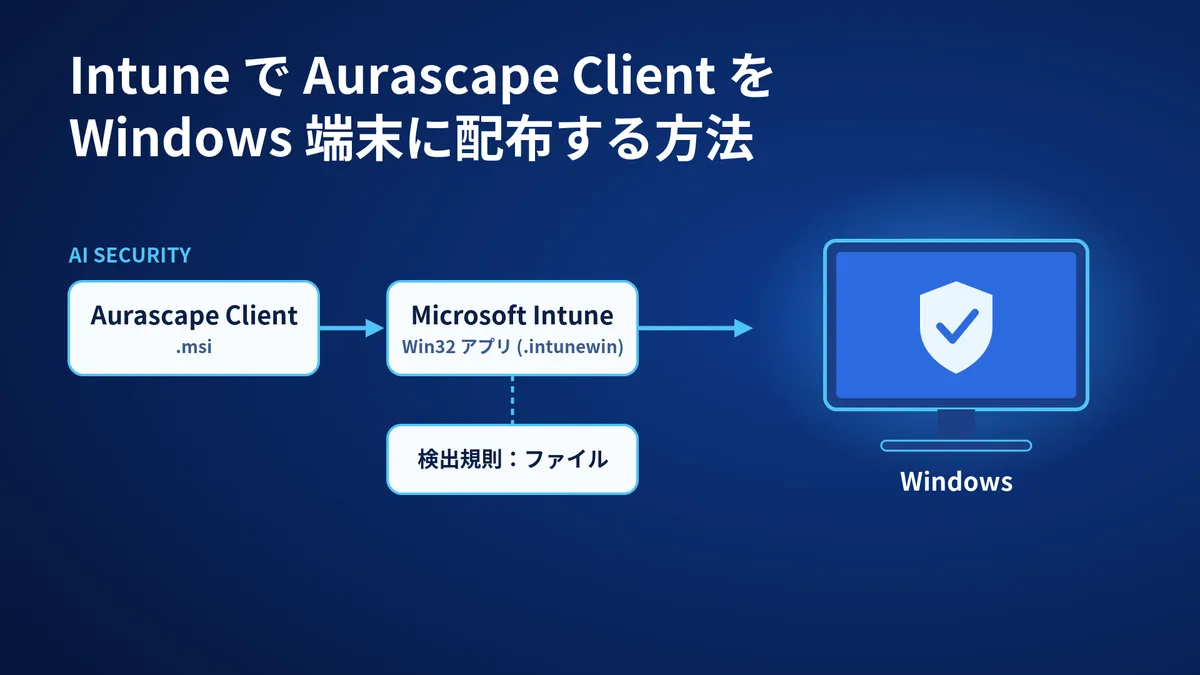
今回は、社員の AI 利用を可視化・制御できる Aurascape のアプリ (Aurascape Client) を、Intune で Windows 端末に配布する方法をご紹介します。
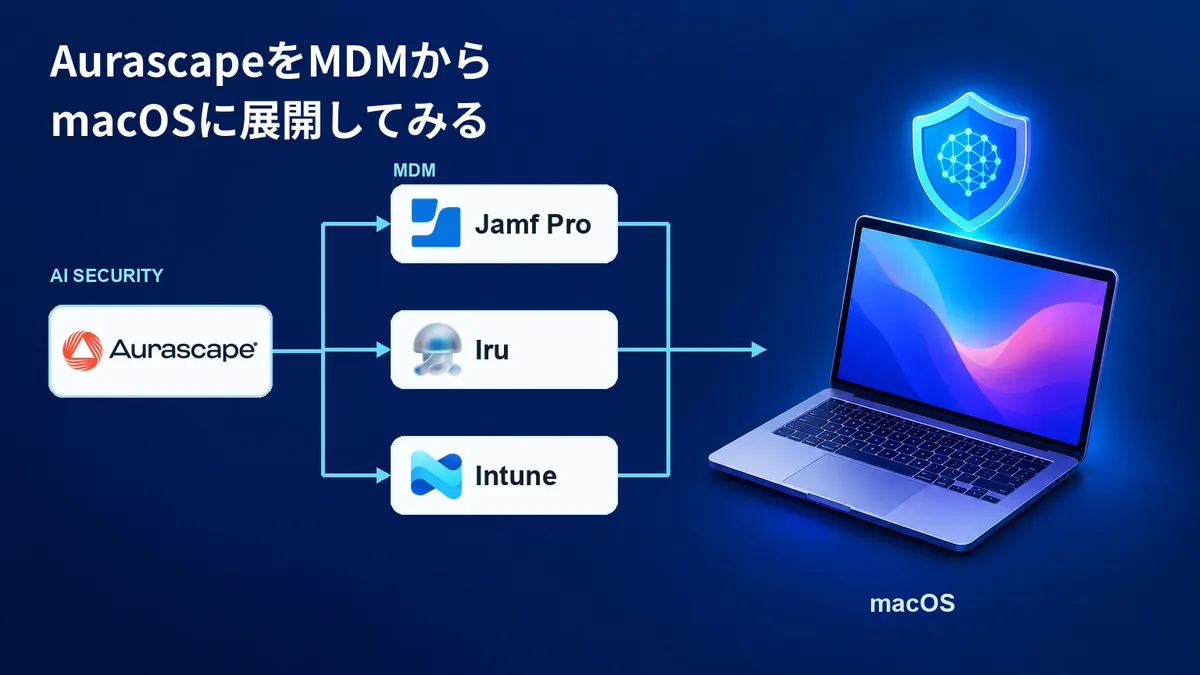
Aurascape の概要や macOS への配布方法は、「Aurascape を MDM から macOS に展開してみる」をご覧ください。
事前準備 🧰
プロビジョニングコードの取得
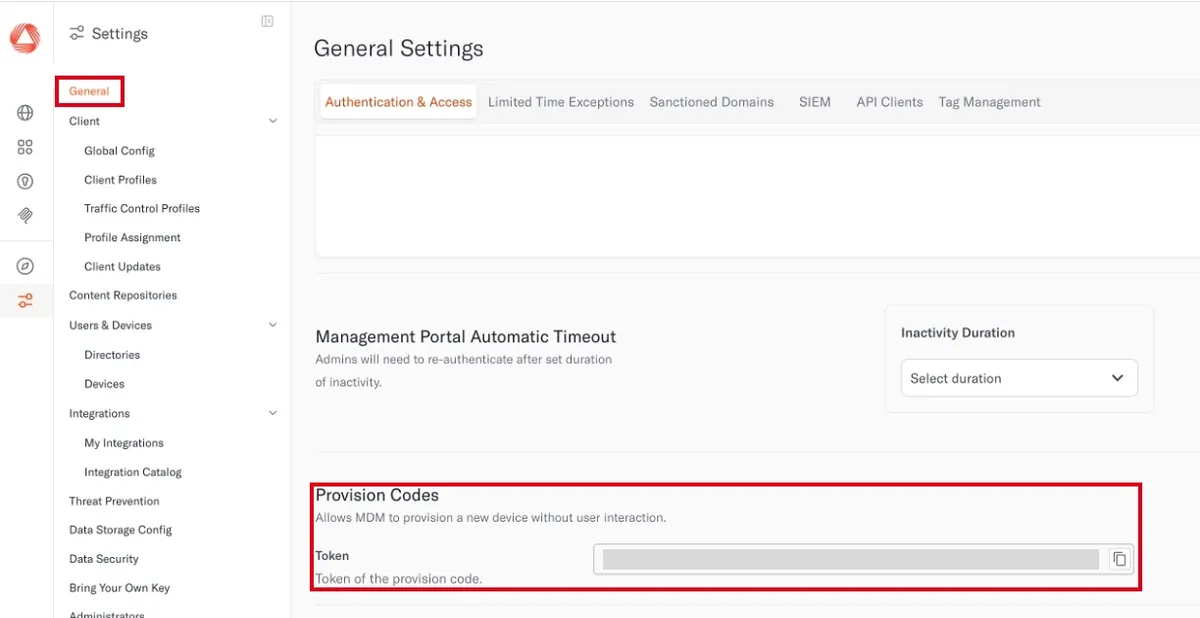
Aurascape 管理コンソール > [Settings] > [General] > [Authentication & Access] の Provision Codes にある Token をコピーしておきます。インストールコマンドで使います。
インストーラーの入手
Aurascape Client の Windows 用インストーラー (AurascapeClient-amd64-x.x.x.x.msi) を、https://update.aurascape.io/ からダウンロードします。
intunewin 化
Microsoft Win32 Content Prep Tool (IntuneWinAppUtil.exe) で intunewin 化します。
Microsoft Win32 Content Prep Tool は、次の GitHub リポジトリの [Code] > [Download ZIP] からダウンロードし、任意のフォルダに展開します。
GitHub:https://github.com/microsoft/Microsoft-Win32-Content-Prep-Tool
本記事では、展開した IntuneWinAppUtil.exe を次のフォルダ構成で置いた例で進めます。
C:\Work
├── IntuneWinAppUtil.exe
├── Source                   ← ソースフォルダ
│   └── AurascapeClient-amd64-2.3.17.3487.msi
└── Output                   ← 出力先フォルダ
コマンドプロンプトを開き、pushd コマンドで IntuneWinAppUtil.exe のあるフォルダ (C:\Work) へ移動してから実行します。PowerShell から実行する場合は追加の指定が必要なため、コマンドプロンプトの利用を推奨します。
pushd C:\Work
IntuneWinAppUtil.exe -c C:\Work\Source -s AurascapeClient-amd64-2.3.17.3487.msi -o C:\Work\Output
出力先フォルダに AurascapeClient-amd64-2.3.17.3487.intunewin が作成されます。
※ pushd:指定したフォルダーに移動するコマンド (cd /d <フォルダーのパス> でも同じ)。
Intune への登録 ⚙️
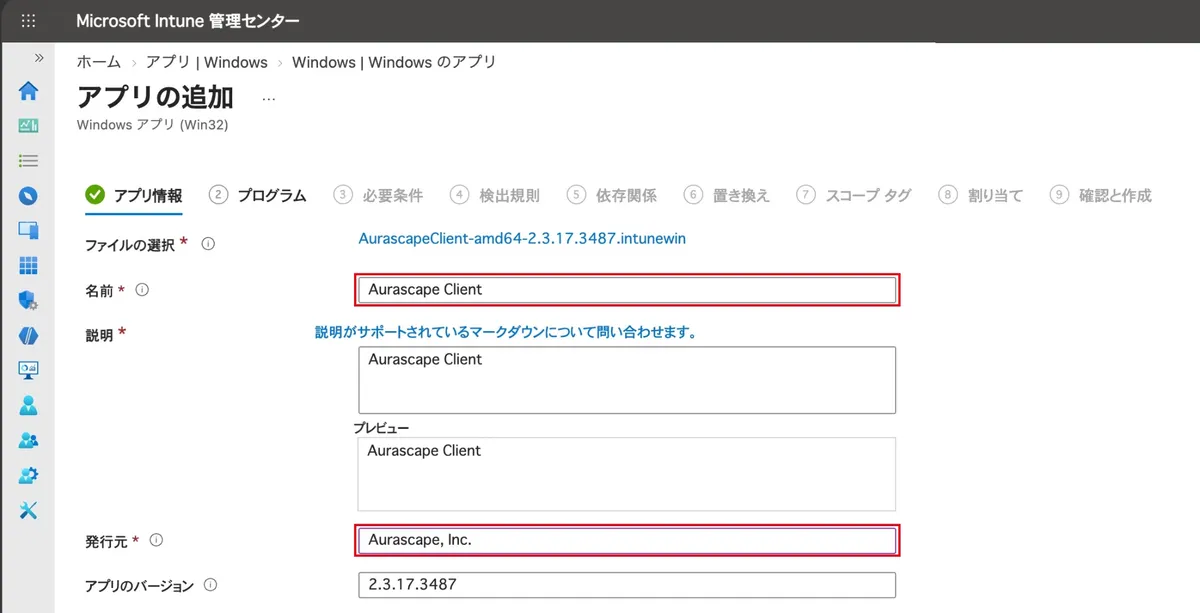
Intune 管理センター > [アプリ] > [Windows] > [+ 作成] で、アプリの種類に「Windows アプリ (Win32)」を選び、作成した intunewin をアップロードします。
アプリ情報
名前・説明・発行元など必要に応じて入力してください。
プログラム
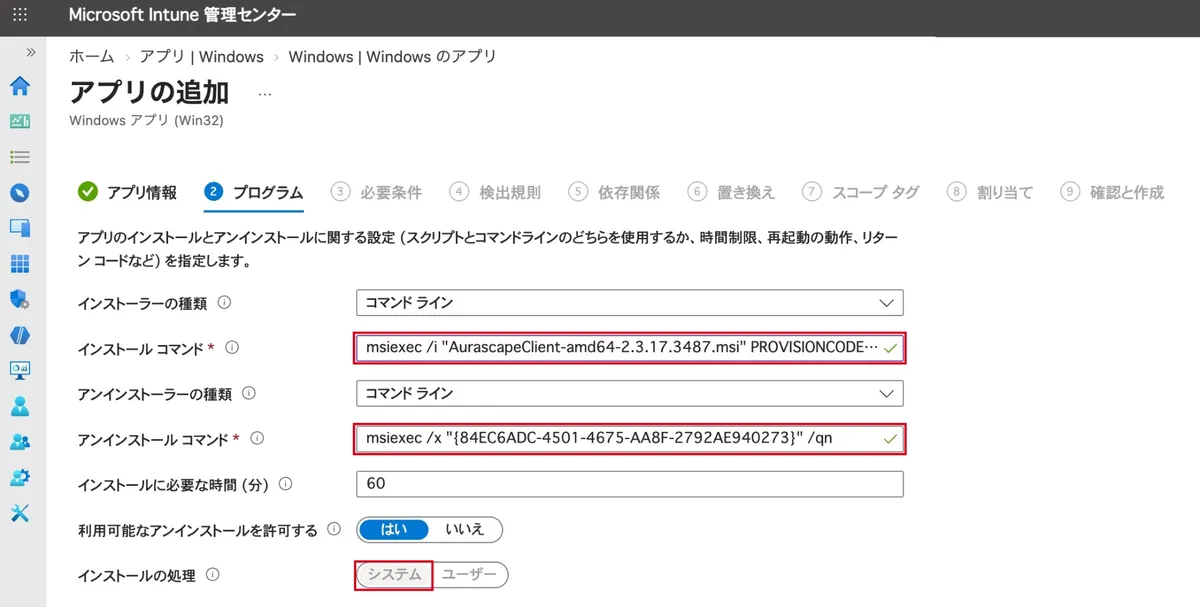
| 項目 | 設定値 |
|---|---|
| インストール コマンド | msiexec /i "AurascapeClient-amd64-2.3.17.3487.msi" PROVISIONCODE="<プロビジョニングコード>" /qn |
| アンインストール コマンド | 自動で入力される値のまま (msiexec /x "{製品コード}" /qn) |
| インストールの処理 | システム |
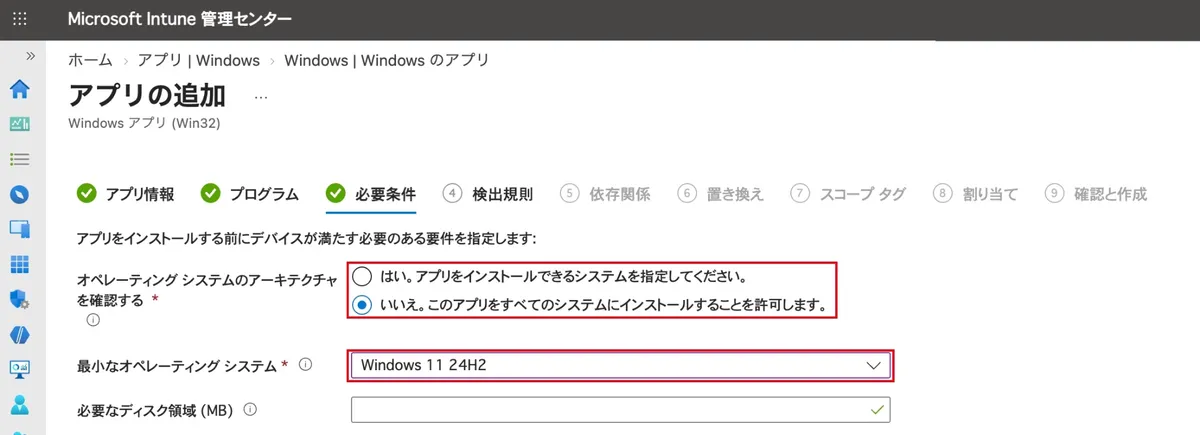
必要条件
必要に応じて設定してください。
検出規則
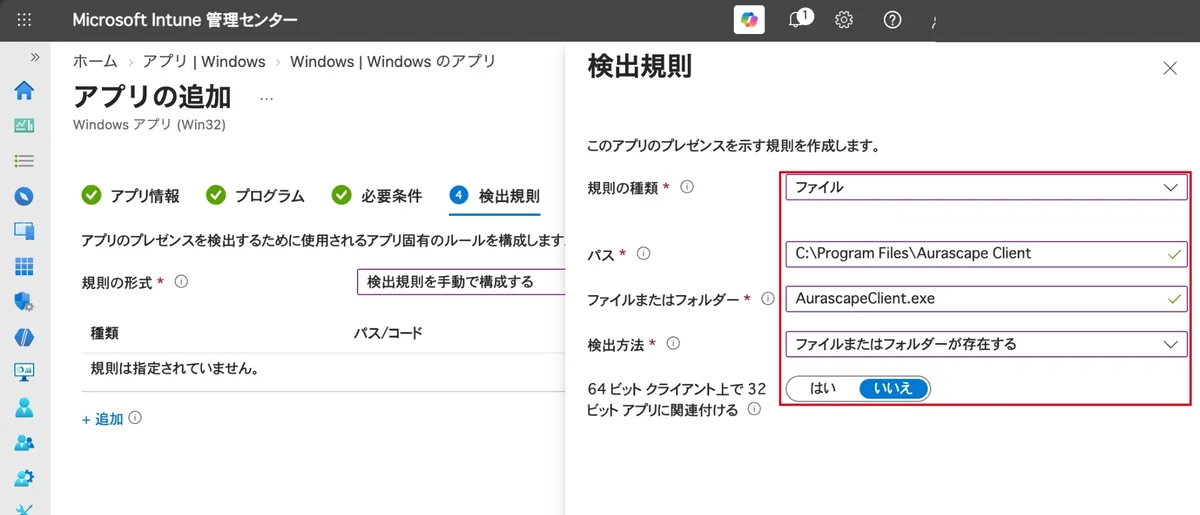
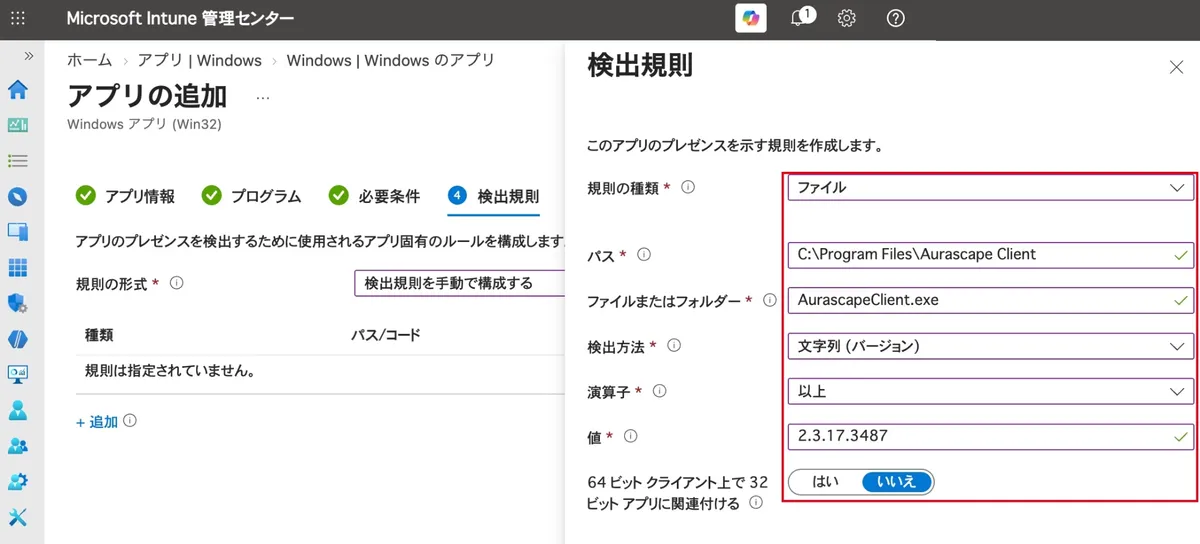
規則の形式で「検出規則を手動で構成する」を選び、[+ 追加] から次のように設定します。
| 項目 | 設定値 |
|---|---|
| 規則の種類 | ファイル |
| パス | C:\Program Files\Aurascape Client |
| ファイルまたはフォルダー | AurascapeClient.exe |
| 検出方法 | 運用に合わせて選択 (下の表) |
| 64 ビット クライアント上で 32 ビット アプリに関連付ける | いいえ |
| 運用 | 検出方法 | 演算子・値 |
|---|---|---|
| バージョンは問わず、入っていればよい | ファイルまたはフォルダーが存在する | ー |
| Intune から新しいバージョンを配布する | 文字列 (バージョン) | 以上・配布するバージョン |
▼ ファイルまたはフォルダーが存在する
▼ 文字列 (バージョン)・以上
公式ドキュメントでは、検出規則に MSI の製品コードを使う手順になっています。
From the Rule type dropdown list, select MSI. The product code for the Aurascape client version that you are installing is auto-populated.
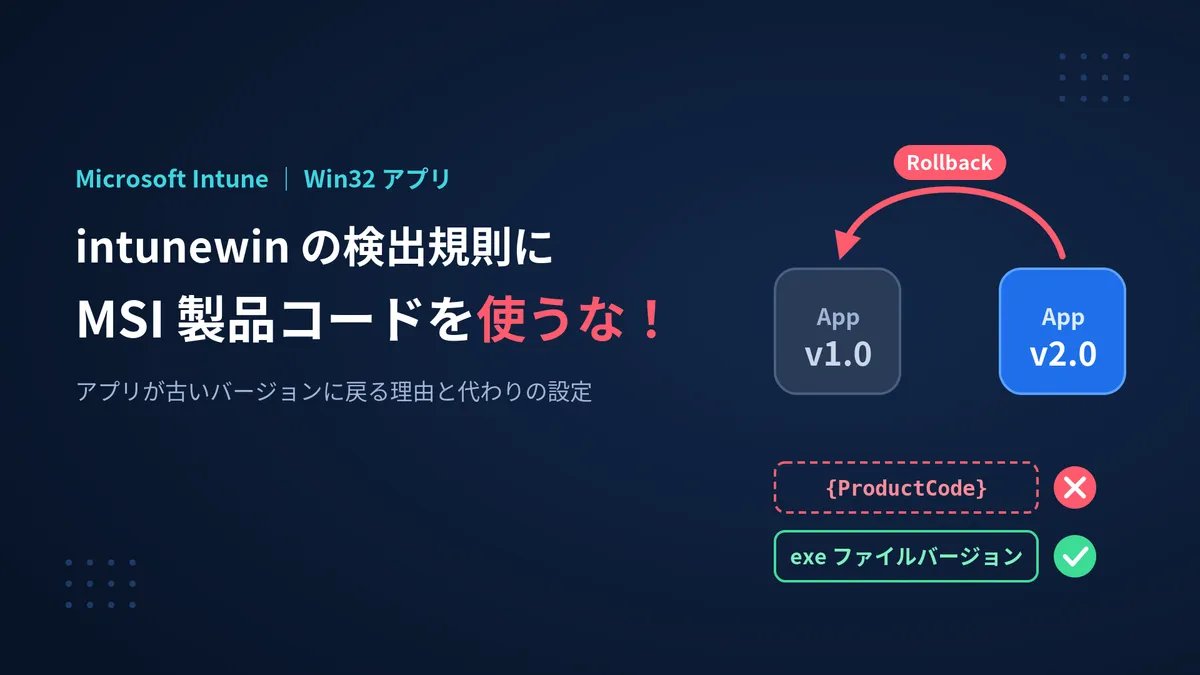
ですが、Aurascape Client はバージョンが変わると製品コードも変わるため、アプリが自動更新されると Intune から「アプリが入っていない」と判定され、古いバージョンが入れ直されてしまいます (ロールバック)。そのため本記事では、ファイルパスで検出する構成にしています。
実際に弊社の検証環境で、製品コードの検出規則のままアプリの自動更新を有効にしたところ、Intune が古いバージョンを入れ直した直後に Aurascape Client が自動更新され、Intune 上はインストール失敗 (0x87D1041C) になりました。
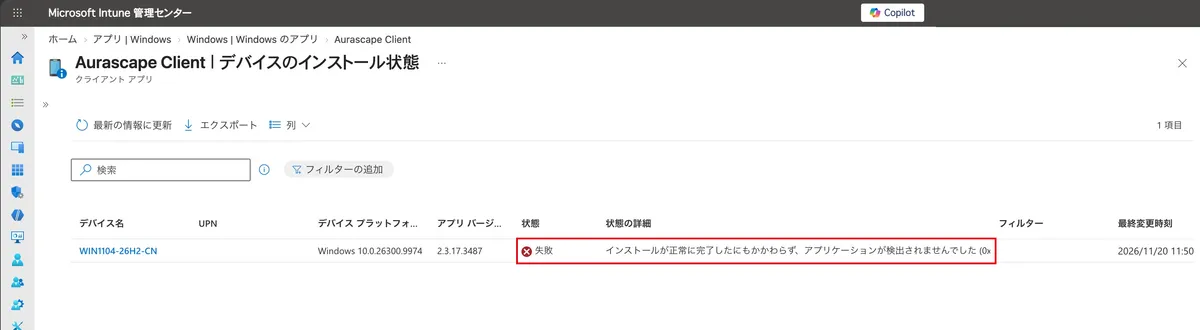
製品コードの検出規則で起きる問題は、「intunewin の検出規則に MSI 製品コードを使うな!」で詳しく解説しています。
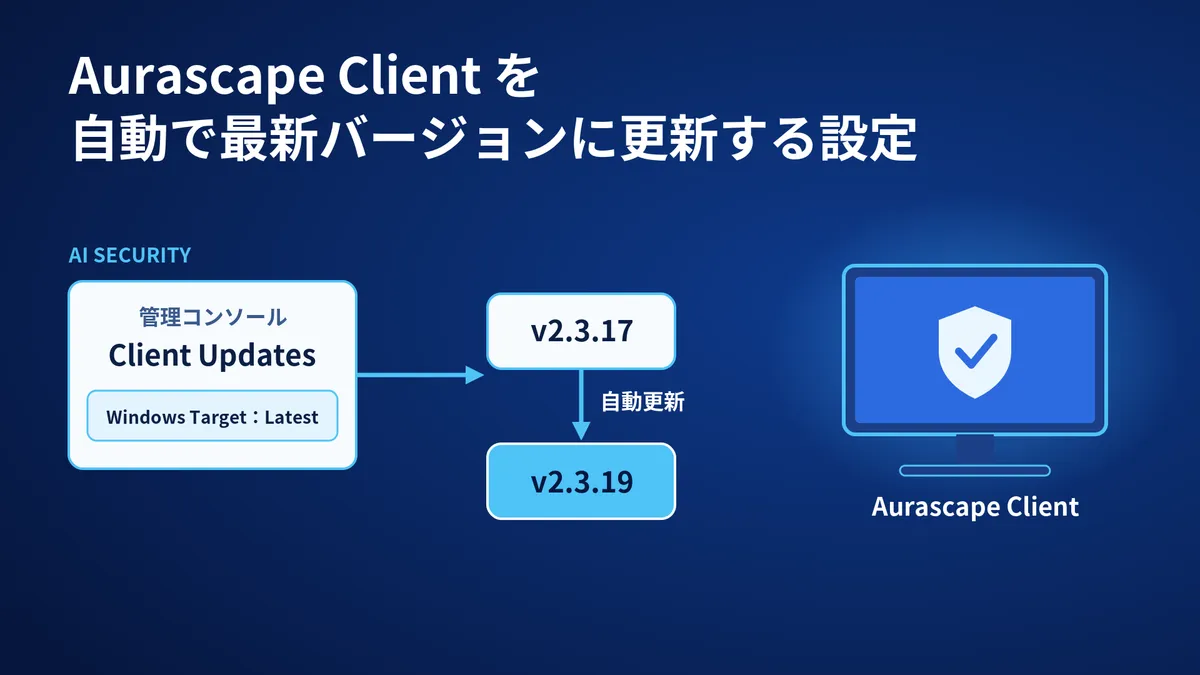
なお、弊社の検証環境では、Aurascape Client は初期設定のままだと自動更新されませんでした。アプリの自動更新の設定については、「Aurascape Client を自動で最新バージョンに更新する設定」をご覧ください。
割り当て
[必須] で対象のグループを割り当てます。
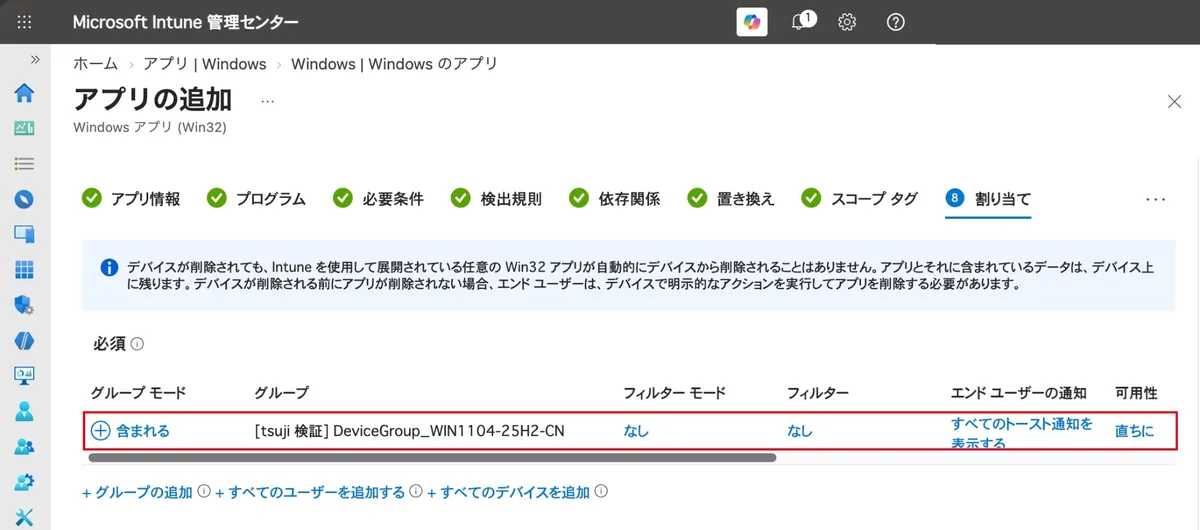
依存関係・置き換え・スコープ タグは、本記事の構成では設定不要です。最後に内容を確認して作成します。
動作確認 👀
Intune のポリシーが適用されると、Aurascape Client がインストールされます。
- Intune:対象アプリの [デバイスのインストール状態] で「インストール済み」になっていること
- Aurascape 管理コンソール:[Settings] > [Users & Devices] > [Devices] に端末が表示されていること
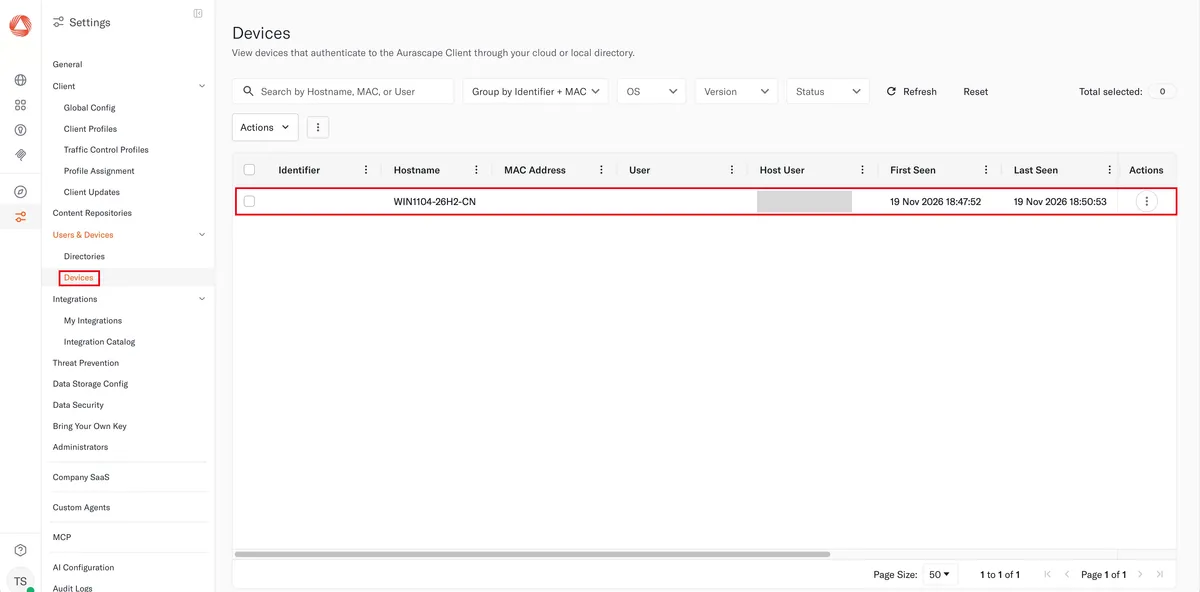
まとめ
今回は、Intune を使って Windows 端末に Aurascape Client を配布する方法をご紹介しました。
- MSI を intunewin 化し、Win32 アプリとして登録する
- インストール コマンドにはプロビジョニングコードを指定する
- 検出規則は製品コードではなく、実行ファイル (AurascapeClient.exe) で構成する
- Intune からのアンインストールも考慮する場合は、付録の構成にする
Aurascape Client はバージョンごとに製品コードが変わるので、アプリが更新されても困らない構成にしておくのがおすすめです。ぜひ参考にしてみてください!
付録:アプリが更新されてもアンインストールできるようにする 🗑️
Intune からのアンインストールも考慮する場合は、Aurascape の公式ドキュメントにあるアンインストールスクリプト (uninstall.ps1) を intunewin に含め、アンインストール コマンドに設定します。
uninstall.ps1 は、端末に入っている Aurascape Client の製品コードをその場で探してアンインストールしたあと、端末の各ユーザーのプロキシ設定もクリアするスクリプトです。製品コードを固定で書いていないので、アプリが更新されてもアンインストールできます。
1. スクリプトの入手
公式ドキュメントの「Uninstall- Clean」にある uninstall.ps1 をコピーし、ファイルとして保存します (Aurascape アカウントでのログインが必要)。
2. intunewin 化
ソースフォルダに、MSI と uninstall.ps1 を一緒に入れて intunewin 化します (コマンドは本文と同じです)。
C:\Work
├── IntuneWinAppUtil.exe
├── Source                   ← ソースフォルダ
│   ├── AurascapeClient-amd64-2.3.17.3487.msi
│   └── uninstall.ps1
└── Output                   ← 出力先フォルダ
3. プログラムの設定
[プログラム] タブを次のように設定します。
| 項目 | 設定値 |
|---|---|
| アンインストール コマンド | C:\Windows\Sysnative\WindowsPowerShell\v1.0\powershell.exe -ExecutionPolicy Bypass -File .\uninstall.ps1 |
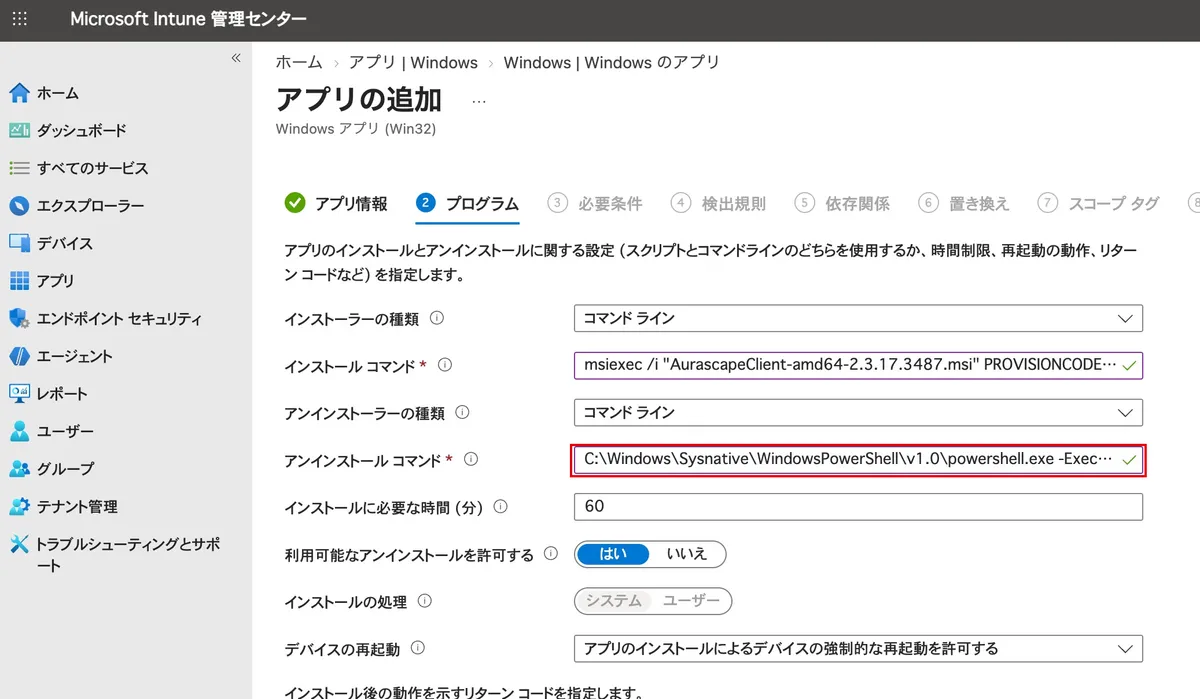
4. アンインストールの割り当て
アンインストールしたい端末のグループを、[割り当て] の [アンインストール] に割り当てます。実行結果は、端末の C:\ProgramData\Aurascape Client\uninstall.log で確認できます。64-bit: True となっていれば 64 ビットの PowerShell で実行されており、UnInstallation completed, exiting with code (0) と出ていればアンインストール成功です。
Running as: nt authority\system
64-bit: True
Retrieving the Aurascape Client product code
Aurascape Client product code: {FB6D9F0D-4CCD-4D19-9D79-F99F36039C96}
Executing the uninstaller
UnInstallation completed, exiting with code (0)
弊社の検証環境では、Intune で配布した 2.3.17.3487 が 2.3.19.4212 に自動更新され、製品コードが変わったあとも、この構成でアンインストールできました。
参考ドキュメント
- Aurascape Documentation:Deploy the Aurascape Client from Intune (Aurascape アカウントでのログインが必要)
https://docs.aurascape.ai/secureflux/get-started/install-app/deploy-the-secureflux-app-from-intune
- Microsoft Intune での Win32 アプリの追加、割り当て、監視 | Microsoft Learn
- Win32 アプリ コンテンツのアップロードを準備する | Microsoft Learn
- Aurascape を MDM から macOS に展開してみる
- Aurascape Client を自動で最新バージョンに更新する設定
- intunewin の検出規則に MSI 製品コードを使うな!