運用支援チームのryuyaです。
手順書や報告書を作るとき、何をしたかを思い出して AI に一から説明する手間がなくなりました。
私は普段の作業を AI エージェント(Claude Code)と一緒に進めていて、その記録を手元に残しています。今回は、その記録をもとに本文を書いてもらい、相手に渡せる PDF に仕上げるまでのやり方を紹介します。
ドキュメントができるまでの流れは次のとおりです。
- 作業の履歴をエージェントに読ませて本文を作る
- テンプレートで PDF にする
- PDF にコメントを書いてエージェントに直させる
- 本文が固まったら画面の画像を入れる
半年後には違うやり方をしているかもしれないので、2026 年 11 月時点のレシピとして読んでください。
材料は履歴にある
作業に使うフォルダは git で管理しているので、エージェントとの作業履歴が残っていきます。ドキュメントを作りたいときは、エージェントにこう頼むだけです。
〇〇の作業内容を引き継ぐための資料作って
「ここはこう書いて」と私が一つずつ伝えなくても、エージェントが自分で履歴を読んで、ドキュメントを組み立ててくれます。
フォーマットは先に仕込んでおく
AI に資料を書かせると文章はすぐに出てきますが、時間がかかるのは見た目です。表の列幅が合わない、見出しだけがページの末尾に残る、といった点を直させている間、本文は一文字も変わっていません。
そこで、フォーマットを先にテンプレートとして仕込んでおきました。本文は Markdown で書き、Quarto と Typst で A4 縦の PDF にしています。テンプレートは一から作ったものではなく社内にあったものを流用して、使いやすいように変えています。
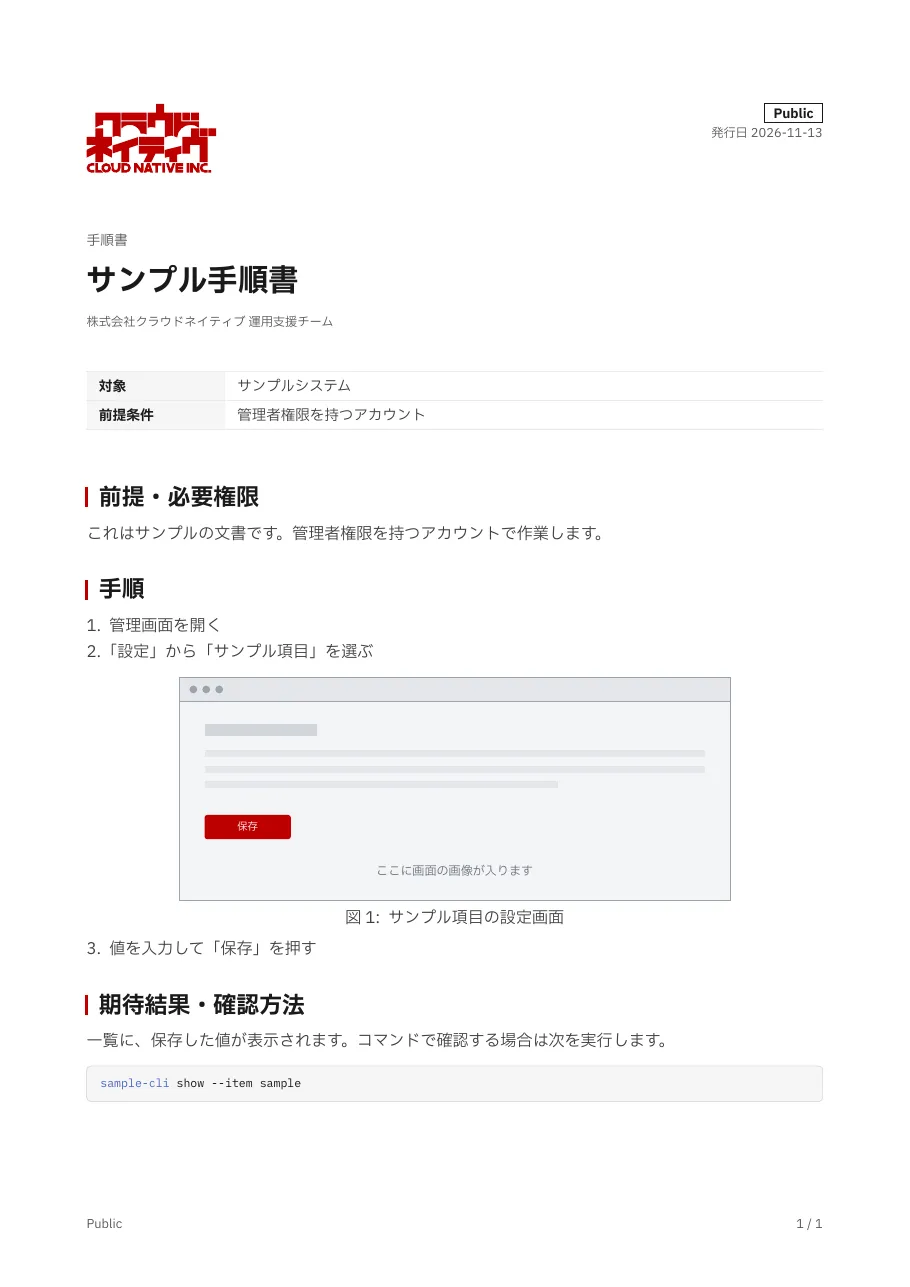
これでエージェントに頼むのは中身だけになりました。
直しは PDF にコメントを書いて読ませる
できあがった PDF は自分で読みます。作るのがサクッと済むぶん、時間をかけるのはこの確認のほうです。
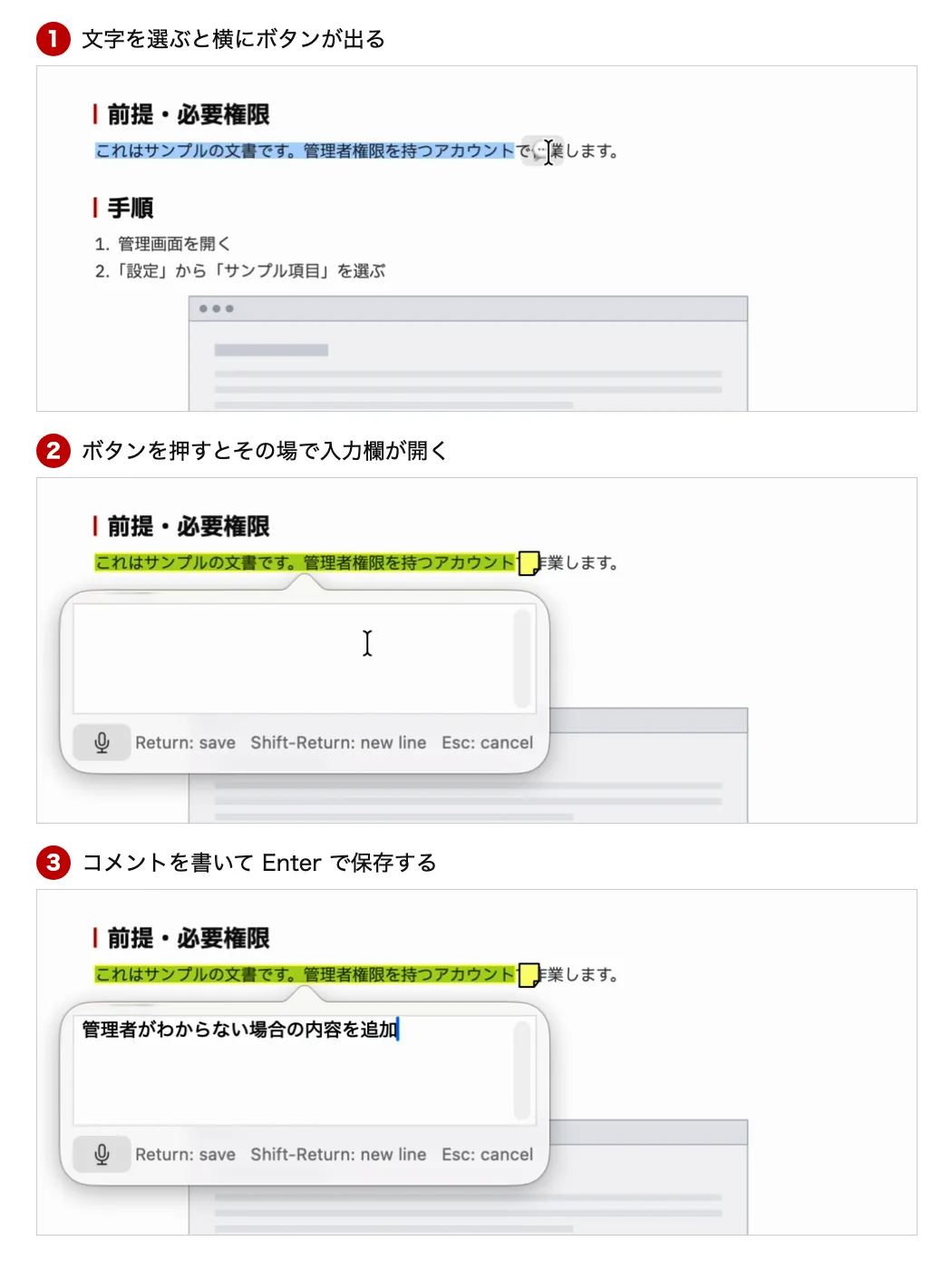
直したい箇所の場所をチャットで説明するのは面倒なので、PDF に直接コメントを書き、それをエージェントに読ませています。気になった文を選んでコメントを付けていき、最後に「コメント読んで直して」と頼みます。エージェントは元の Markdown の該当箇所だけを直します。
PDF を開くアプリは macOS 用のオープンソースの PDF ビューア Skim を自分用にカスタマイズしたものです。文字を選ぶと横にボタンが出て、押すとその場で入力欄が開きます。音声入力のボタンも付けたので、読みながら話してコメントを残せます。
画面の画像は最後にまとめて撮る
操作のたびに手を止めてスクリーンショットを撮り、あとでどの手順の画像かを整理するのは手間がかかります。画像は本文が固まってから、必要な画面を一気に撮影します。
ログインが不要な公開サイトなら、ChatGPT のデスクトップアプリに頼めます。内蔵のブラウザでサイトを操作しながら、必要な場面を選んでスクリーンショットを撮ってくれます。
ログインが必要な画面は、操作を通しで画面収録してエージェントに渡します。エージェントが ffmpeg で使う場面を選んで、資料に埋め込んでくれます。動画には通知や別のタブも映るので、渡す前に全体を見直し、顧客情報や認証情報が映っていたら撮り直します。
できあがり
全部をそろえる必要はありません。たとえば表の列幅を毎回直しているなら、そこだけテンプレートに任せるところから始められます。
私の手元に残るのは、読んで確かめる作業です。書くことと見た目を整えることはエージェントとテンプレートに任せて、内容が合っているか、相手に伝わるかを見ることに時間を使っています。