こんにちは、セキュリティチームのこーへです。
皆様、Aurascapeってご存知ですか!?
まずはAurascapeとはなんぞや?というところからお話しさせていただければと思います。
かくいう私も触り始めたばかりなので、得意げに語れるほどの理解には及んでいません。
これから検証を進めていく過程で得た知識や学びを皆様にブログを通じてお届けしていきたいと思います。
Aurascape(オーラスケープ)とは
Aurascape(オーラスケープ)とは、企業の生成AIやAIエージェントの利用を可視化し、安全に管理するためのセキュリティ製品です。
例えば、誰がどのAIサービスを使っているかを把握したり、プロンプトや回答に含まれる機密情報を保護したり、AIエージェントが利用できるMCPサーバーを制御したりできます。
従来のNetskopeなどのSSE製品とはどう違うの?と疑問に思う方もいらっしゃるかもしれませんが、Aurascapeはそれらの製品を置き換えるものではなく、AI利用に特化した制御を補完する製品と言われています。
メーカーサイトの要約ではありますが、以下のような機能を持った製品です。
主要な機能
- シャドーAIの検出:社内で使われているAIアプリを自動で発見
- リアルタイム検査:プロンプトと応答をその場でチェックし、機密データを保護
- マルチモーダル対応:音声・画像・AI生成ファイル内の機密データも保護
- ユーザーへの注意喚起:リスクのある操作をその場で通知・指導
- MCP Gateway:AIエージェントのツール利用を統制し、すり抜けを防止
- エージェント開発の統制:開発から本番までテスト・ガードレール・ガバナンスを提供
- 既存ツールとの共存:SSE・CASB・DLPに追加する形で導入可能
メーカーサイト:https://aurascape.ai/
弊社紹介ページ:https://cloudnative.co.jp/products/security/aurascape/
Aurascapeの検証テナントがやってきた!
当日の検証テナントが来たと連絡をもらったのが夕方の17時ごろです。
検証環境が来るのを待ち遠しく思っていたこともあり、すぐに何人かで集まってテナントを触り始めました。
シンジさんは管理コンソールを見ながら、冷凍チャーハンを食べていました。
冷たかったようで、温め直していました。
というわけで、テナント開設後の招待メールを受け取った後からダッシュボードにサインインするまでのセットアップ手順の流れを整理したので、ご案内します!
管理者ユーザーの招待の流れ
1) アカウント発行
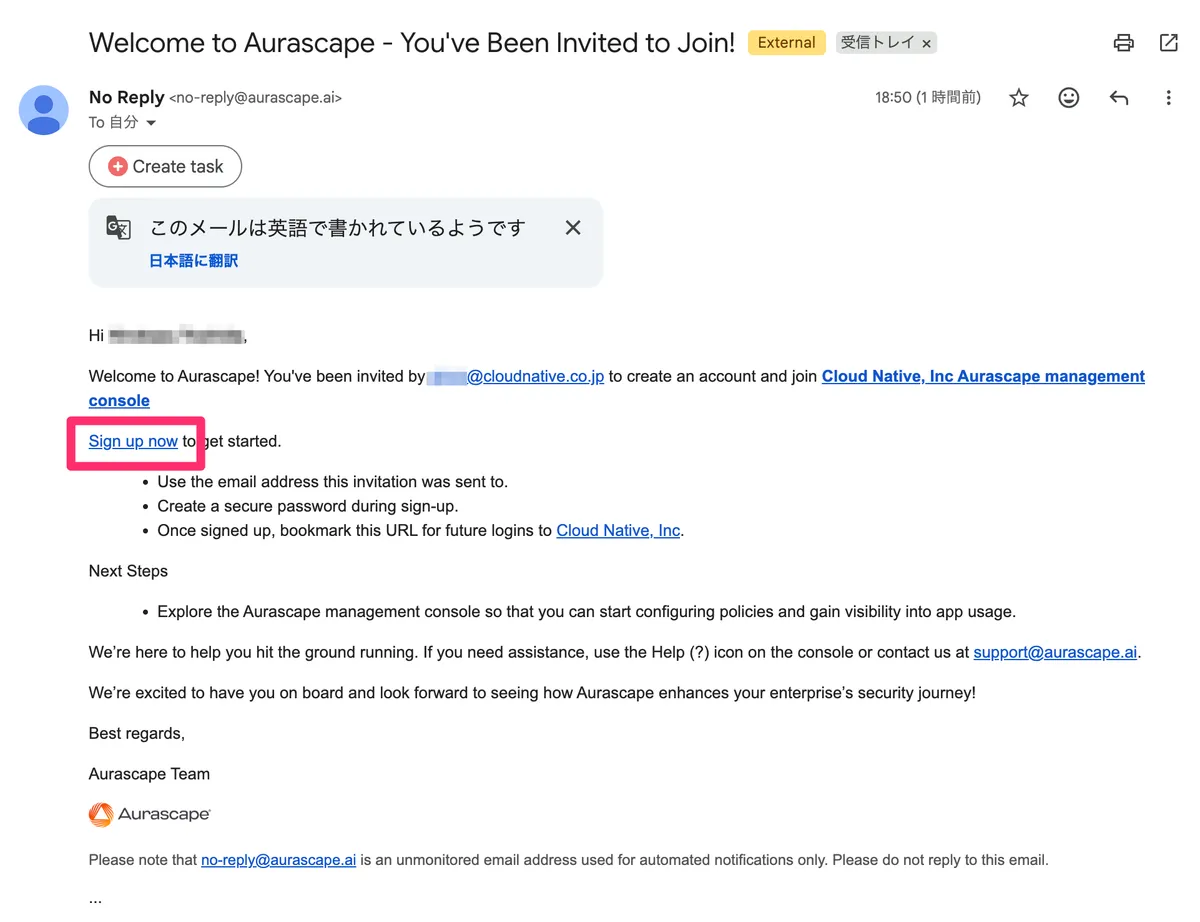
招待メールの受領 (件名:[Welcome to Aurascape - You've Been Invited to Join!])
テナント開設の手続き後、上記件名のメールを受信します。
- 1-1) Sign up nowをクリックする
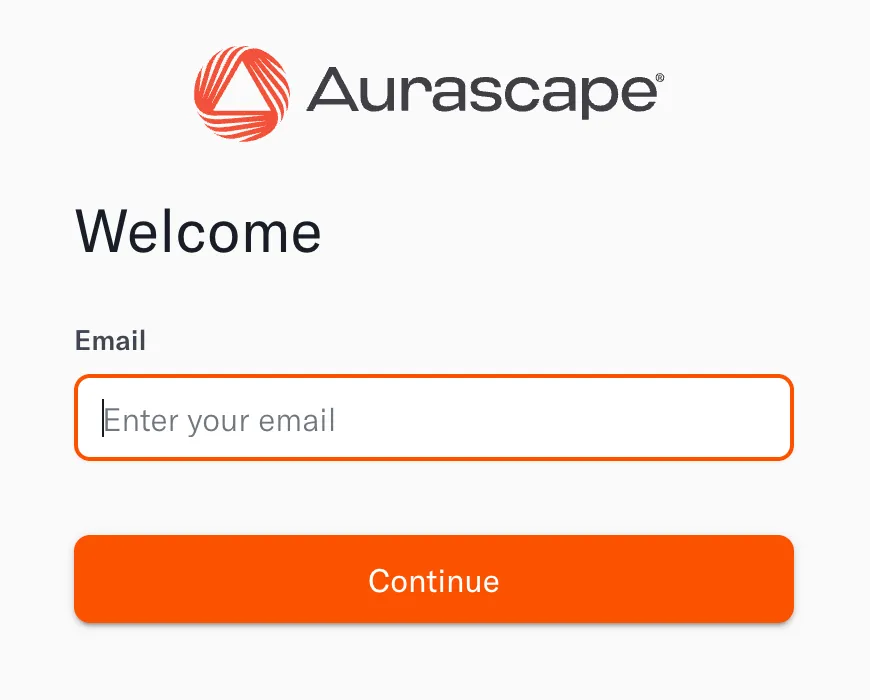
- 1-2) ブラウザに遷移するため、招待されたメールアドレスを入力してContinueをクリックする
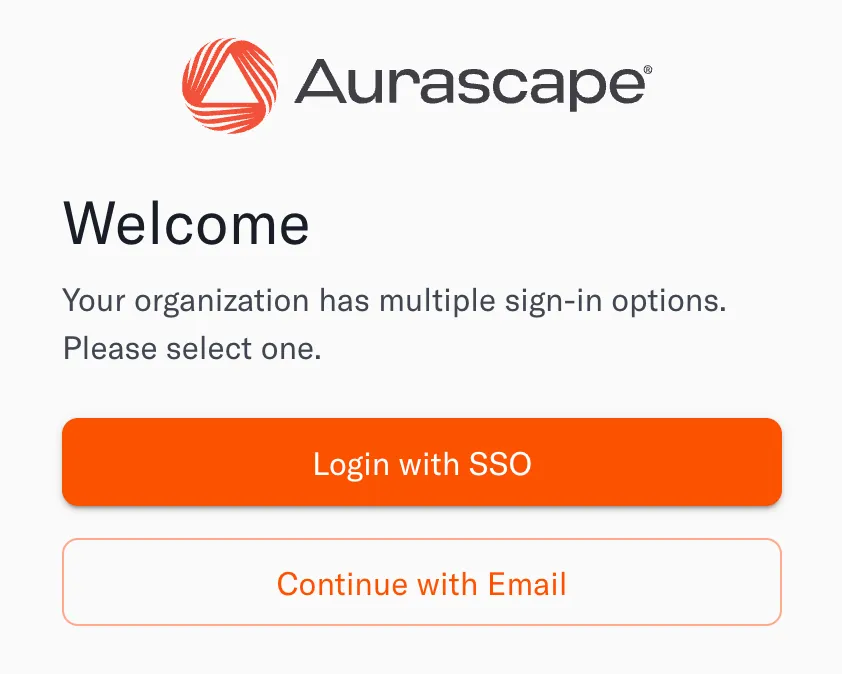
- 1-3) Continue with Emailをクリックする
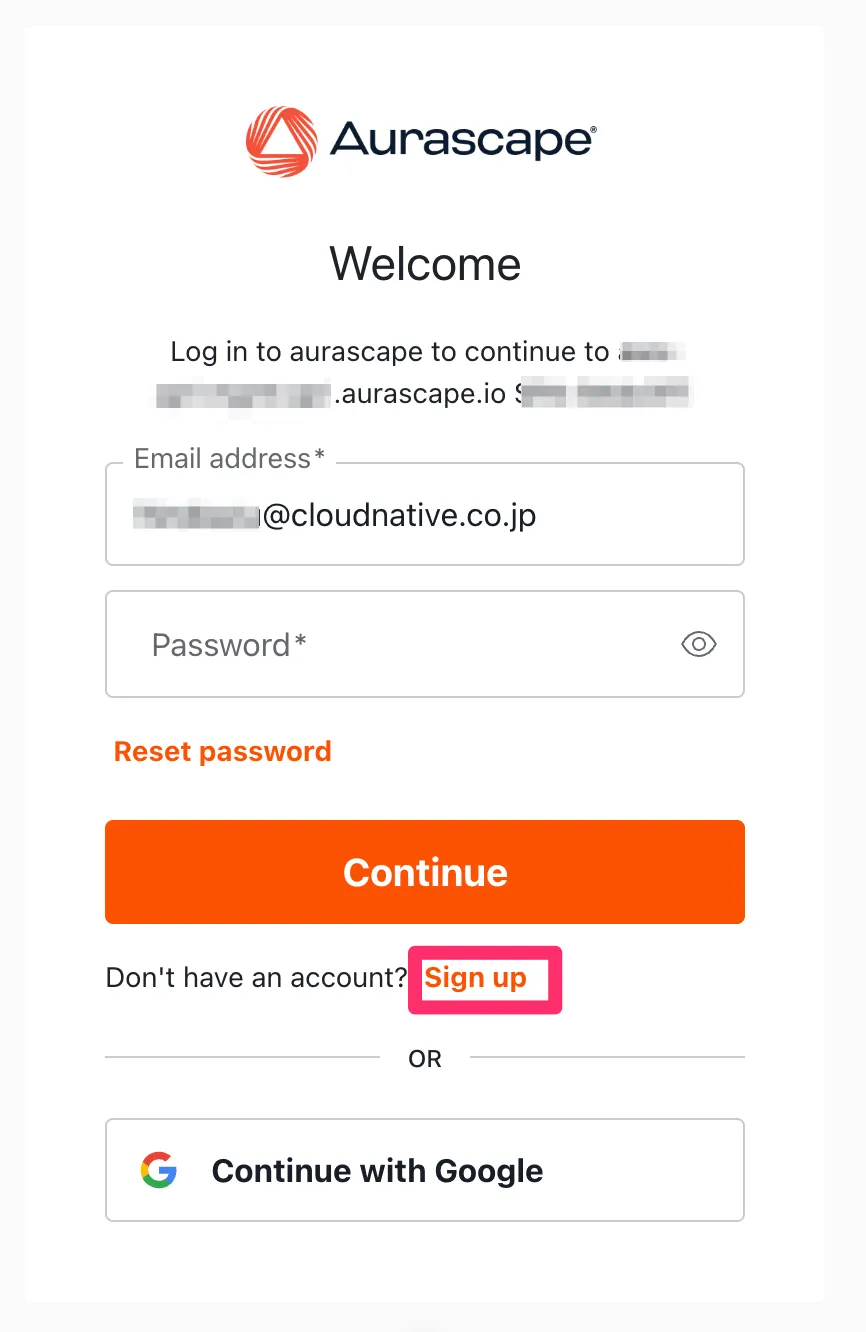
- 1-4) Sign Upをクリックする
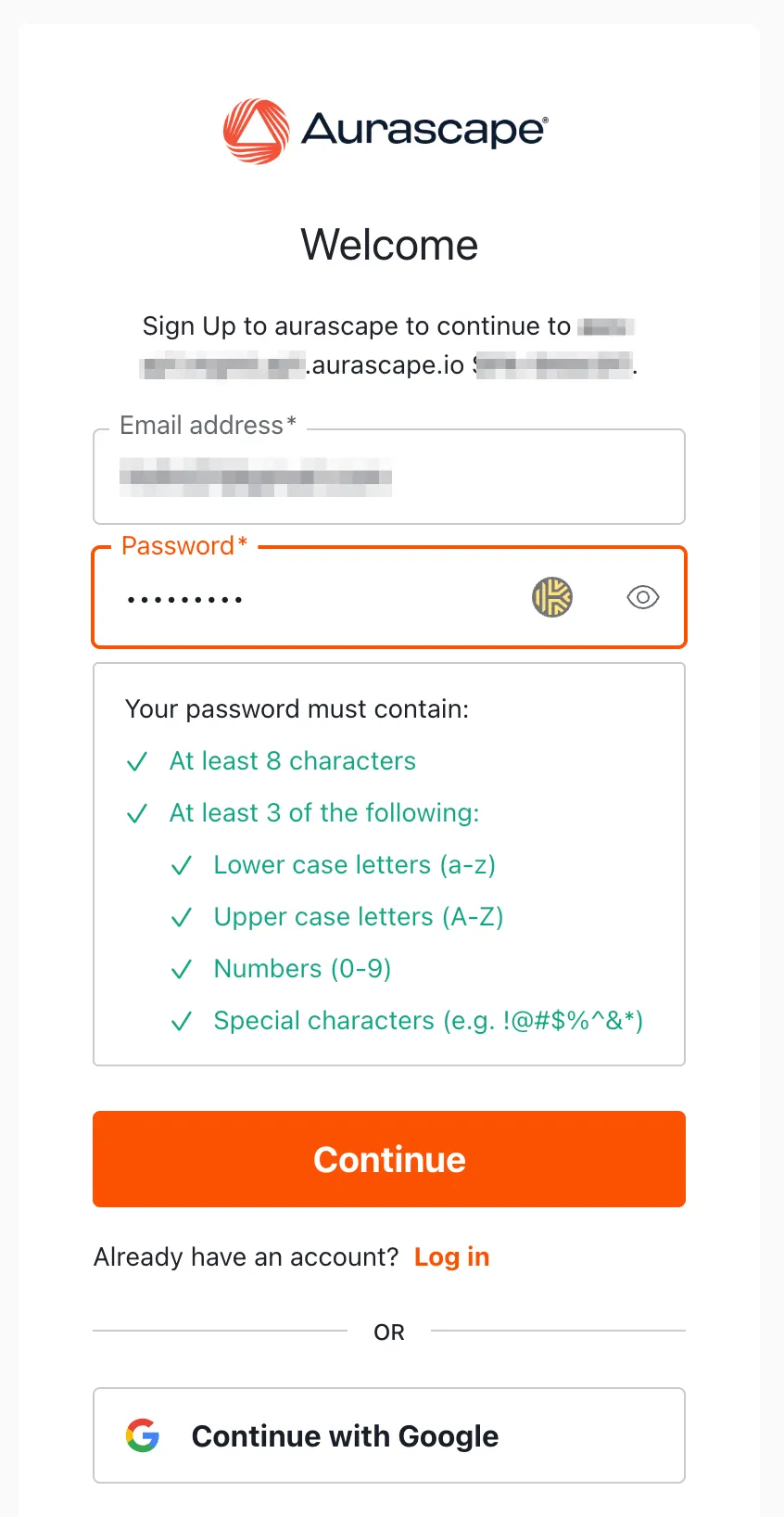
- 1-5) パスワードを設定してContinueをクリックする
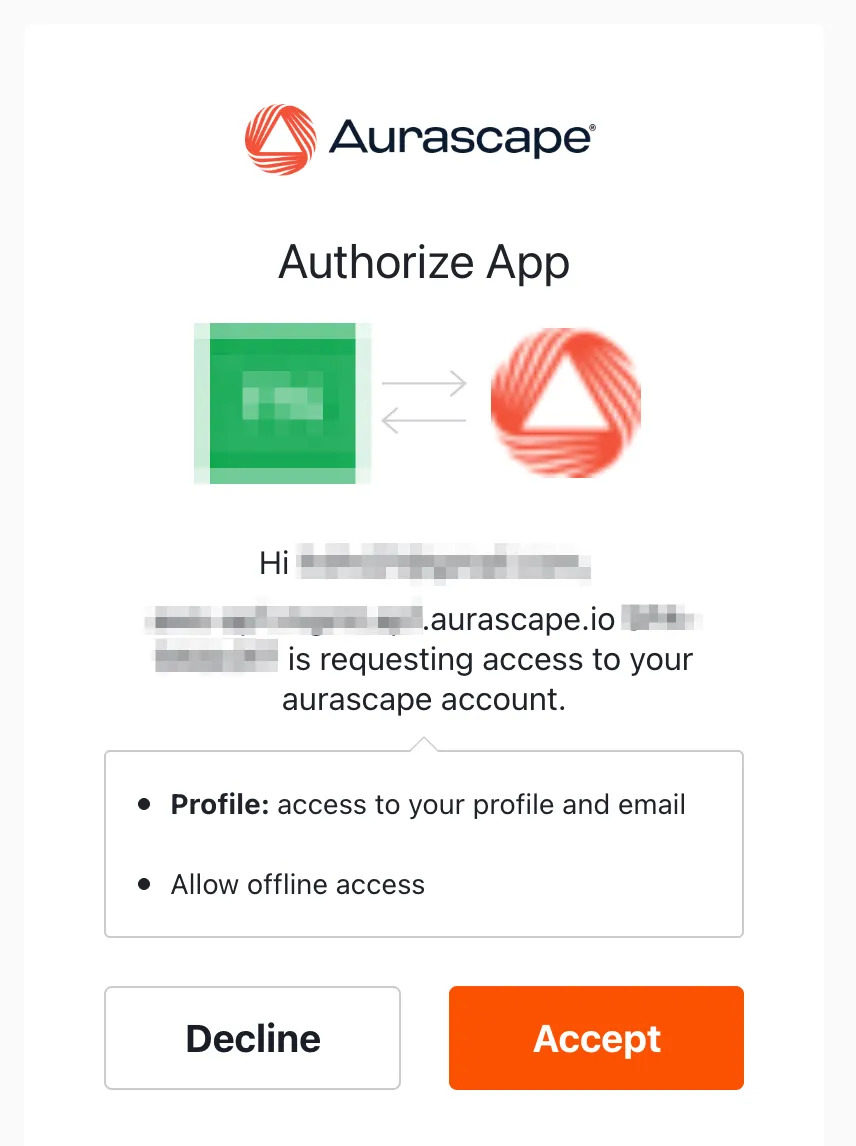
- 1-6) Acceptをクリックする
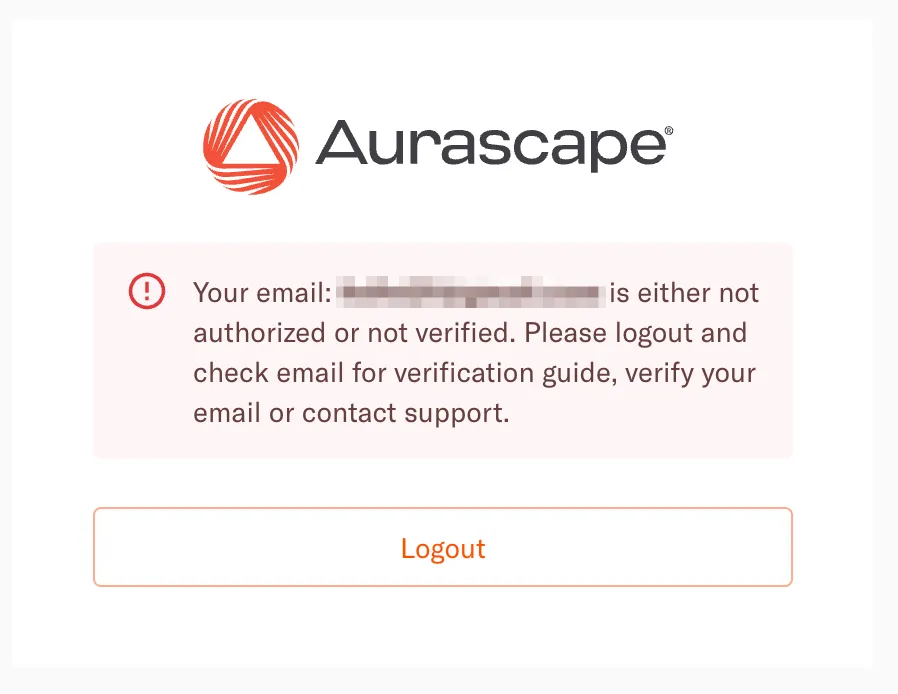
- 1-7) メールアドレスの検証がされていない旨の警告が表示されるので、一度ログアウトする
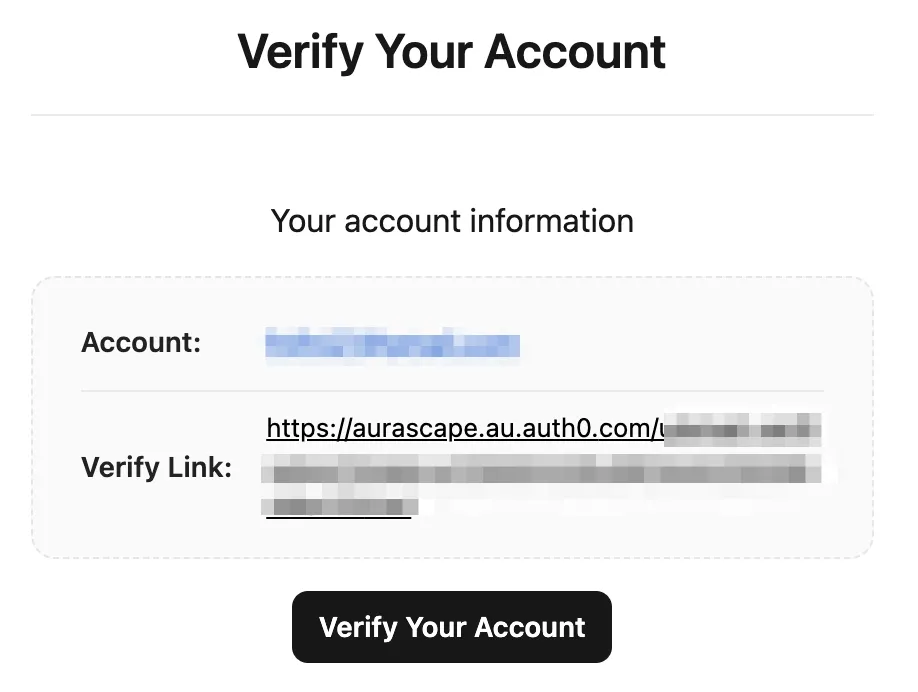
- 1-8) メールアドレス検証のためのメール(件名:Verify your email)が届くので、メールを開いて「Verify Your Account」をクリックする
- 1-9) メールアドレスの検証が完了すると「Email Verified」が表示されます
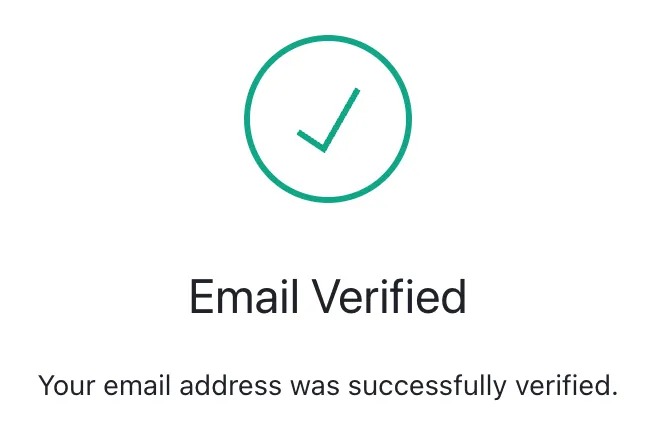
- 1-10) 自動的にログインされないため、後続のサインインへ進みます
2) サインイン
- 2-1) 初回に受信した招待メール記載のハイパーリンクをクリックする

- 2-2) 設定したメールアドレスを入力する
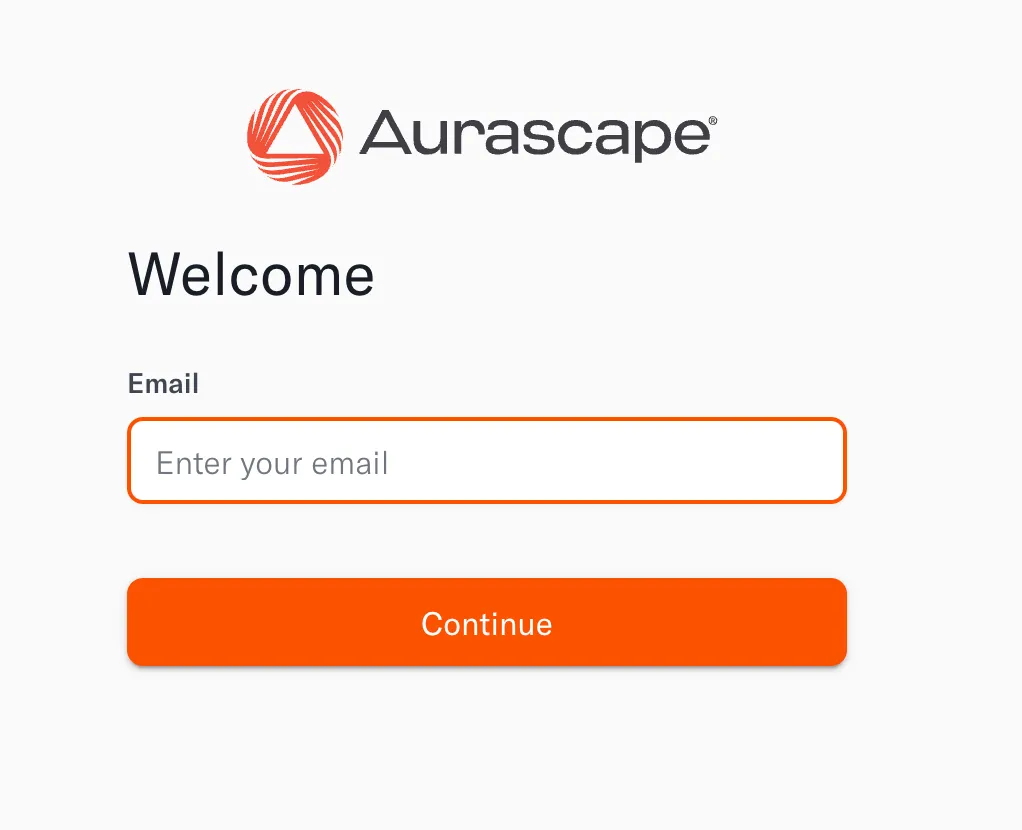
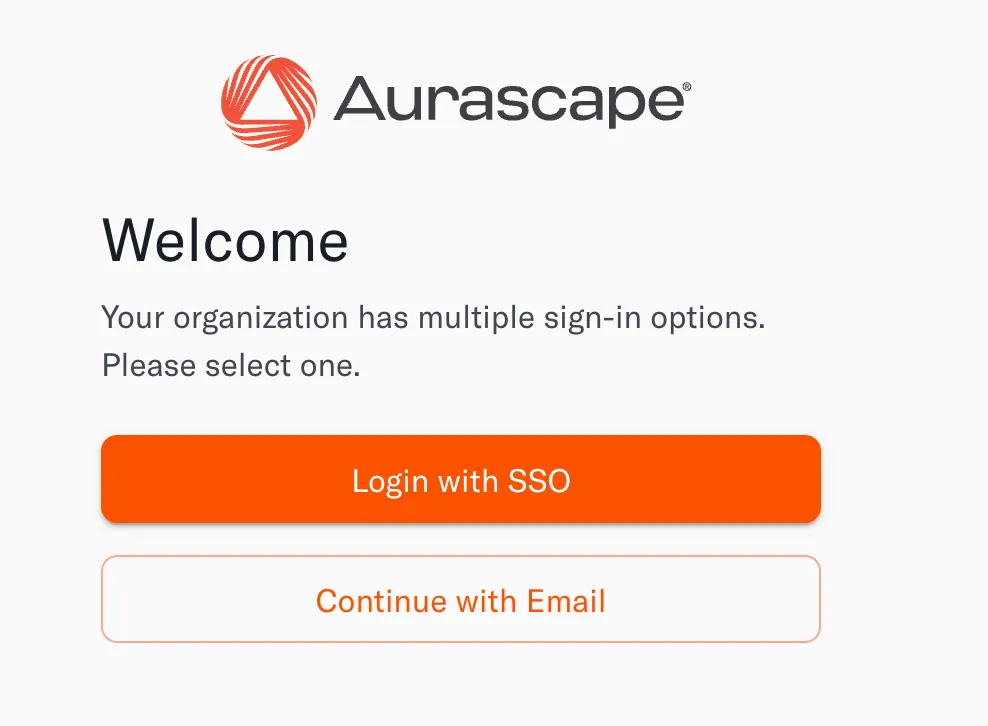
- 2-3) ログイン方法として「Continue with Email」を選択する
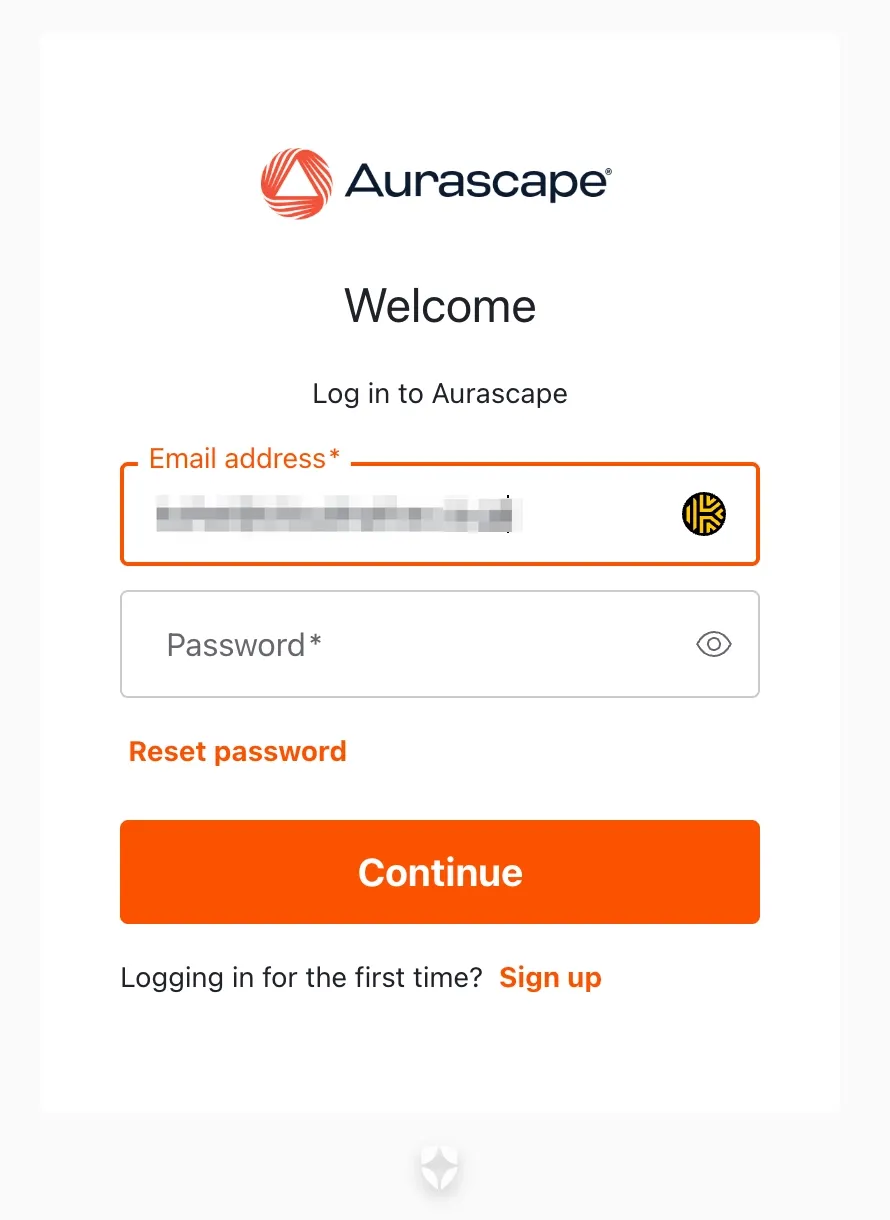
- 2-4) メールアドレスとパスワードでサインインする
- 2-5) サインインが成功すると管理ダッシュボードが表示されます
- サインイン直後はアップデート情報が表示されます
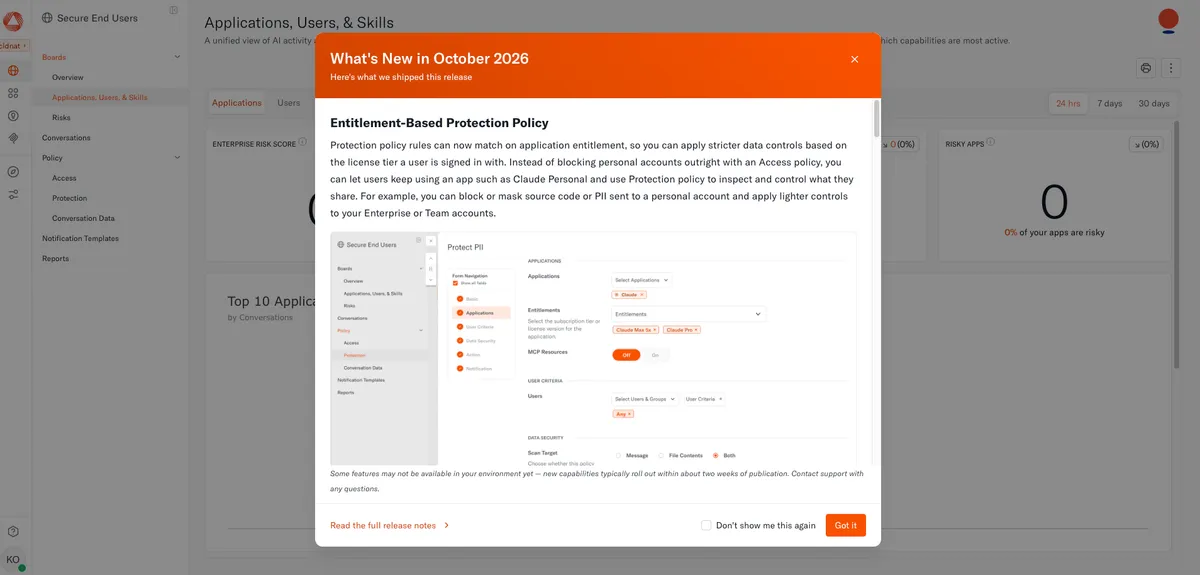
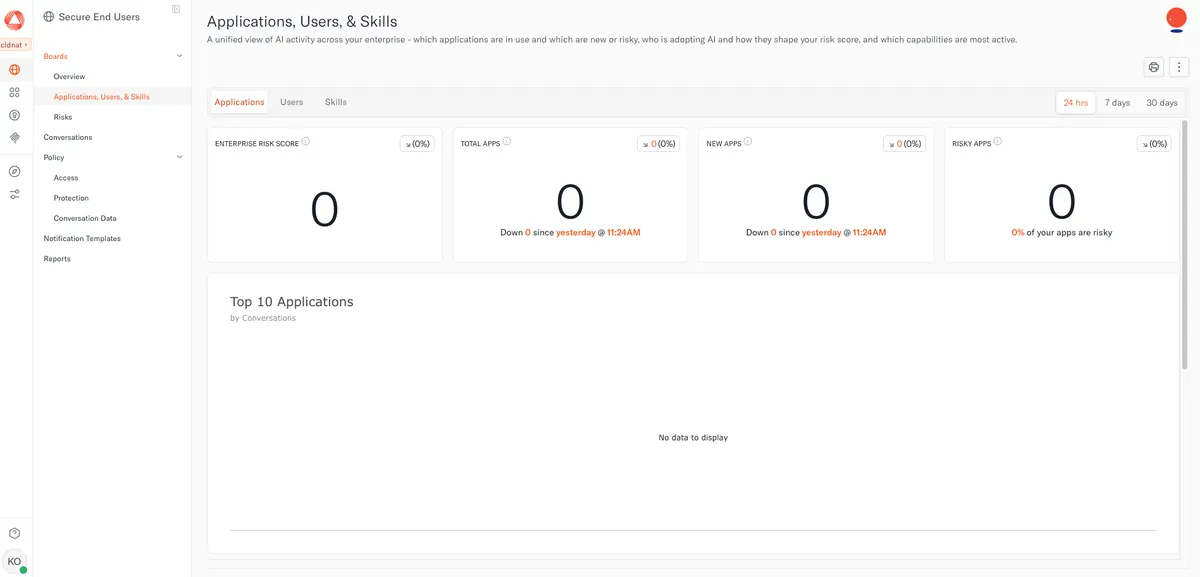
- サインイン直後はアップデート情報が表示されます
3) 管理者アカウントの追加
運用上、管理者アカウントを複数用意する場合は、こちらの追加手順を実施します。
- 3-1) 左の一番下のアイコン(Settings)を選択し、Administrators を開く
- 3-2) 画面左上のInvite Adminをクリックする
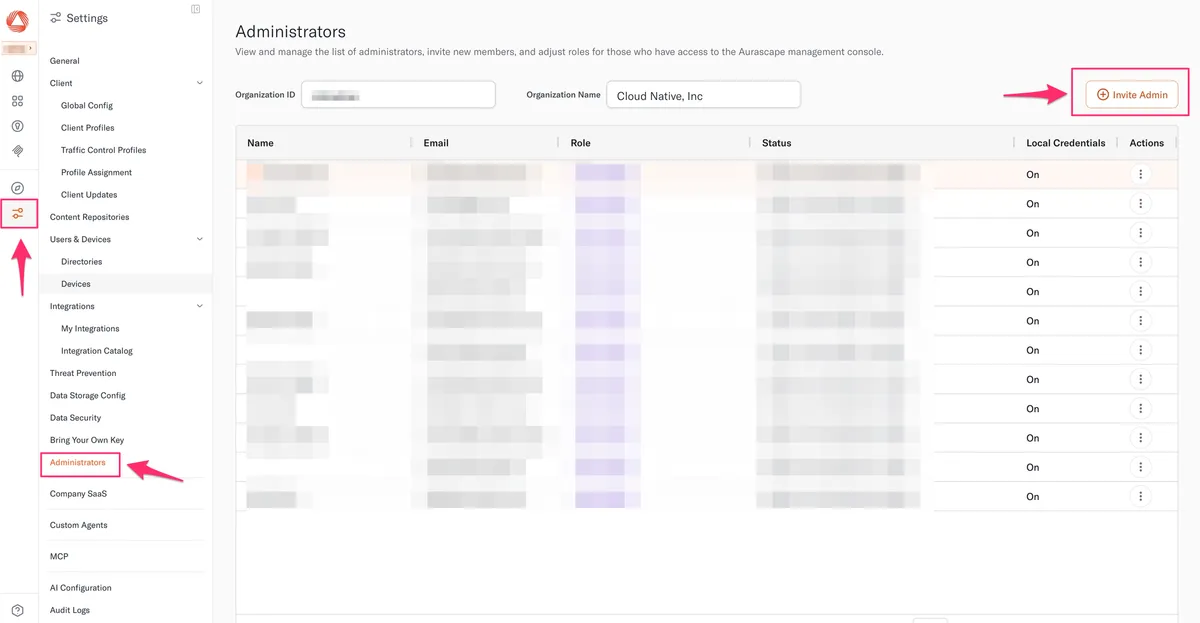

- 3-3) 追加する管理者の情報を入力・選択する
- Name
- Email Address
- Admin Role ※各ロールの権限については、画面のマトリックス図を確認
- Super Administrator
- Privacy Administrator
- Policy Administrator (Metadata Only)
- Read-Only Administrator
- Read-Only Administrator (Metadata Only)
- Limited Administrator
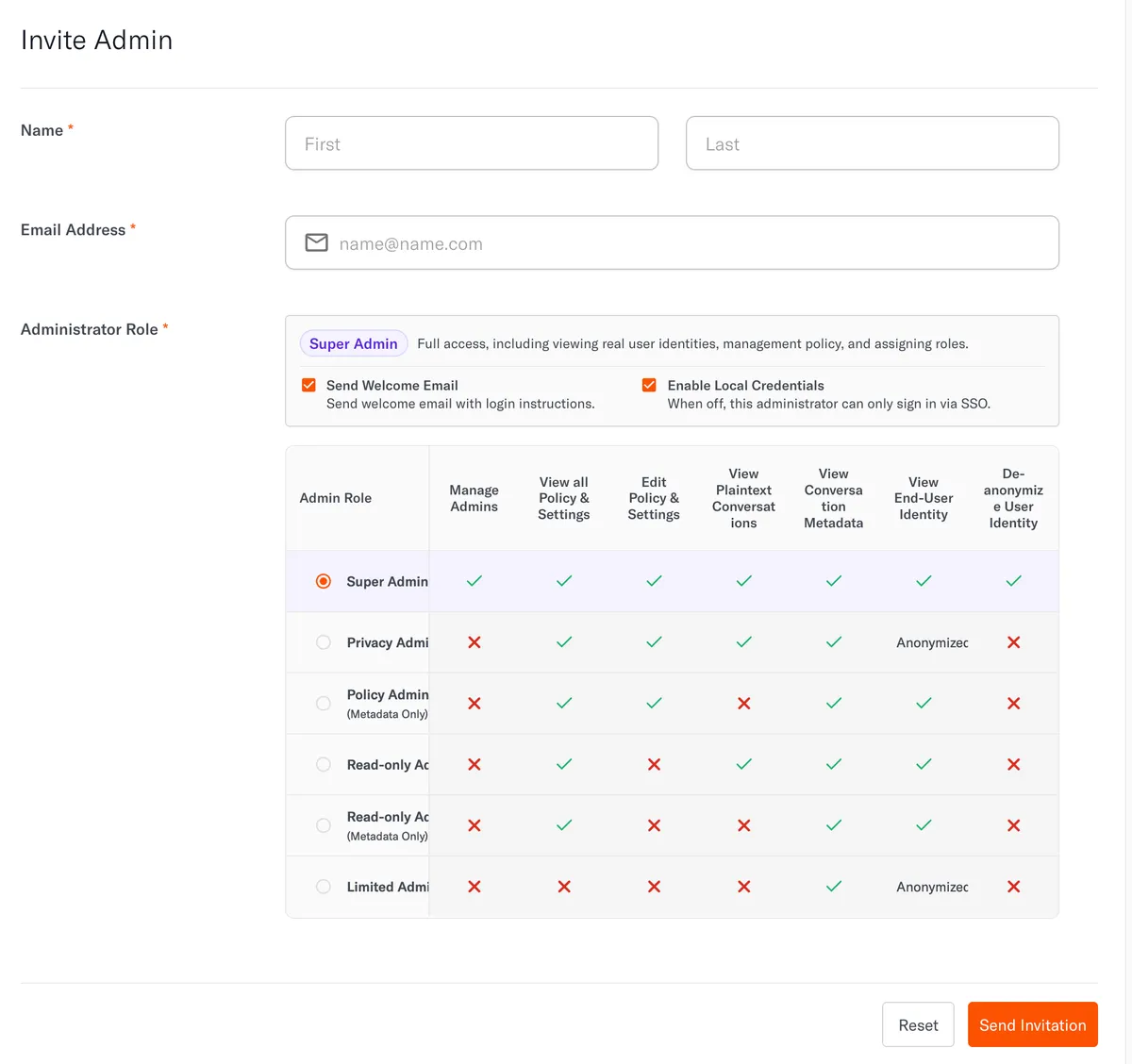
- 3-4) 招待を受けたユーザーは、前述の【1.アカウント発行】と【2.サインイン】の手順を実施してダッシュボードへサインインします
注意:ローカル認証(Local Credentials)のMFAについて
- サインアップ後にMFAを設定しようと思ったのですが、ドキュメントや管理ダッシュボードのUIを見ると、ローカル認証(Local Credentials)はMFA機能が無いようです
- MFAはIdPと連携およびSSO構成して、IdP側でMFAを実装する必要があります
まとめ
今回の投稿ではここまでのご案内となります。
些細な部分ではありますが、以下の点に気をつける必要があります。
- メールアドレス認証メールは迷惑メールボックスに入ることがある
- メールアドレス検証の成功後、自動ではダッシュボードに遷移しないため、招待メールのリンクよりサインインする必要がある
- メールアドレス検証が完了するまでは、パスワードリセットなどの操作を行っても通知が届きません
- 管理者を招待する際は2つの「Send Welcome Email」、「Enable Local Credentials」のチェックを外さないでください
まだまだ、Aurascapeの核心の部分には触れられておりませんが、検証とブログ投稿を爆速で進めていきたいと思っていますので、ぜひご期待いただければと思います!!