こんにちは!tsuji です!
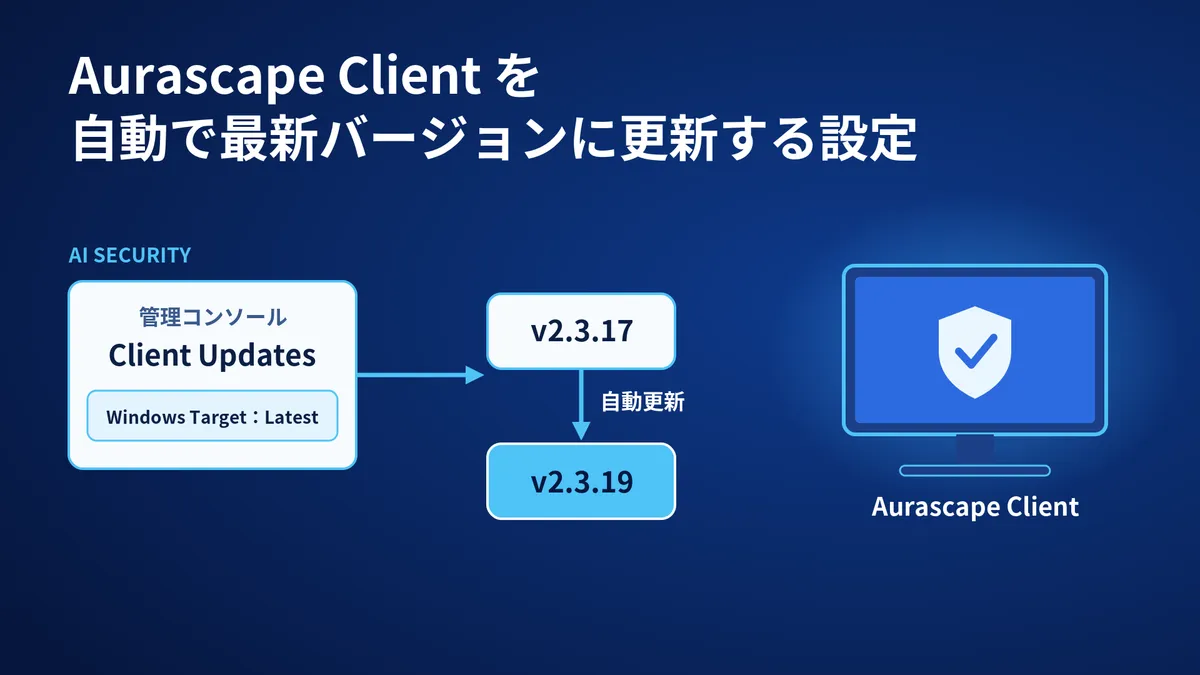
今回は、Aurascape Client (端末に入れる Aurascape のアプリ) を 自動で最新バージョンに更新する設定 をご紹介します。
弊社の検証環境では、Aurascape Client は管理コンソールの初期設定のままだと自動更新されませんでした。MDM でインストールしたあとはバージョンが上がらないので、最新バージョンを使い続けたい場合は、コンソール側で自動更新を有効にしておく必要があります。
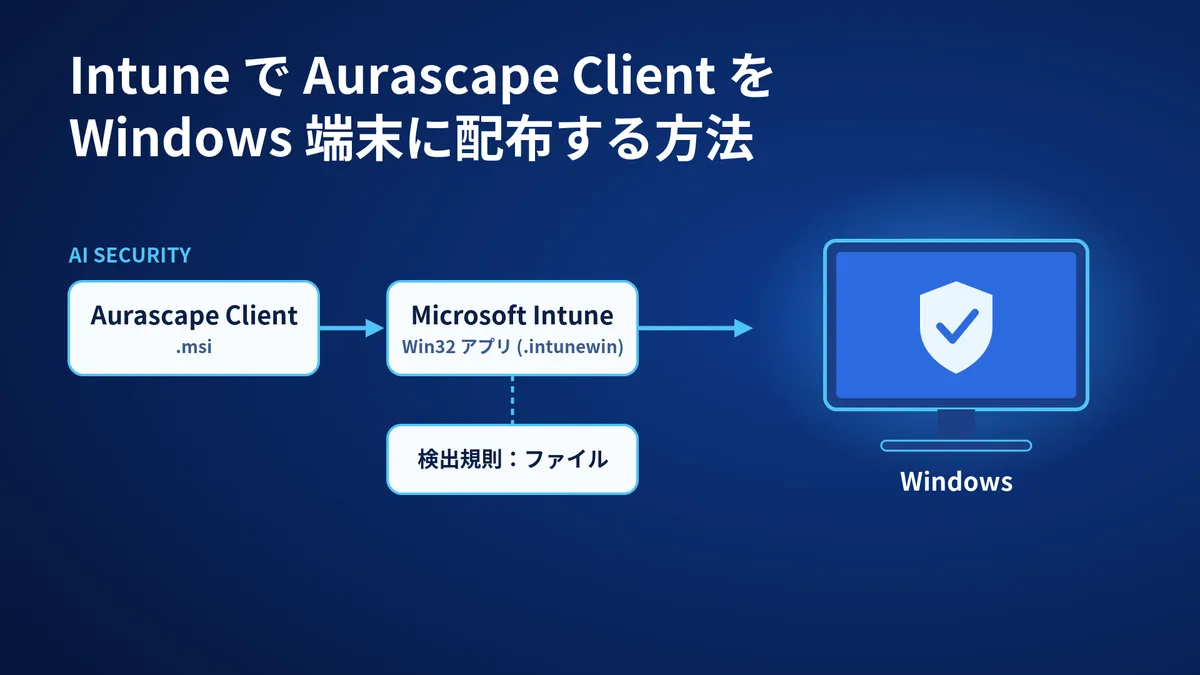
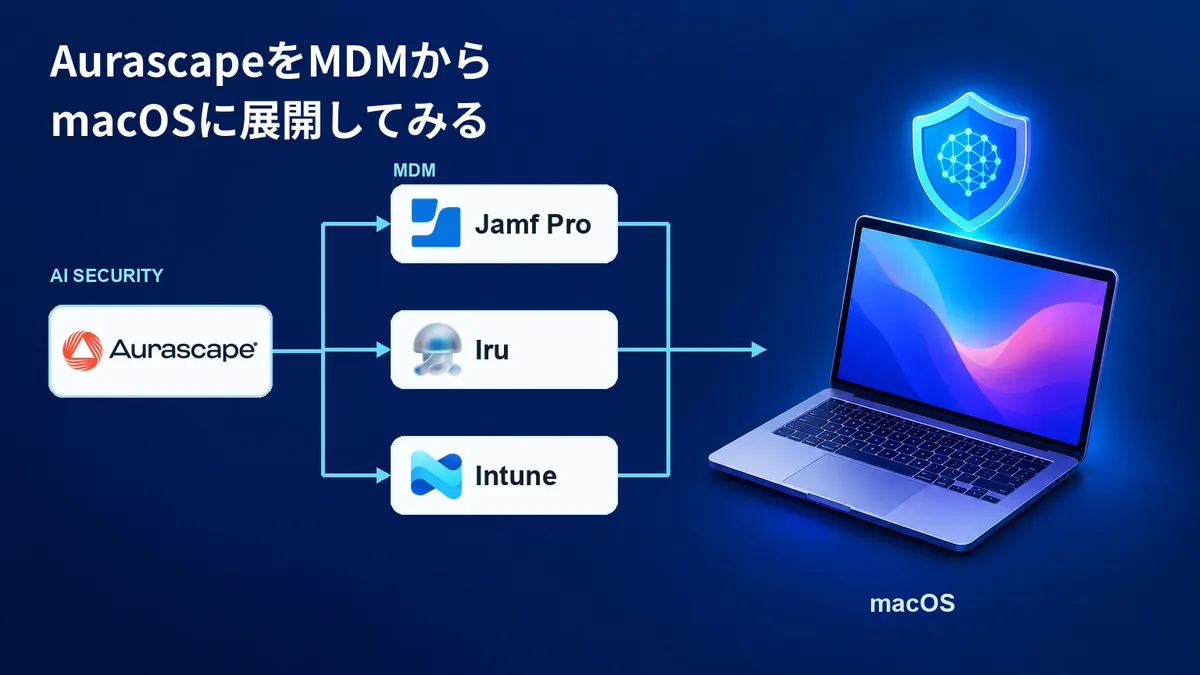
Aurascape Client を MDM から配布する手順は、次のブログで紹介していますので、配布方法についてはそちらをご覧ください。
Aurascape Client の更新は「Client Updates」で管理する 📝
Aurascape Client のバージョンは、管理コンソールの Client Updates で管理します。ここで「どのユーザーに」「どのバージョンを」「どのように配るか」をルールとして決めると、Aurascape Client が自動で更新されます。
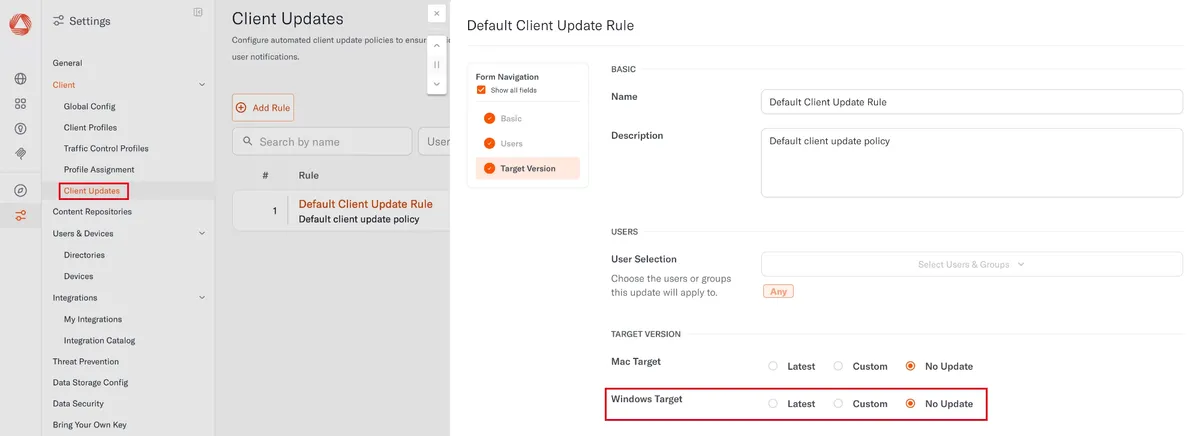
最初から Default Client Update Rule というルールが 1 つ作られていて、このルールは削除できません。弊社の検証環境では、このルールが Mac も Windows も No Update (更新しない) になっていました。
自動更新の設定手順 ✅
本記事では、Windows を最新バージョンに自動更新する設定を例に進めます。
1. Default Client Update Rule を開く
Aurascape 管理コンソール > [Settings] > [Client] > [Client Updates] を開き、Default Client Update Rule を選択します。
2. 更新先のバージョンを選ぶ (Target Version)
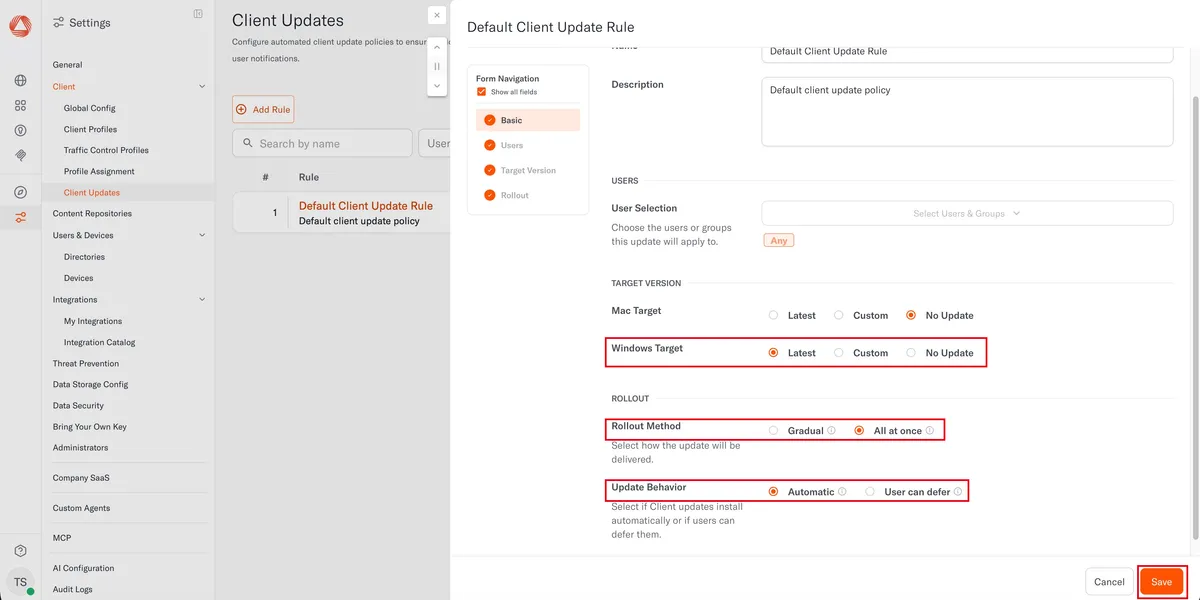
[TARGET VERSION] の Windows Target を Latest に変更します。選択肢は次の 3 つで、Mac と Windows で個別に選べます。
| 選択肢 | 内容 |
|---|---|
| Latest | 常に最新バージョンに更新する |
| Custom | 指定したバージョンに更新する |
| No Update | 更新しない (今のバージョンのまま) |
3. 配り方と更新のしかたを選ぶ (Rollout)
Target Version を Latest か Custom にすると [ROLLOUT] が表示されるので、次の 2 つを選びます。本記事では、All at once・Automatic にしています。
Rollout Method (配り方)
| 選択肢 | 内容 |
|---|---|
| Gradual | 7 日間かけて少しずつ配る (1%・2%・5%・10%・20%・50%・100% の順) |
| All at once | 対象の端末に一斉に配る |
Update Behavior (更新のしかた)
| 選択肢 | 内容 |
|---|---|
| Automatic | ユーザーの操作なしで、24 時間以内にサイレントで更新する |
| User can defer | ユーザーが更新を後回しにできる (後回しにすると、次の通知は 48 時間後) |
設定したら、ルールの画面の [Save] を押します。
4. 一覧の画面で右上の [Save] を押す
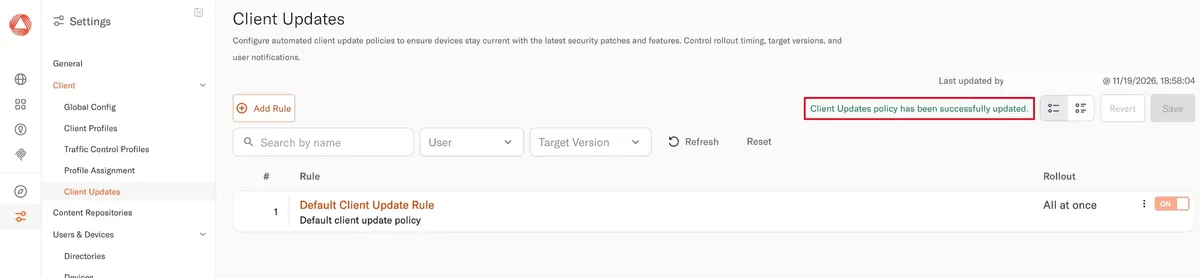
一覧の画面に戻ったら、右上の [Save] も押します。
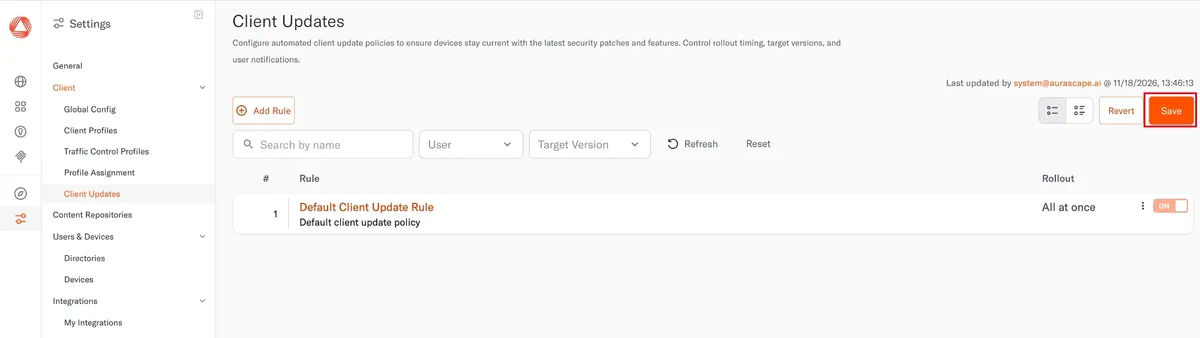
「Client Updates policy has been successfully updated.」と表示されれば設定完了です。
動作確認 👀
公式ドキュメントによると、Aurascape Client は数分おきに更新があるかを確認しており、すべての端末は少なくとも 24 時間に 1 回、Client Updates の設定が反映されます。
弊社の検証環境では、設定を変更してから約 9 時間後に、2.3.17.3487 から 2.3.19.4212 へ自動で更新されました。
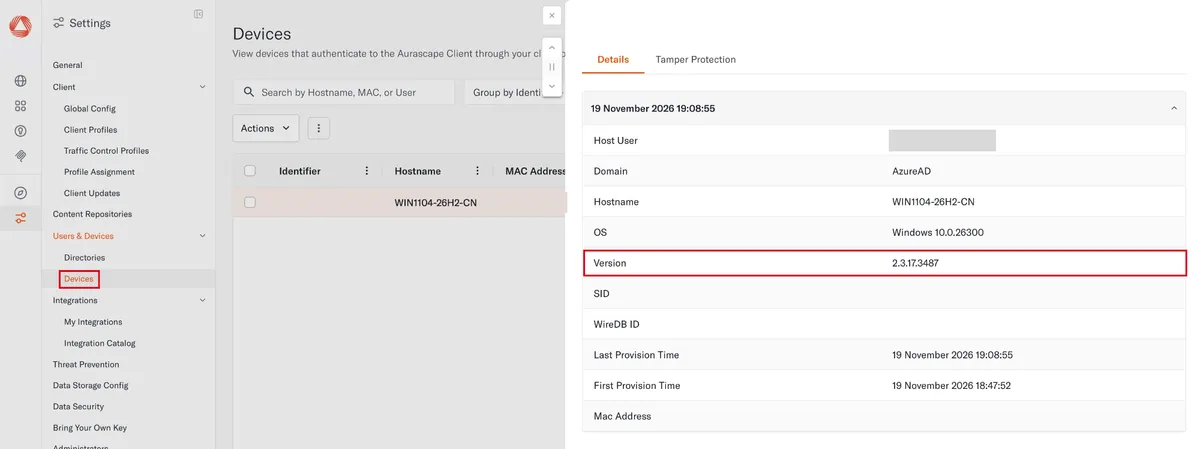
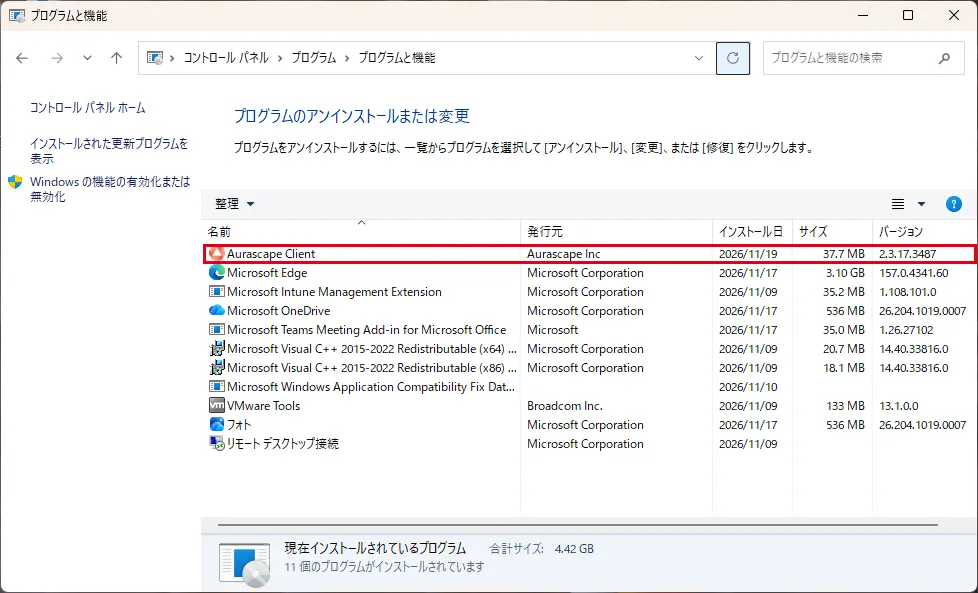
更新されたかは、次の画面で確認できます。
- Aurascape 管理コンソール:[Settings] > [Users & Devices] > [Devices] で対象の端末を選び、[Details] の Version
- 端末:[コントロール パネル] > [プログラムと機能] の Aurascape Client の バージョン
Intune で配布している場合はご注意を ⚠️
Intune の Win32 アプリで Aurascape Client を配布していて、検出規則に MSI の製品コード を使っている場合は、自動更新を有効にする前に検出規則を見直してください。
Aurascape Client はバージョンが変わると製品コードも変わるため、自動更新されると Intune からは「アプリが入っていない」と判定されます。弊社の検証環境では、Intune が古いバージョンを入れ直し、直後に Aurascape Client が自動更新される…という動きになり、Intune 上はインストール失敗になりました。
検出規則の設定は、「Intune で Aurascape Client を Windows 端末に配布する方法」で紹介していますので、あわせてご覧ください。
まとめ
今回は、Aurascape Client を自動で最新バージョンに更新する設定をご紹介しました。
- Aurascape Client の更新は、管理コンソールの Client Updates で管理する
- 弊社の検証環境では初期設定が No Update で、そのままでは自動更新されなかった
- Target Version を Latest にし、ルールの [Save] と 右上の [Save] の両方を押す
- Intune で配布している場合は、検出規則が製品コードになっていないかを確認する
AI の使われ方はどんどん変わっていくので、Aurascape Client も最新の状態で使っていきたいですね。ぜひ設定してみてください!
参考ドキュメント
- Aurascape Documentation:Client Updates (Aurascape アカウントでのログインが必要)
https://docs.aurascape.ai/secureflux/administration/client-configuration/client-updates-policy
- Aurascape を MDM から macOS に展開してみる
- Intune で Aurascape Client を Windows 端末に配布する方法