はじめに
どーもみなさんこんにちは。ねもてぃです。
みなさん、生成AI使ってますか?
ChatGPTやClaude、Geminiなど、生成AIはもう業務に欠かせない存在になってきました。情シスとしましても、どんどん使ってどんどん業務を楽にしてほしい!したい!と思っている方は多いのではないでしょうか。
ただ一方で、「機密情報を入力されてたらどうしよう」「知らないAIサービスが勝手に使われてないかな」などと考えると、なかなか手放しで「どうぞどうぞ」とは言いづらいのも正直なところかと思います。最近はAIエージェントやMCPなども出てきて、気にしなきゃいけない範囲がどんどん広がっているのもまた事実です。
結果として「とりあえず禁止」や「一部のサービスだけ許可」で様子見、という組織も多いのではないかと思います。
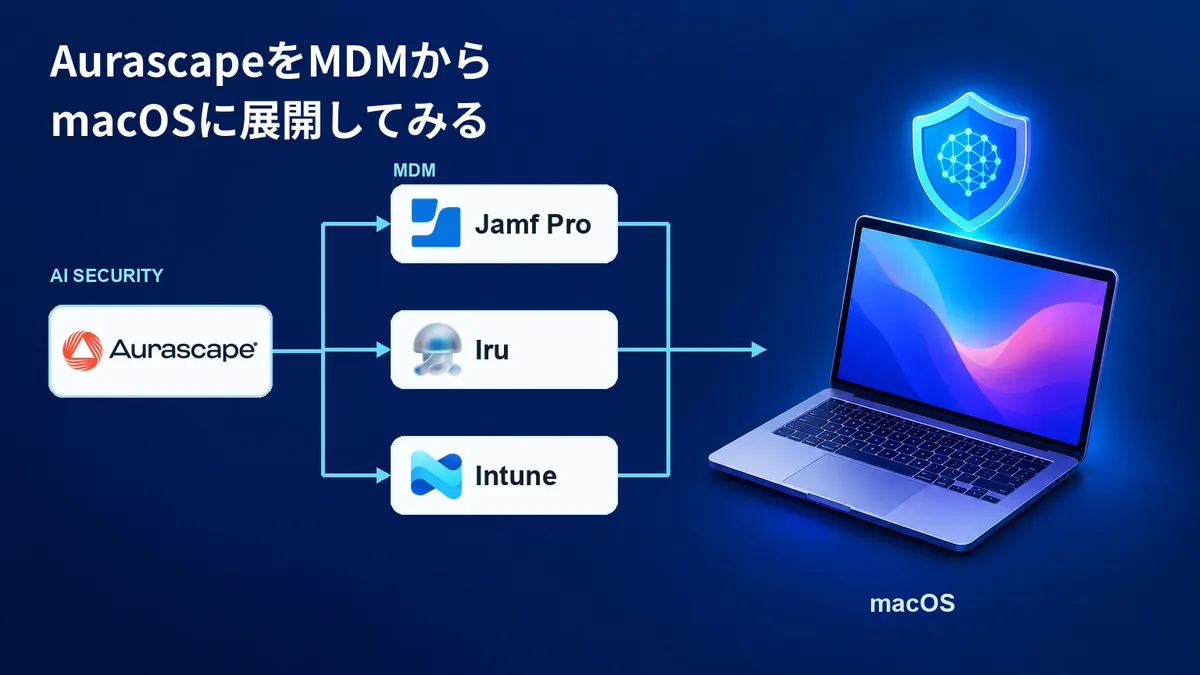
そこで今日は、AIの利用を見える化した上で、危ないところをちゃんと止めてくれる「Aurascape」を、MDMからmacOSに配布する方法を見ていこうと思います!「使わせたいけど怖い」をちょっとだけ前に進めるための一歩になれば嬉しいです。
Jamf Pro・Iru・Intuneの3パターン紹介していますが、利用しているMDMのところだけ読んでいただければと思います!
Aurascape is なに
Aurascape(オーラスケープ)は、企業におけるAIの利用を発見・統制・保護するためのAIセキュリティプラットフォームです。対象は市販のAIサービスに加え、業務アプリに組み込まれたCopilot系の機能、自律型エージェント、MCPで接続されたシステムまで含まれます。社員がAIを「使う」側と、開発チームがAIを「作る」側の両方をカバーしているのが特徴です。
主な機能は以下のとおりです。
- AI利用の可視化
- 社内で使われているAIアプリ、Copilot、エージェント、モデルを洗い出して把握できます。
- プロンプトと応答のリアルタイム検査
- AIとのやりとりをリアルタイムで検査し、ユーザーの意図を踏まえたポリシーを適用できます。
- データ保護
- プロンプトや応答、ツールの利用を通じた機密データの流出を防ぎます。
- AI特有の脅威への対策
- リスクのある操作や悪意のあるAIの動きをリアルタイムで止められます。
- AIアプリへの深い対応
- 数千種類のAIアプリ向けに専用のプロトコル解析を持ち、メジャーなサービス以外のAIアプリにも対応しています。
- 既存のセキュリティ製品との共存
- 既存のSSE、CASB、DLPと並んで動く追加レイヤーとして設計されています。
~Aurascape 公式サイト Product より要約~
はい、ざっくり言うと企業のAI利用に特化したセキュリティプラットフォームです。2025年4月に正式なサービスが開始された比較的新しい会社ですが、既存のSSE、CASB、DLPを置き換えるのではなく、並行して利用することができる設計になっているところが特徴的です。すでに他製品を入れている環境でも、AI部分だけを手厚くする、という使い方もできそうです。
MDMからmacOSへの展開
Aurascapeクライアントの展開方法はMDM経由以外にもメールでの招待ベースなども用意されています。
なお、MDM経由の展開はユーザーをベースとした制御(ユーザーごとの細かいアクセス制限など)は現状サポートしておらず、アプリケーションベースの制御が対象となります。
本記事ではAurascapeテナント側の構成やメールでの招待については触れず、MDMからの展開方法について記載します。
それでは実際に見ていきましょー。
各MDM共通の準備
まずどのMDMでも共通で利用するものを準備しておきます。
プロビジョニングコードの取得
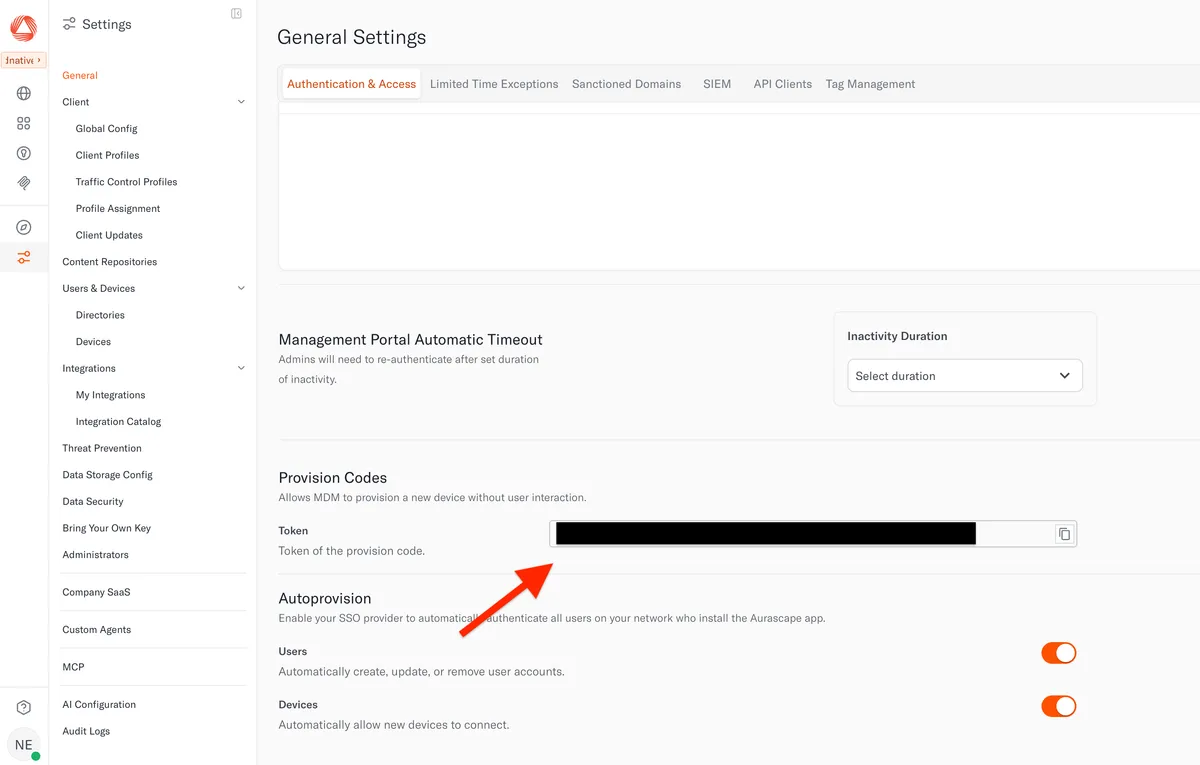
プロビジョニングコードはAurascape管理コンソールから取得します。
Aurascape管理コンソール > 設定(Settings) > 一般(General) > 認証とアクセス(Authentication & Access) > Provision Codes にてトークンが確認できますのでコピーしておきます。
証明書の入手と変換
続いて証明書を入手します。
Aurascape管理コンソール > 設定(Settings) > クライアント(Client) > グローバル設定(Global Config) > オンボーディング(Onboarding) > “Download G1 root” より証明書をダウンロードします。
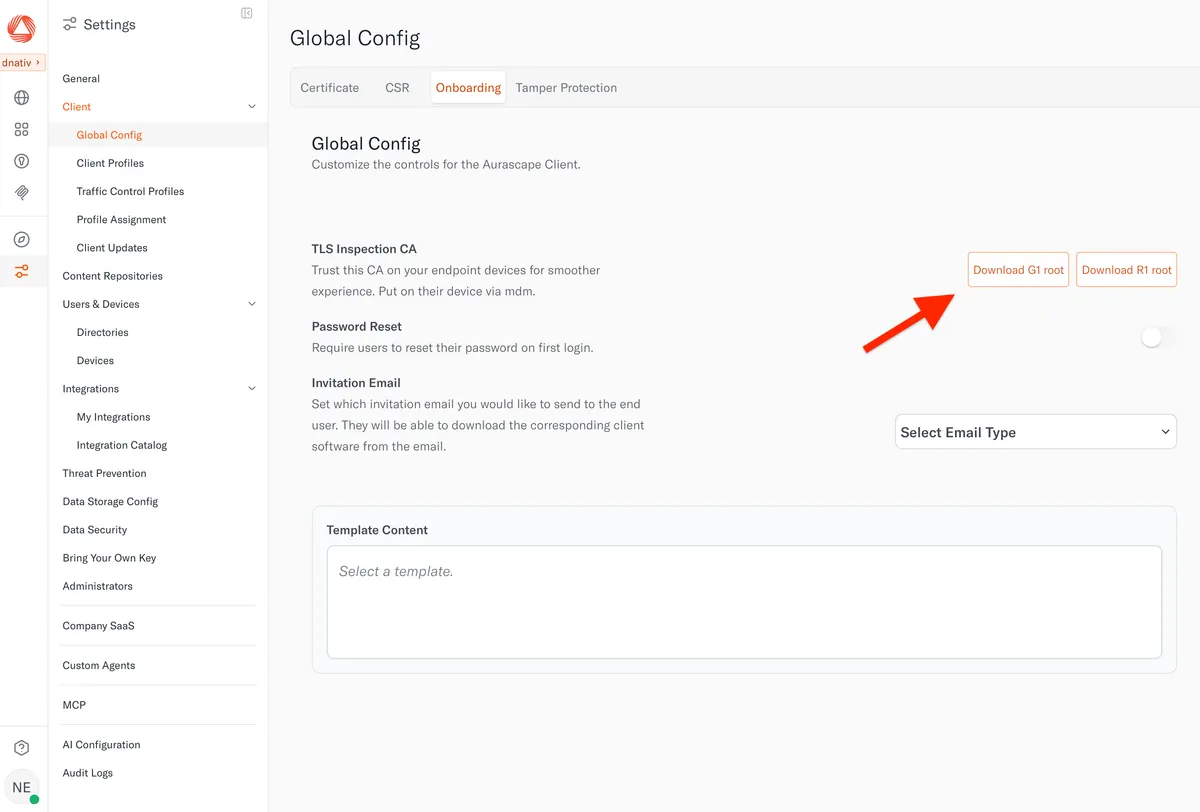
ダウンロードした証明書はpem形式なので配布する場合はcer形式に変換する必要があります。
ターミナルまたはコマンドプロンプトにて下記コマンドを実行します。
※ Windowsで実行する場合はOpenSSLをダウンロードする必要があります。
openssl x509 -in aurascape-g1.pem -out aurascape-g1.cer -outform DER同じフォルダにaurascape-g1.cerファイルが作成されたら成功です。
インストーラーパッケージの取得
インストーラーは下記ページより取得可能なので、最新版をダウンロードしておきます。
Jamf Proから展開する
Jamf Proから展開する方法はこちらです。
Jamf Proでは各種設定等を含めた構成プロファイルとインストールを行うポリシーを作成し、展開します。
構成プロファイルの展開
通常ペイロードごとにある程度構成プロファイルを分割して展開することが多いですが、本内容であればまとめて展開してしまっても良いかと思うので本記事ではまとめて作成します。
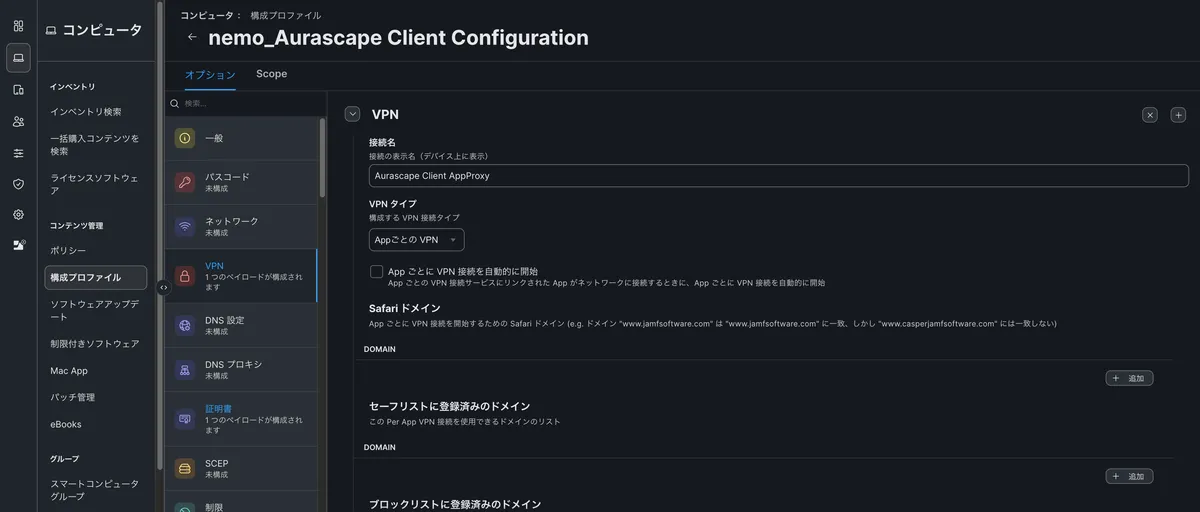
Jamf Pro管理コンソール > コンピュータ > 構成プロファイル > 右上”+ 新規”にて構成プロファイルを作成します。
- 一般 ペイロード
- 名称:Aurascape Client Configuration など任意の名前
- VPN ペイロード
- 接続名:Aurascape Client AppProxy など任意の名前
- VPNタイプ:AppごとのVPN
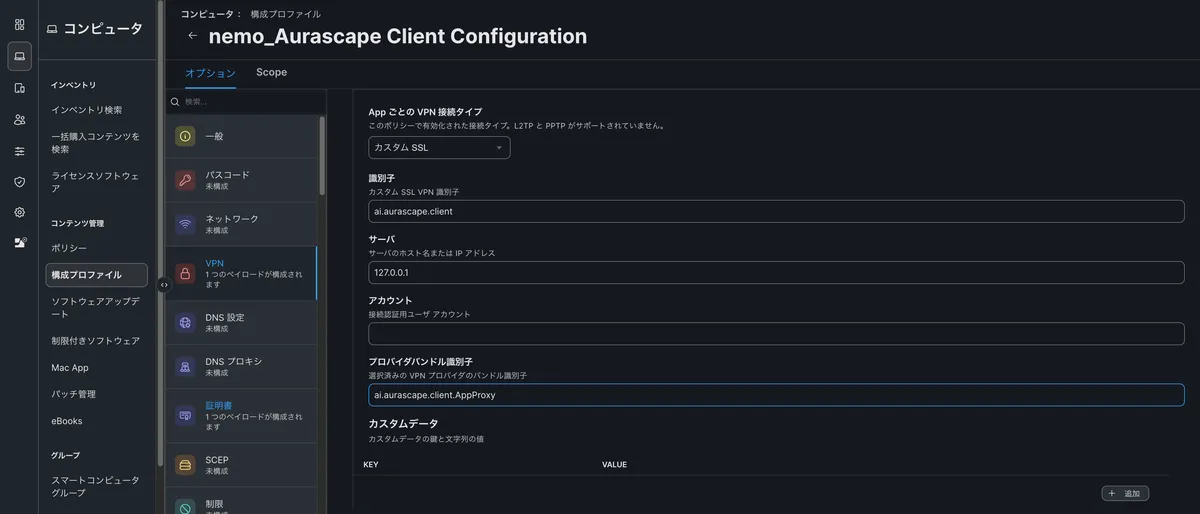
- App ごとの VPN 接続タイプ:カスタム SSL
- 識別子:ai.aurascape.client
- サーバ:127.0.0.1
- プロバイダバンドル識別子:ai.aurascape.client.AppProxy
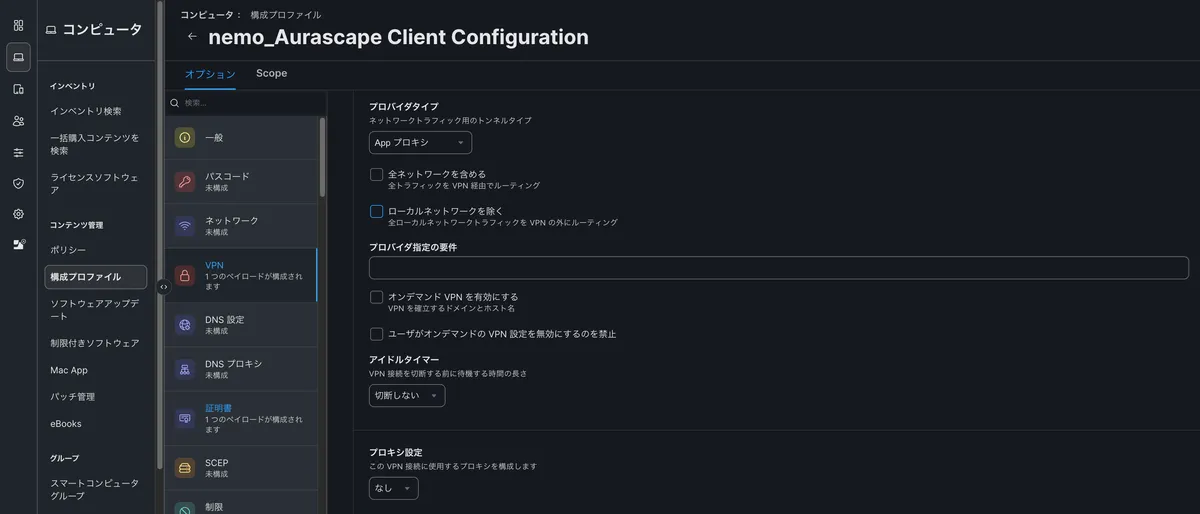
- プロバイダタイプ:App プロキシ
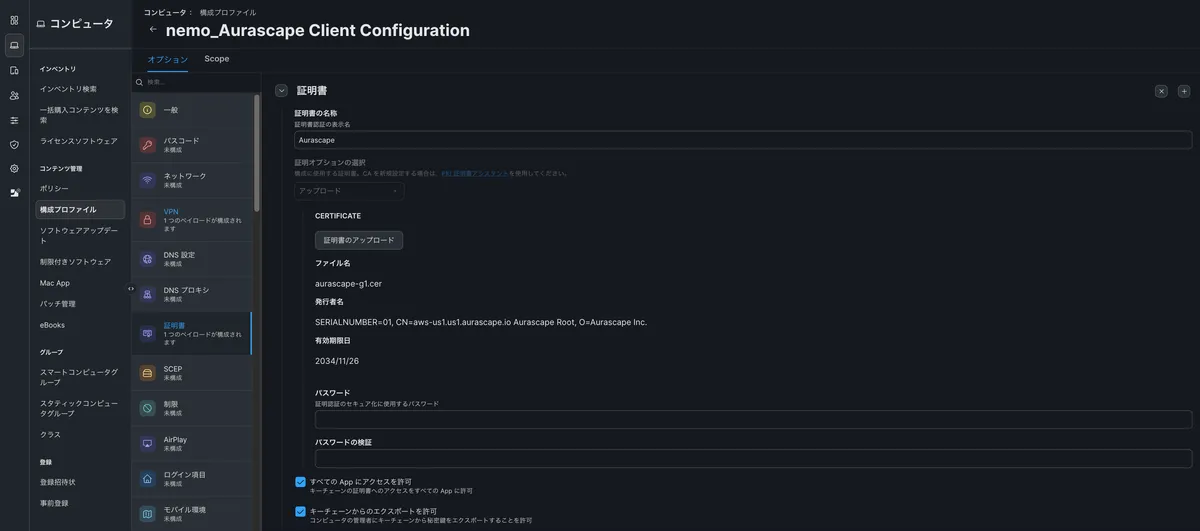
- 証明書 ペイロード
- 証明書の名称:Aurascape など任意の名前
- 証明オプションの選択:アップロード
- 証明書のアップロード より前段で作成した「aurascape-g1.cer」をアップロード
- すべての App にアクセスを許可:チェックON
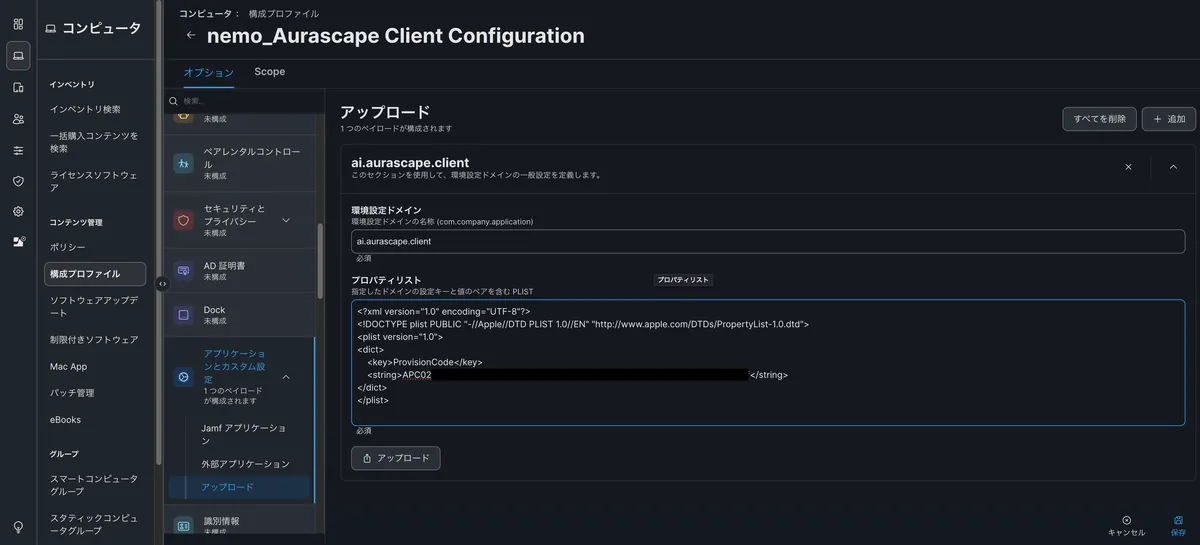
- アプリケーションとカスタム設定 ペイロード
- アップロード にて下記内容を入力します
- 環境設定ドメイン:ai.aurascape.client
- プロパティリスト:下記をコピー&ペーストし、該当箇所に取得したプロビジョニングコードを入力
xml<?xml version="1.0" encoding="UTF-8"?> <!DOCTYPE plist PUBLIC "-//Apple//DTD PLIST 1.0//EN" "http://www.apple.com/DTDs/PropertyList-1.0.dtd"> <plist version="1.0"> <dict> <key>ProvisionCode</key> <string>ここに取得したプロビジョニングコードを入力します</string> </dict> </plist>
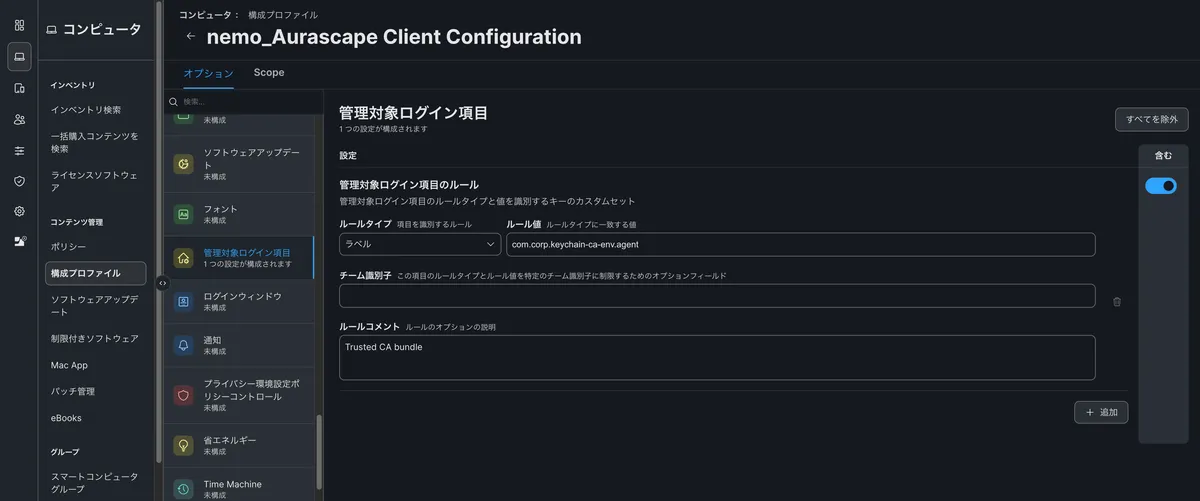
- アップロード にて下記内容を入力します
- 管理対象ログイン項目 ペイロード
- ルールタイプ:ラベル
- ルール値:com.corp.keychain-ca-env.agent
- ルールコメント:Trusted CA bundle など任意のコメント
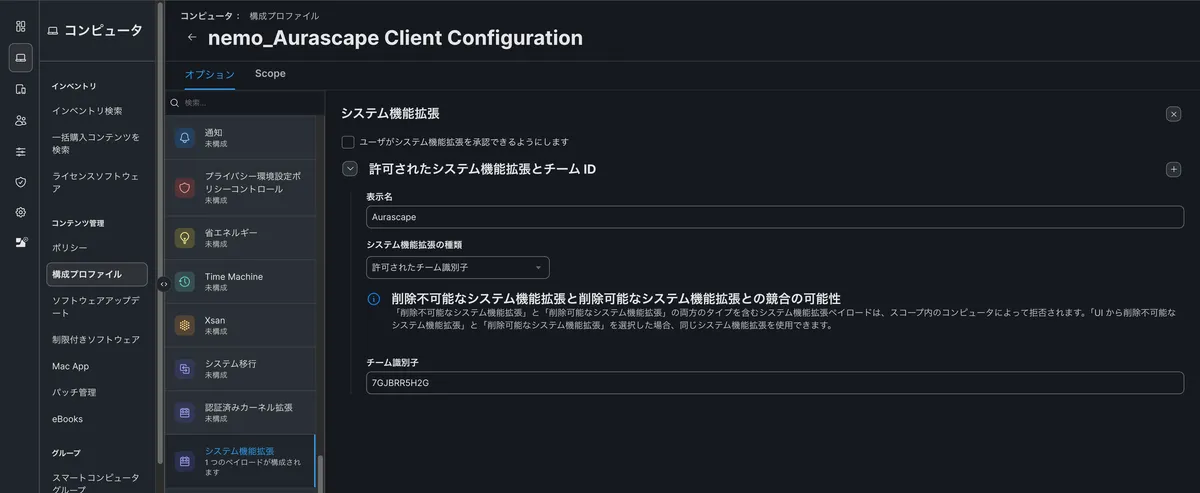
- システム機能拡張 ペイロード
- 表示名:Aurascape など任意の名前
- システム機能拡張の種類:許可されたチーム識別子
- チーム識別子:7GJBRR5H2G
構成プロファイルの設定は以上です。
- VPN
- 証明書
- アプリケーションとカスタム設定
- 管理対象ログイン項目
- システム機能拡張
が構成されていることを確認し、展開対象のデバイスをScopeで指定し、展開してください。
インストーラーパッケージのアップロード
https://update.aurascape.io/ より取得したインストーラーpkgをアップロードします。
Jamf Pro管理コンソール > 設定 > コンピュータ管理 > パッケージ > 右上”+ 新規” にてダウンロードしたpkgファイルをアップロードしておきます。
デプロイメントスクリプトのアップロード
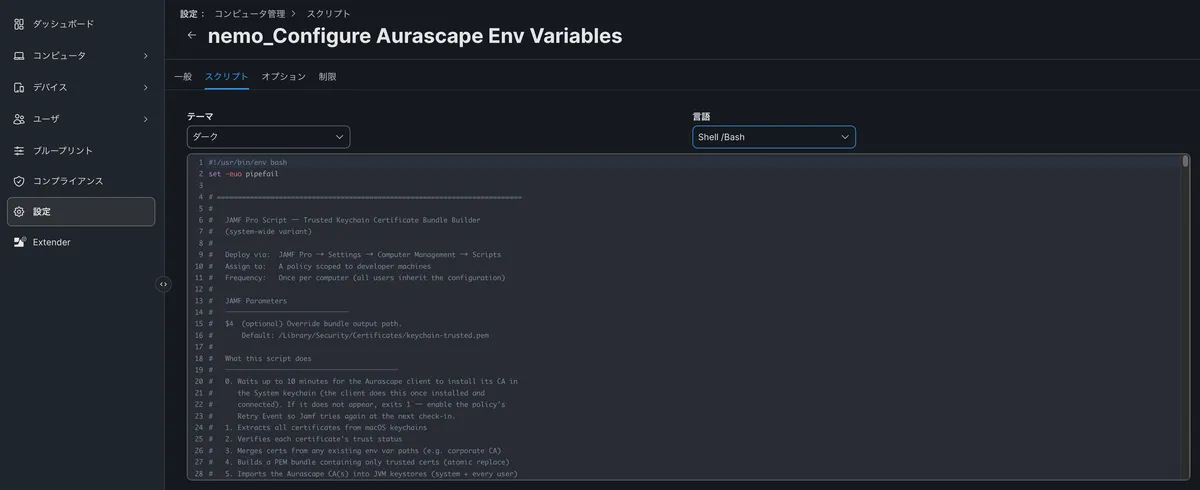
公式ドキュメントにスクリプトが記載されているので下記リンクよりスクリプトをコピーします。
※ 要Aurascapeアカウントによるログイン
Jamf Pro管理コンソール > 設定 > コンピュータ管理 > スクリプト > 右上”+ 新規” にて
表示名:Configure Aurascape Env Variables など任意の名前
スクリプト タブ:コピーしたスクリプトを貼り付け
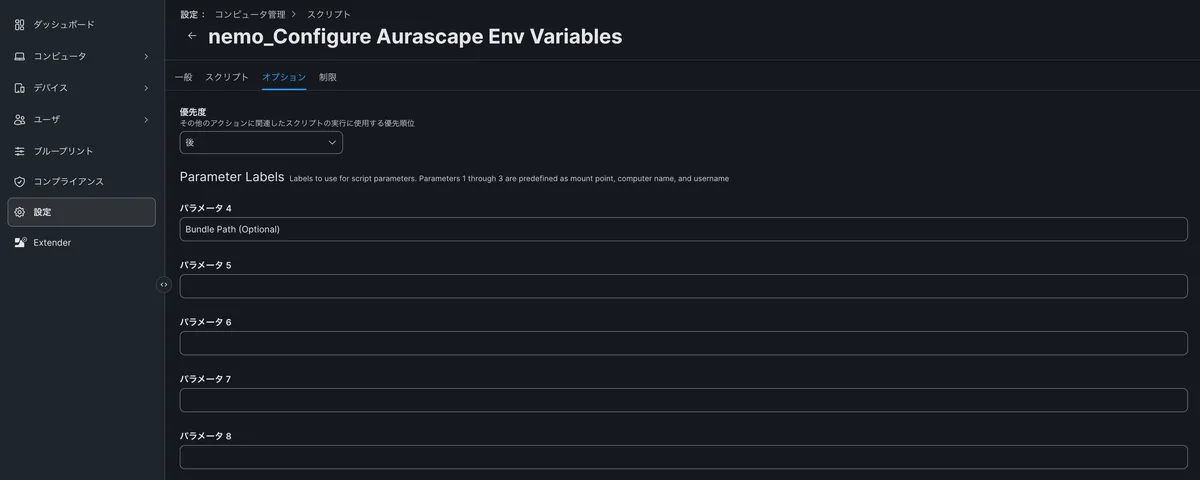
オプションタブ:基本的にあまり使わないと思いますが一応パラメータを使用するオプションがあるのでパラメータ4のラベルに「Bundle Path (Optional)」と入力(ここはあくまでラベルなので設定に影響はありません)
以上を設定して”保存”します。
インストーラーとスクリプトを展開するポリシーの作成
実際にAurascapeを展開するポリシーを作成します。
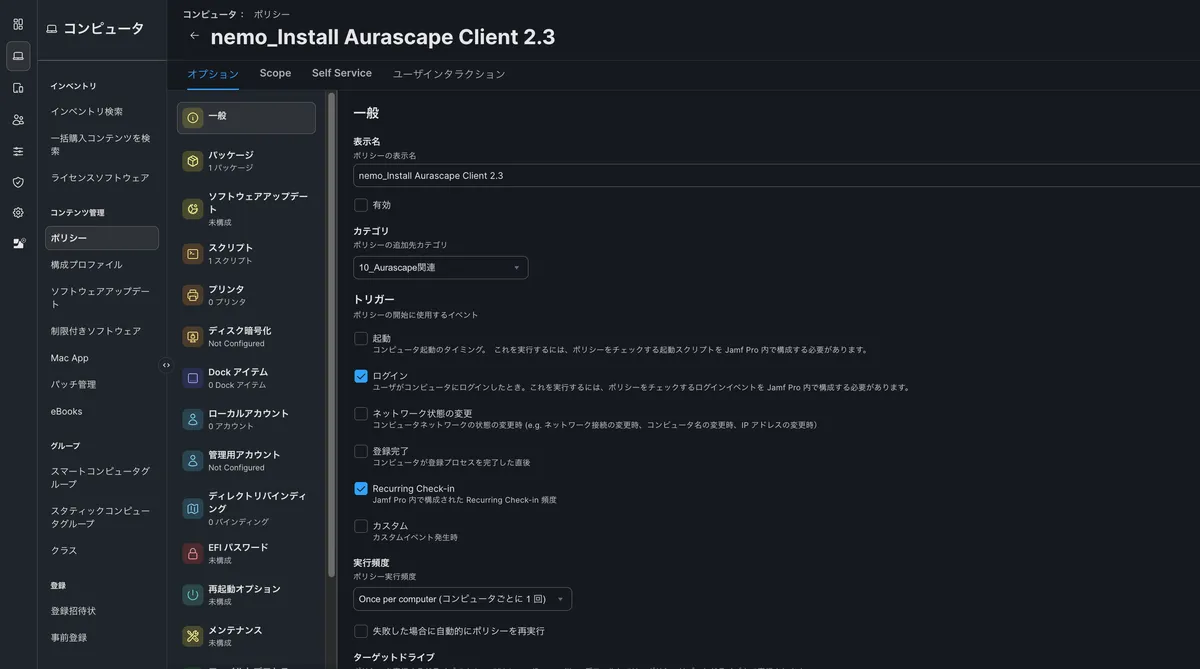
Jamf Pro管理コンソール > コンピュータ > ポリシー > 右上”+ 新規” にて
- 一般
- 表示名:Install Aurascape Client X.X など任意の名前
- トリガー:ログイン、Recurring Check-in
- 実行頻度:Once per computer
※ このあたりは展開したいタイミングによって調整してください
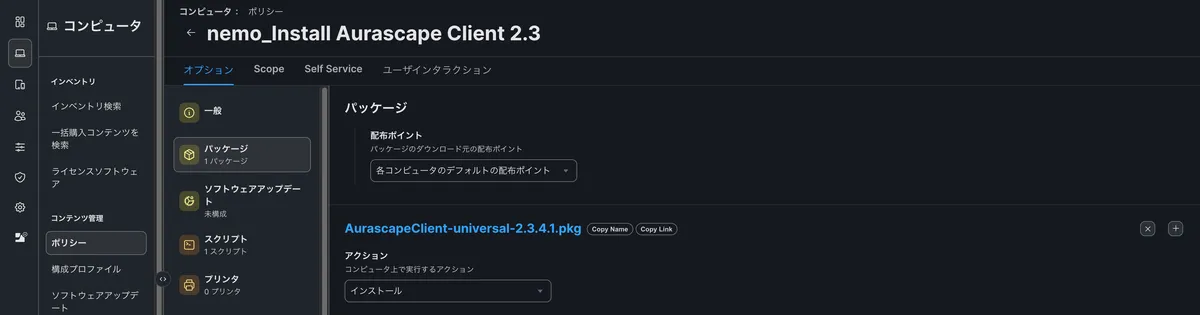
- パッケージ
- アップロードした「AurascapeClient-universal-x.x.x.x.pkg」を”追加”します。
- スクリプト
- アップロードした「Configure Aurascape Env Variables」スクリプトを”Add”します。
- 優先順位:後
- パラメータ値はデフォルト以外に変更したい際に入力するオプションなので空欄のままでOKです
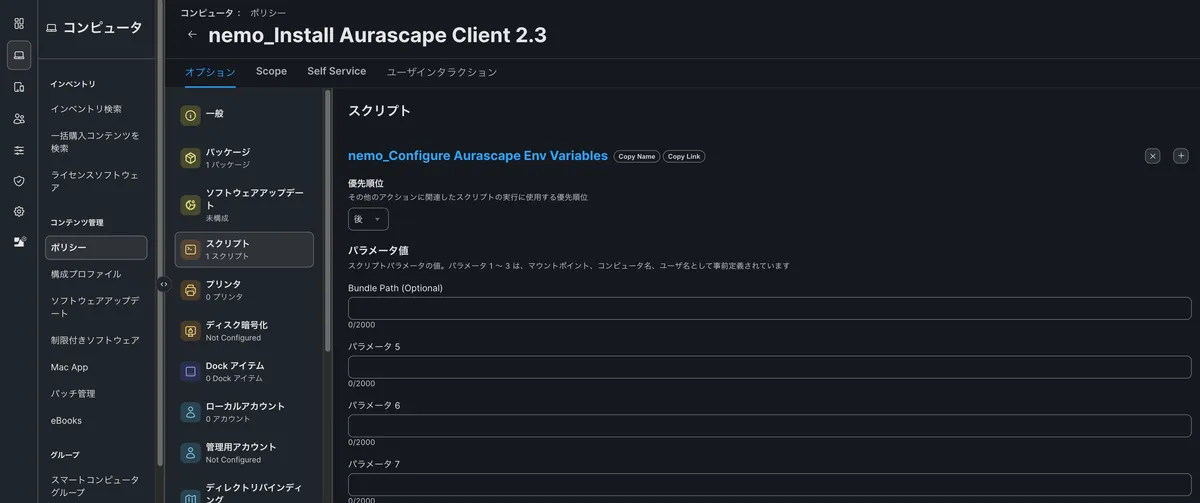
ポリシーの設定は以上です。
- パッケージ
- スクリプト
が構成されていることを確認し、展開対象のデバイスをScopeで指定し、展開してください。
Jamf Proからの展開方法は以上です!!!!!
Iruから展開する
Iruから展開する方法はこちらになります。
IruではLibrary Itemとして各設定やアプリを追加し、Blueprintに割り当てて展開します。
また、後述のデプロイメントスクリプトにて各プロファイルがインストールされているかを確認するため、作成したプロファイルのUUIDを控えながら進めていきます。
システム拡張機能の設定
Iru管理コンソール > Library > 右上”+ Library Itemを追加” > 「システム機能拡張」を検索し、選択 > 右下”追加と構成” より追加します。
- 名前:Aurascape System Extensions など任意の名前
- ユーザがシステム機能拡張を承認することを許可する:チェックOFF
- チーム識別子:7GJBRR5H2G
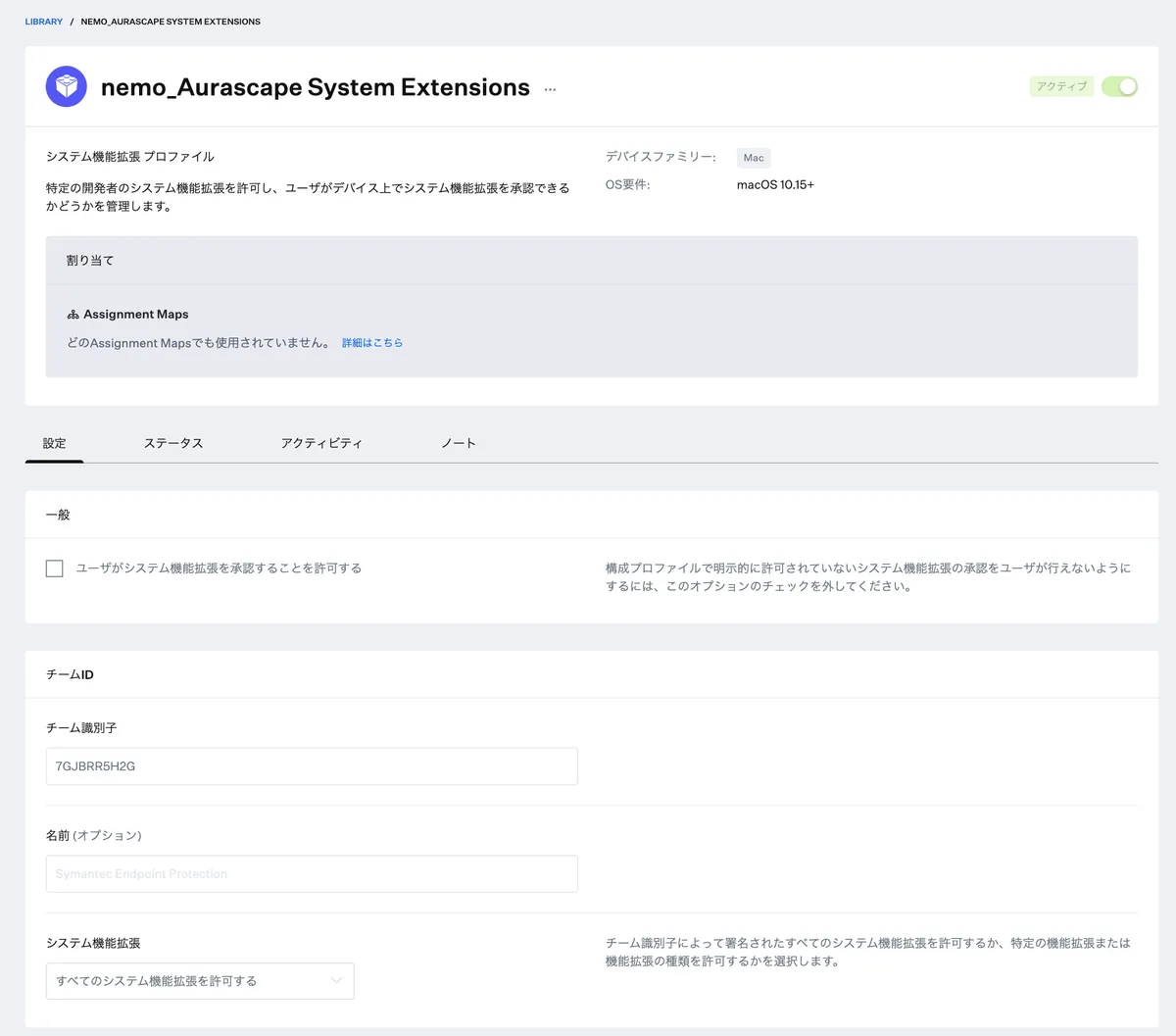
証明書の設定
Iru管理コンソール > Library > 右上”+ Library Itemを追加” > 「証明書」を検索し、選択 > 右下”追加と構成” より追加します。
- 名前:Aurascape Certificate など任意の名前
- インストール対象:Mac のみに変更します
- Windowsにも展開する場合はそのままでもOKです
- 証明書の種類:PKCS#1 formatted certificate
- 前段で作成した「aurascape-g1.cer」をアップロード
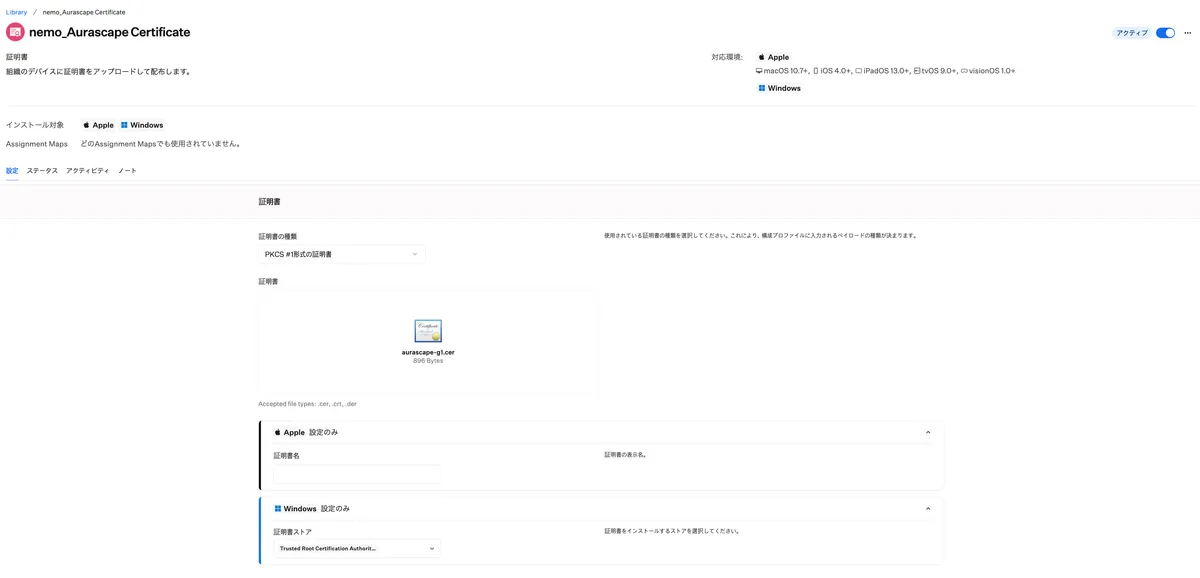
設定したら”保存”し、システム拡張機能と同様にURL末尾のUUIDを控えておきます。
VPNとプロビジョニングコードの設定
VPNの設定とプロビジョニングコードは、カスタムプロファイルでまとめて展開します。
公式ドキュメントにmobileconfigの内容が記載されているので、下記リンクよりコピーし、「Aurascape VPN Profile.mobileconfig」など拡張子mobileconfigとして保存します。
Aurascape | The AI Security Company
※ 要Aurascapeアカウントによるログイン
保存したファイルをテキストエディタで開き、ProvisionCode の値(your-provision-code-value)を前段で取得したプロビジョニングコードに書き換えて再度保存します。
続いて、Iru管理コンソール > Library > 右上”+ Library Itemを追加” > 「カスタムプロファイル」を検索し、選択 > 右下”追加と構成” より追加します。
- 名前:Aurascape VPN Profile など任意の名前
- インストール対象:Mac のみに変更します
- Mac以外はすべて外しておきます
- 作成した「Aurascape VPN Profile.mobileconfig」ファイルをアップロード
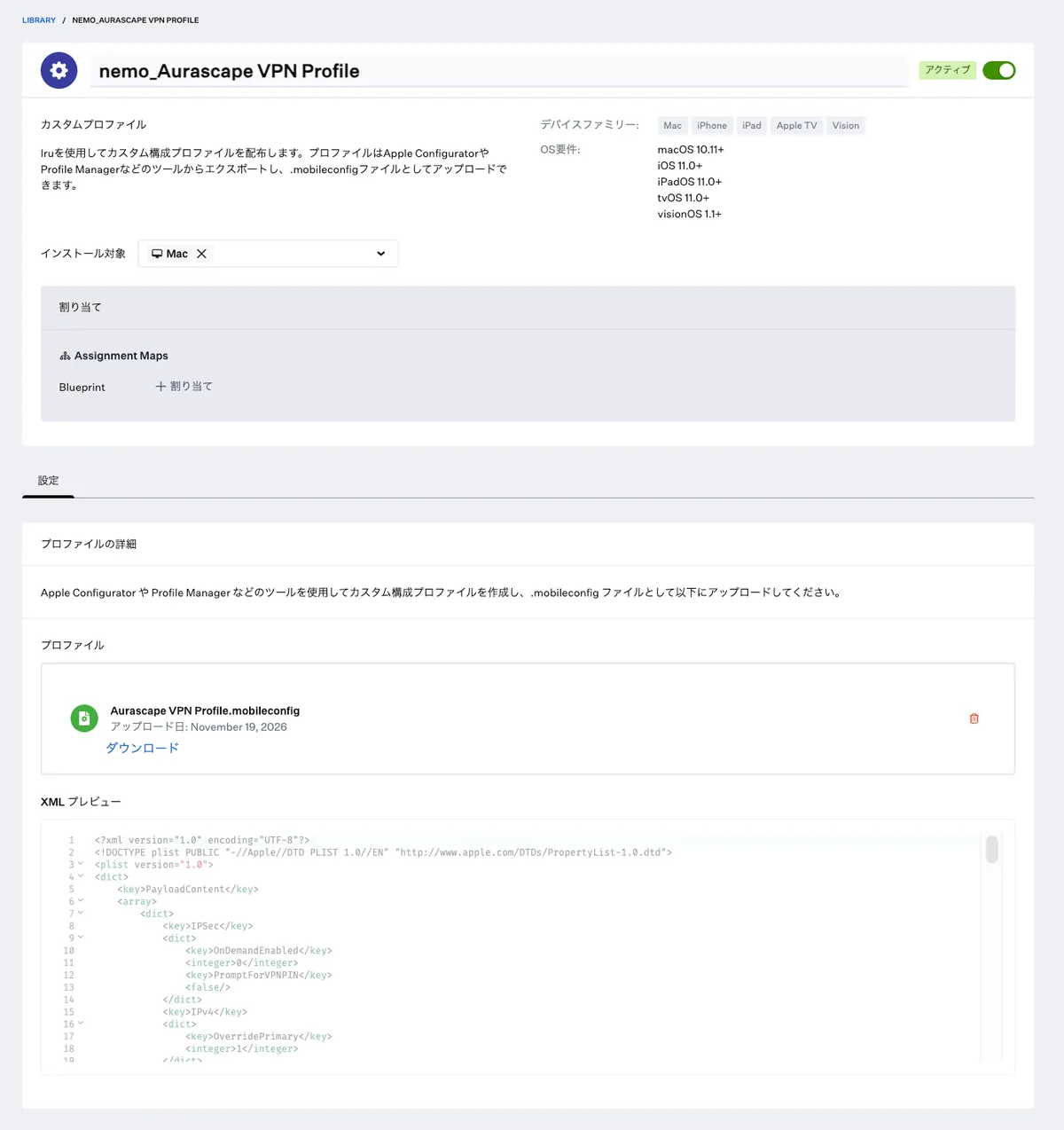
設定したら”保存”し、こちらもURL末尾のUUIDを控えておきます。
カスタムアプリの作成
Iru管理コンソール > Library > 右上”+ Library Itemを追加” > 「Macカスタムアプリ」を検索し、選択 > 右下”追加と構成” より追加します。
- 名前:Aurascape Client など任意の名前
- インストール:デバイスごとに一度のみインストール
- インストールの詳細:インストーラパッケージ
- https://update.aurascape.io/ より取得したインストーラーpkgをアップロードします。
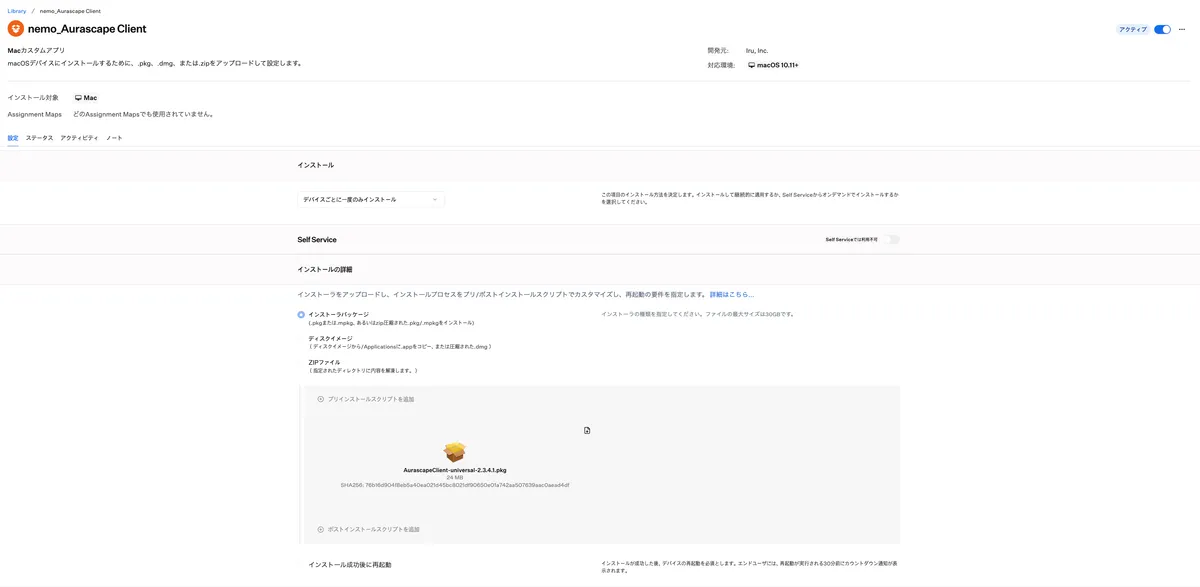
設定したら”保存”します。
デプロイメントスクリプトの作成
Iru向けには、各プロファイルがインストールされているかの確認と、Aurascapeクライアントが起動していなければ起動してくれるスクリプトが用意されています。
公式ドキュメントにスクリプトが記載されているので、下記リンクよりコピーします。
Aurascape | The AI Security Company
※ 要Aurascapeアカウントによるログイン
続いてIru管理コンソール > Library > 右上”+ Library Itemを追加” > 「Mac Custom Script」を検索し、選択 > 右下”追加と構成” より追加します。
- 名前:Aurascape Provision Code and Auto Launch など任意の名前
- 実行頻度(Execution Frequency):15分ごとに実行
- 監査スクリプト:コピーしたスクリプトを貼り付け、下記内容を編集します
- スクリプト冒頭の変数の”your-value”となっている箇所に、ここまでで控えておいたUUIDを代入します。
- EXTPROFILEUUID:Aurascape System Extensions(システム拡張機能)のUUID
- VPNPROFILEUUID:Aurascape VPN Profile(カスタムプロファイル)のUUID
- CERTPROFILEUUID:Aurascape Certificate(証明書)のUUID
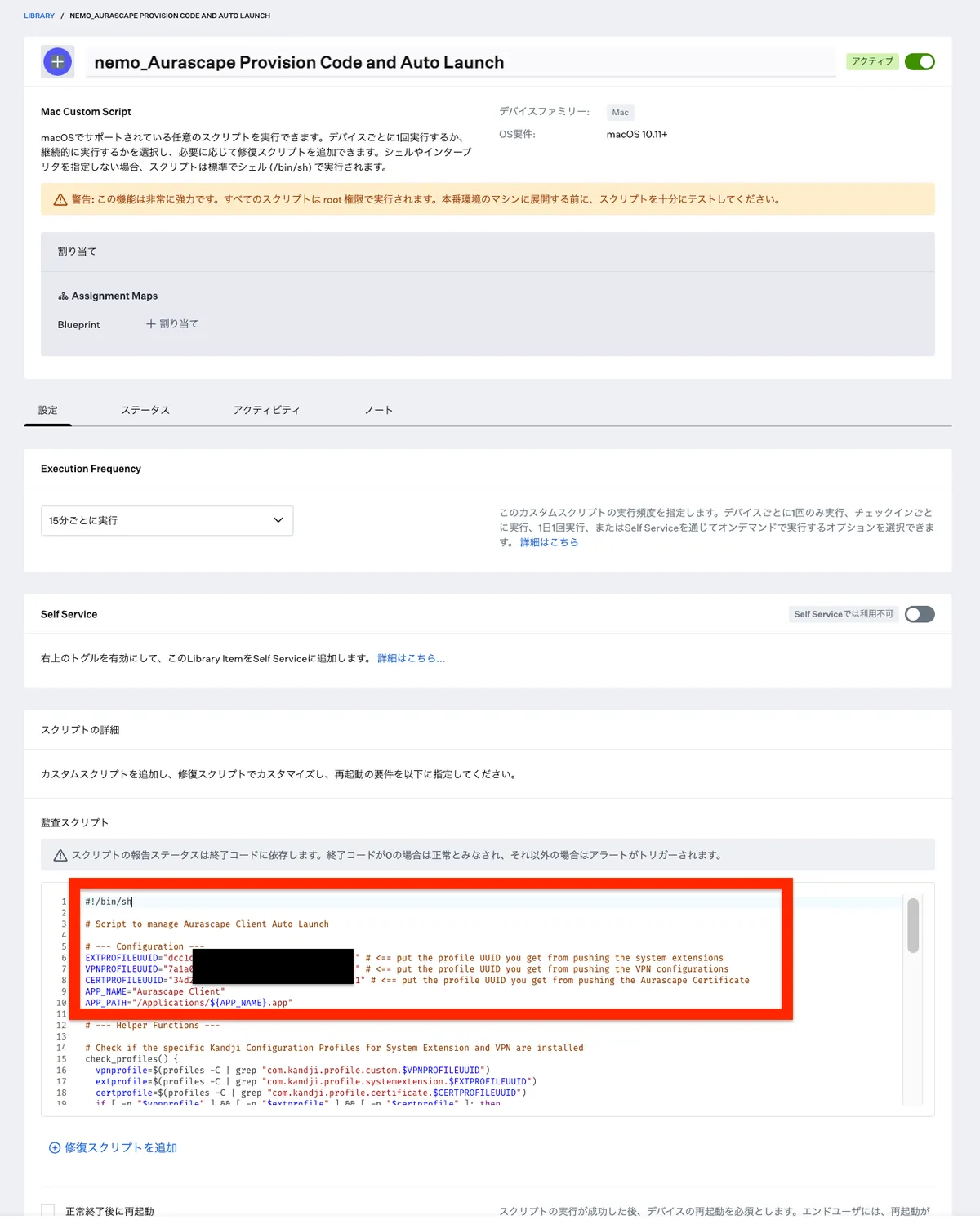
- スクリプト冒頭の変数の”your-value”となっている箇所に、ここまでで控えておいたUUIDを代入します。
設定したら”保存”します。
15分ごとにチェックしてくれるので、なんらかの理由でアプリを終了してしまっても自動で再起動し直してくれるのは嬉しいポイントですね!
Blueprintへの割り当て
最後に作成したLibrary ItemをBlueprintに割り当てます。
Iru管理コンソール > Blueprints > 展開対象のBlueprint > Assignment Map > 右上”割り当てを編集” にて、作成したLibrary Itemをドラッグ&ドロップで追加し、”保存”します。
- 証明書
- Macカスタムアプリ
- Mac Custom Script
- システム機能拡張
- カスタムプロファイル(VPN・プロビジョニングコード)
が割り当てられていることを確認してください。
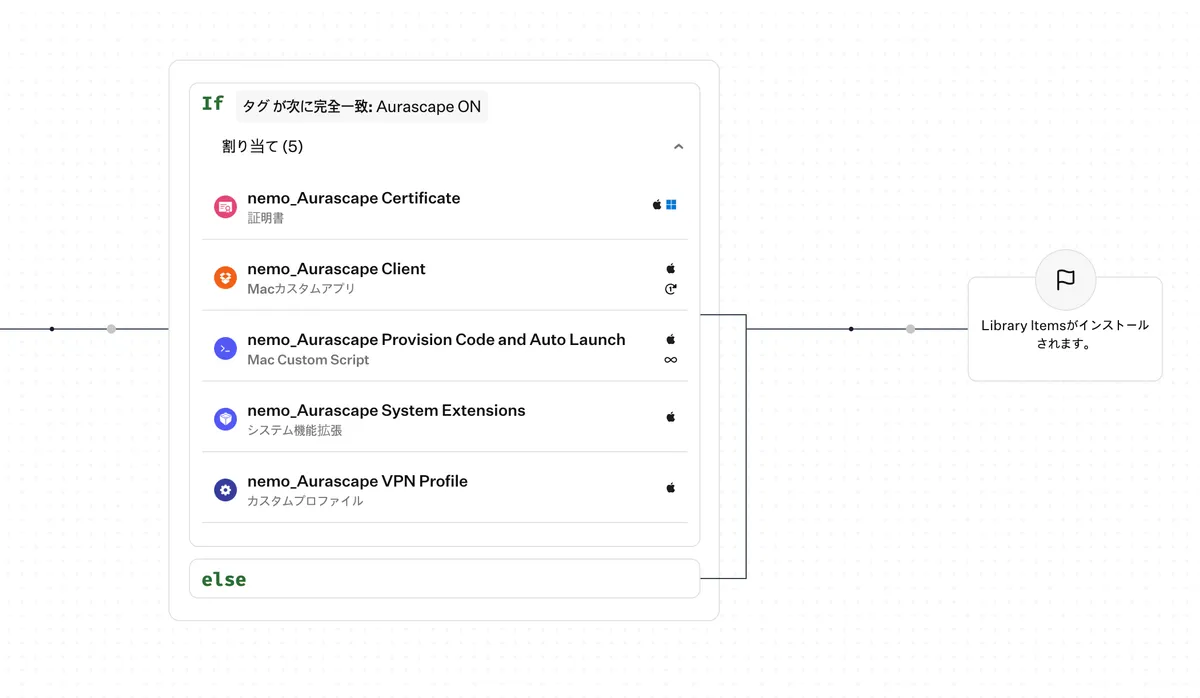
※ 画像はAurascapeをONにするデバイス向けのタグを作成し、それを対象とした形になります。
Iruからの展開方法は以上です!!!!!
Intuneから展開する
Intuneから展開する方法はこちらになります。
Intuneでは構成プロファイルを設定カタログやテンプレートからそれぞれ作成し、アプリとスクリプトを個別に展開します。
システム拡張機能の設定
Intune管理センター > デバイス > macOS > 構成 > ”+ 作成” > ”+ 新しいポリシー” > プロファイルの種類:設定カタログを選択し、”作成” します。
- 基本情報
- 名前:Aurascape System Extensions など任意の名前
- 構成設定
- ”+ 設定の追加” > 「System Extensions」で検索 > 「システム構成 > システム拡張機能」 > 「許可されているチーム識別子」をチェックON
- 許可されているチーム識別子:7GJBRR5H2G
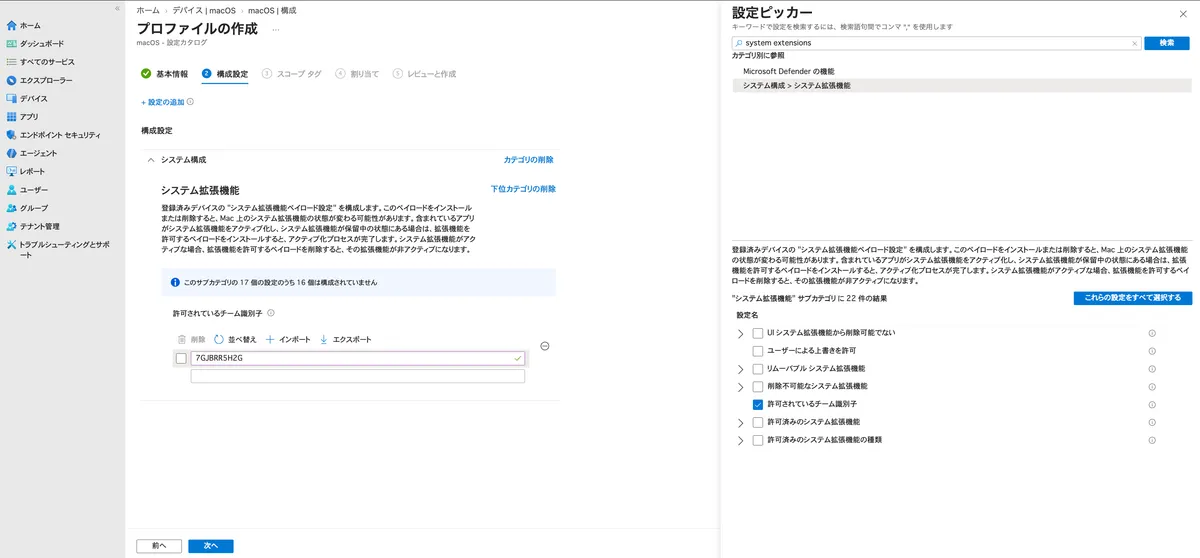
- スコープタグ
- 特に指定がなければそのままでOKです
- 割り当て
- 展開対象のユーザーまたはグループを指定します
設定したら”作成”を押して保存します。
VPNの設定
Intune管理センター > デバイス > macOS > 構成 > ”+ 作成” > ”+ 新しいポリシー” > プロファイルの種類:テンプレート > VPN を選択し、”作成” します。
- 基本情報
- 名前:Aurascape VPN など任意の名前
- 構成設定
- 基本 VPN
- 展開チャネル:デバイス チャネル
- 接続名:Aurascape VPN
- 接続名は後述のスクリプトでVPNプロファイルがインストールされているかの確認に使用されるため、必ず「Aurascape VPN」と入力してください。
- VPN サーバーのアドレス:127.0.0.1
- 認証方法:ユーザー名とパスワード
- 接続の種類:カスタム VPN
- VPN 識別子:ai.aurascape.client
- キーと値のペア
- キー:ProviderBundleIdentifier
- 値:ai.aurascape.client.AppProxy
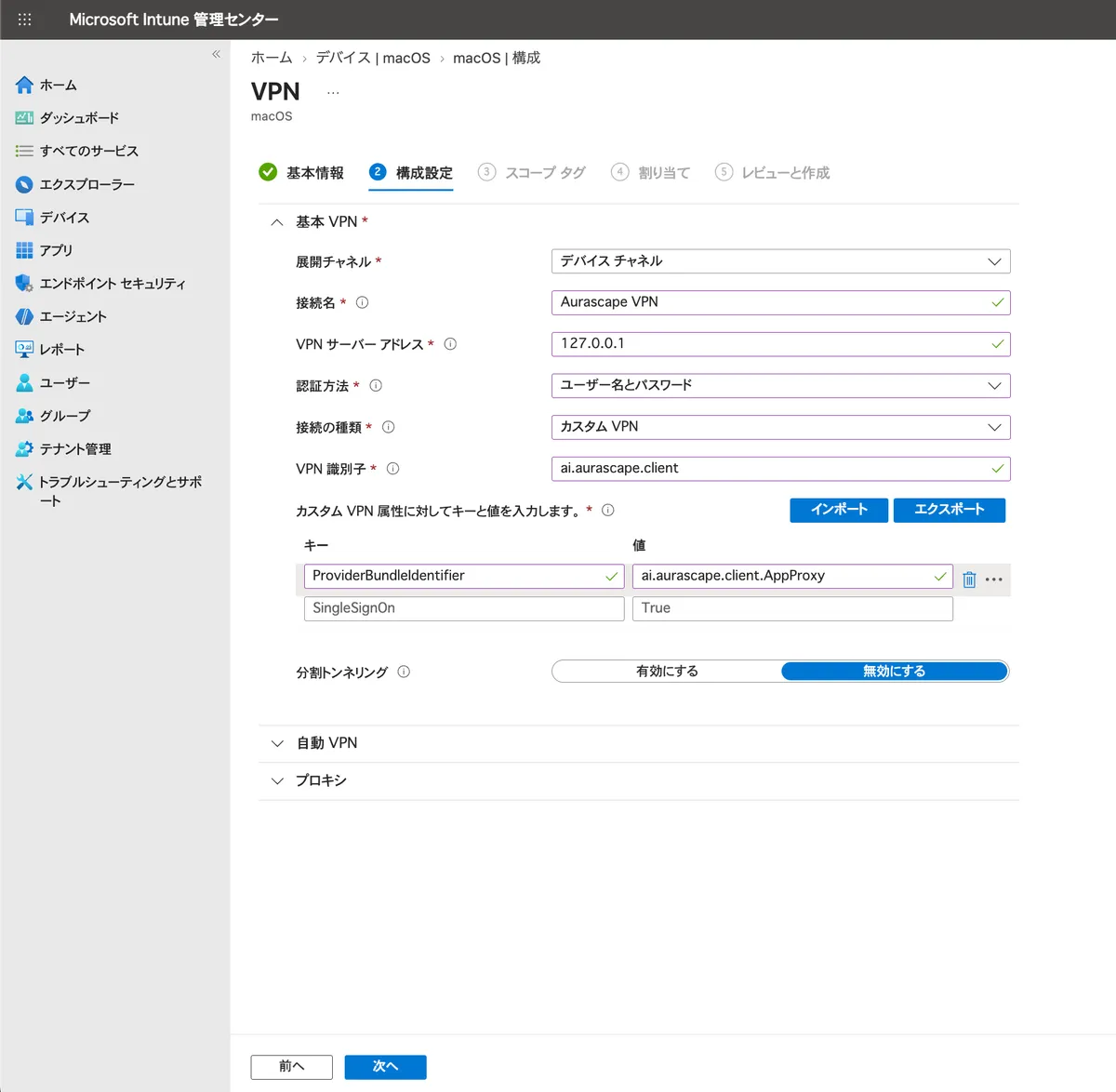
- 基本 VPN
- スコープタグ
- 特に指定がなければそのままでOKです
- 割り当て
- 展開対象のユーザーまたはグループを指定します
設定したら”作成”します。
証明書の設定
Intune管理センター > デバイス > macOS > 構成 > ”+ 作成” > ”+ 新しいポリシー” > プロファイルの種類:テンプレート > 信頼済み証明書 を選択し、”作成” します。
- 基本情報
- 名前:Aurascape Certificate など任意の名前
- 構成設定
- 前段で作成した「aurascape-g1.cer」をアップロード
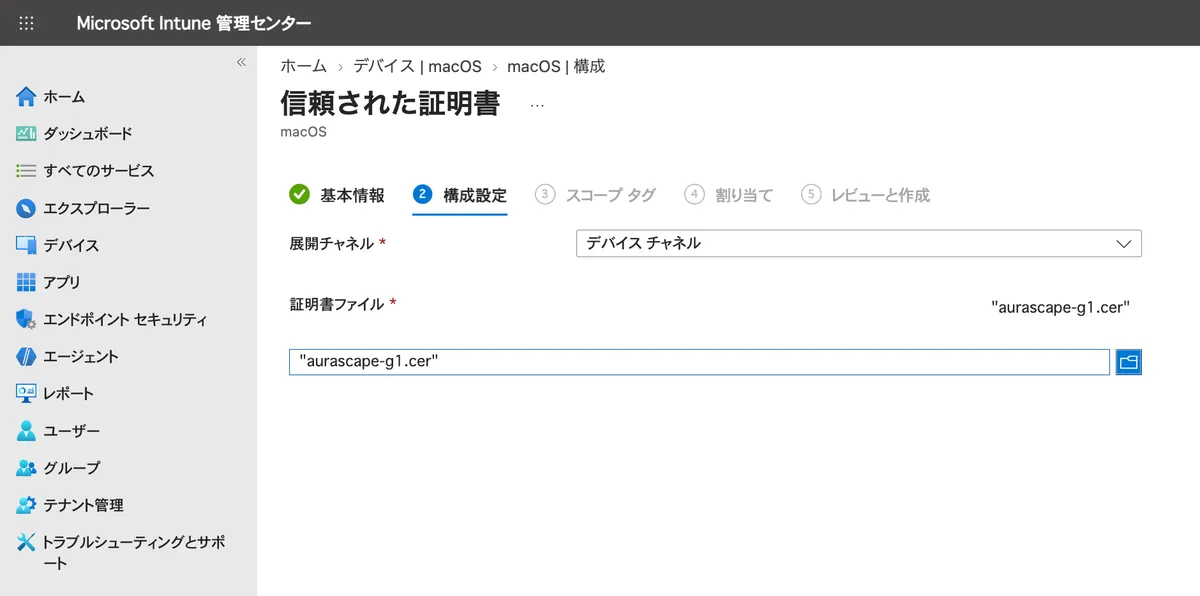
- スコープタグ
- 特に指定がなければそのままでOKです
- 割り当て
- 展開対象のユーザーまたはグループを指定します
設定したら”作成”します。
インストーラーの展開
Intune管理センター > アプリ > macOS > ”+ 作成” > アプリの種類:macOS アプリ(PKG) を選択し、”選択” を押します。
- アプリの種類:macOS アプリ (PKG)
- アプリ情報
- https://update.aurascape.io/ より取得したインストーラーpkgをアップロードします。
- 発行元:Aurascape Inc
- プログラム
- スキップでOKです
- 必要条件
- 最小なオペレーティング システム:macOS Sonoma 14.0
- 検出ルール
- そのままでOKです
- スコープタグ
- 特に指定がなければそのままでOKです
- 割り当て
- 必須 にて展開対象のユーザーまたはグループを指定します
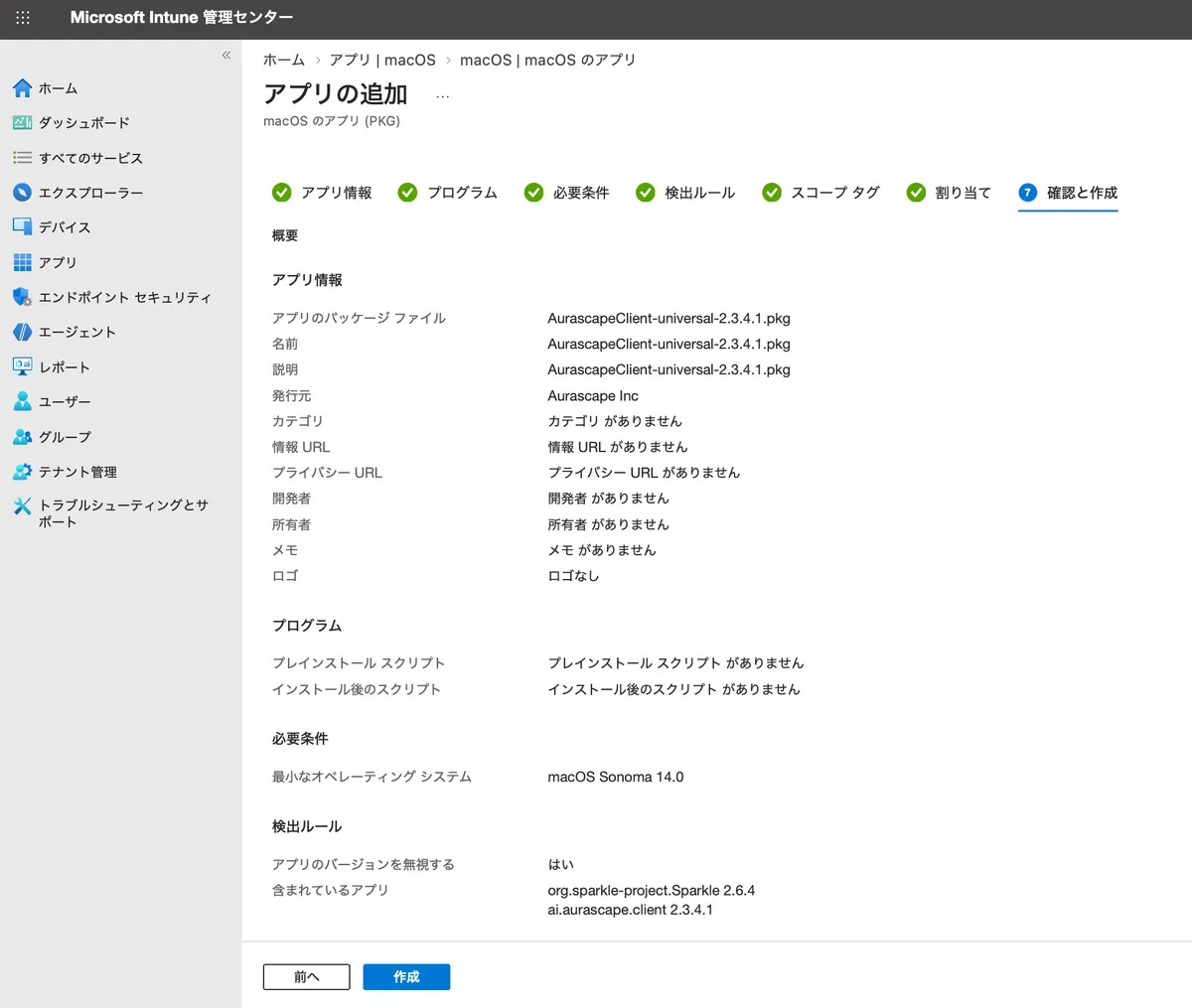
設定したら”作成”します。
デプロイメントスクリプトの作成
Intune向けに各プロファイルがインストールされているかの確認、プロビジョニングコードの書き込み、Aurascapeクライアントが起動していなければ起動してくれるスクリプトが用意されています。
公式ドキュメントにスクリプトが記載されているので、下記リンクよりコピーします。
Aurascape | The AI Security Company
※ 要Aurascapeアカウントによるログイン
コピーしたスクリプトをテキストエディタに貼り付け、下記内容を編集し、「aurascape_provision.sh」など拡張子shとして保存します。
- スクリプト冒頭の変数の”your-value”となっている箇所に、下記を代入します。
- EXTPROFILEUUID:Aurascape System Extensions(システム拡張機能)のUUID
- PROVISIONCODE:前段で取得したプロビジョニングコード
続いてIntune管理センター > デバイス > macOS > スクリプト > ”+ 追加” を選択します。
- 基本情報
- 名前:Aurascape Client Provision Code など任意の名前
- スクリプト設定
- スクリプトのアップロード:「aurascape_provision.sh」をアップロード
- スクショの箇所(EXTPROFILEUUIDとPROVISIONCODE)が変更済みであることを確認
- サインインしているユーザーとしてスクリプトを実行する:はい
- デバイスでスクリプトの通知を非表示にする:はい
- スクリプトの頻度:15 分ごと
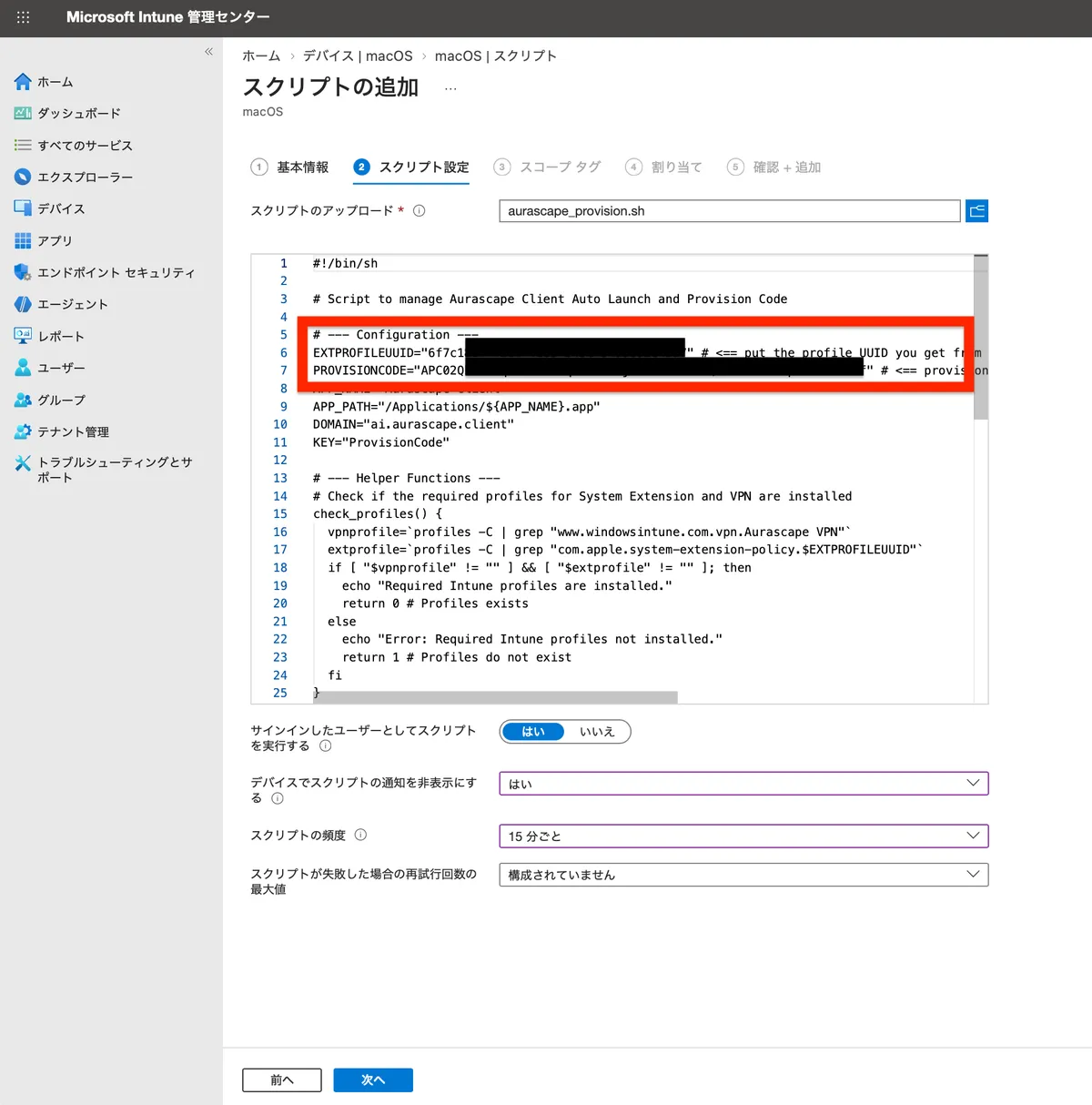
- スクリプトのアップロード:「aurascape_provision.sh」をアップロード
- スコープタグ
- 特に指定がなければそのままでOKです
- 割り当て
- 展開対象のユーザーまたはグループを指定します
設定したら”追加”します。
割り当ての確認
ここまでで
- システム拡張機能(設定カタログ)
- VPN(テンプレート)
- 信頼済み証明書(テンプレート)
- macOS アプリ (PKG)
- スクリプト
が作成され、展開対象のユーザーまたはグループが割り当てられていることを確認してください。
Intuneからの展開方法は以上です!!!!!
動作確認
インストール後の様子を少しだけ見てみます。
Mac側の様子
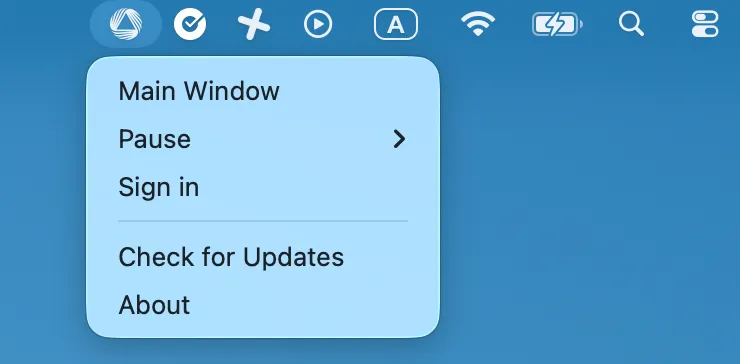
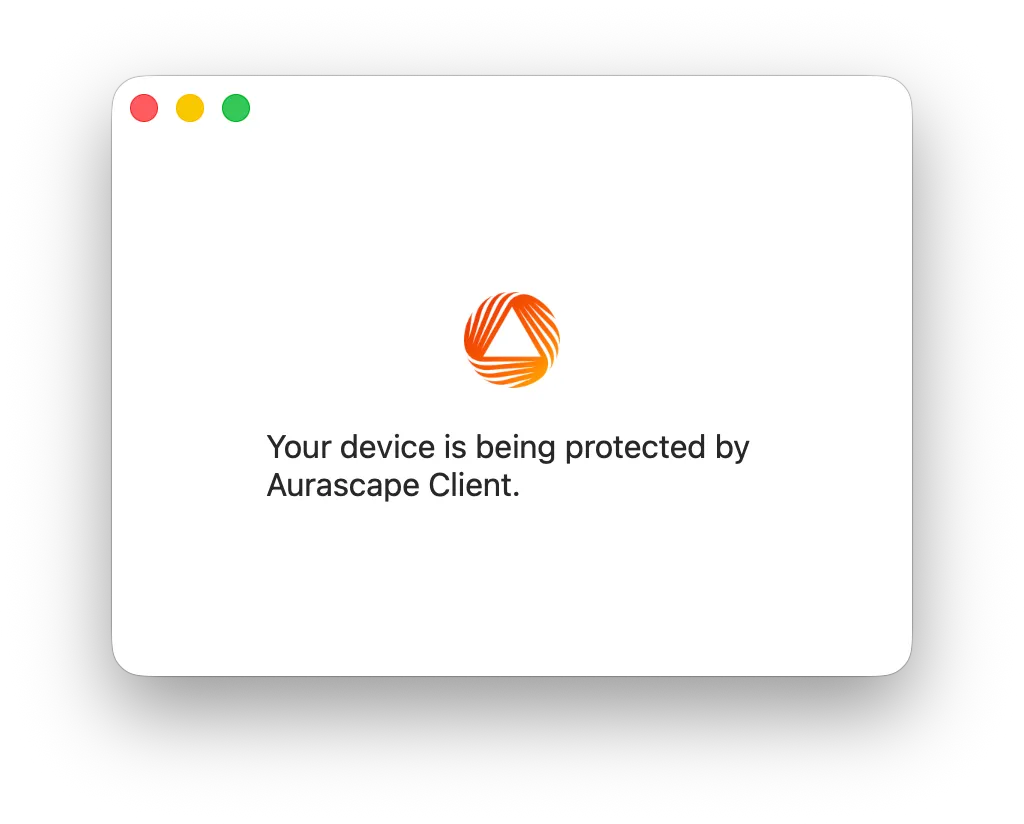
- こんな感じでメニューバーにAurascapeのアイコンが追加されます。
Aurascape管理コンソール側の様子
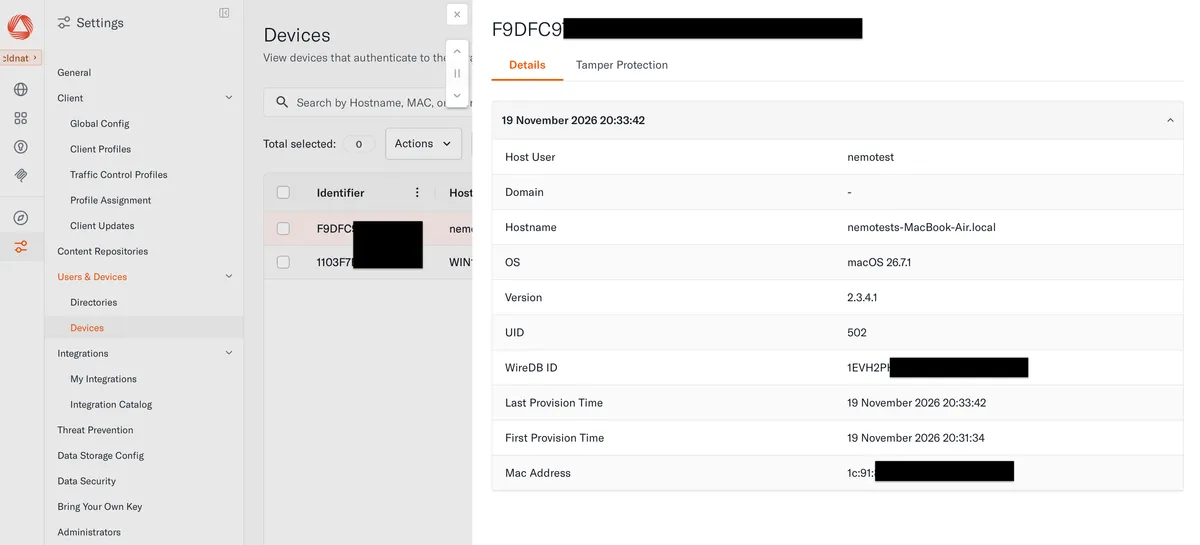
- デバイスが登録されている様子が確認できます。
- 適当にアクセスしただけなので参考にならないかもしれませんが、利用したサービスや入力した内容が取得されています。
(あまり考えなしに「youcheckitnow」と入力したのですがちゃんと取得されていました)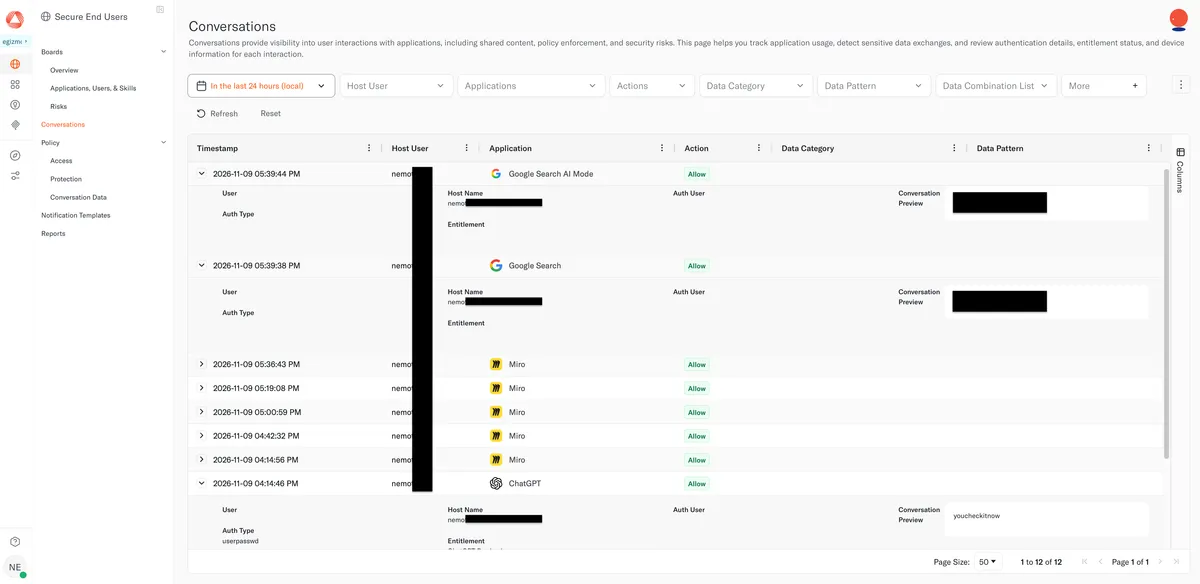
おわりに
今回はAurascapeをJamf Pro・Iru・Intuneの3パターンでmacOSに配布する方法をご紹介しました。
展開方法自体はスタンダードなもので、どのMDMからも特別難しいことはありませんでしたね!
AIの利用はこれからもどんどん広がっていくので、「禁止するか許可するか」の二択ではなく、見える化した上で安全に使ってもらう仕組みづくりが大事になっていきそうです。
それでは!