IDチームの前田です。クラウドネイティブはリモートワークの会社のため、Slackやメールがメインのコミュニケーションツールになります。
Slackの長めの投稿やメールの文面をいきなり本文の入力欄に書き、書いている途中で誤って送信してしまう事故が怖いため、別のエディタに下書きしてから貼る、という手順を長いこと続けています。
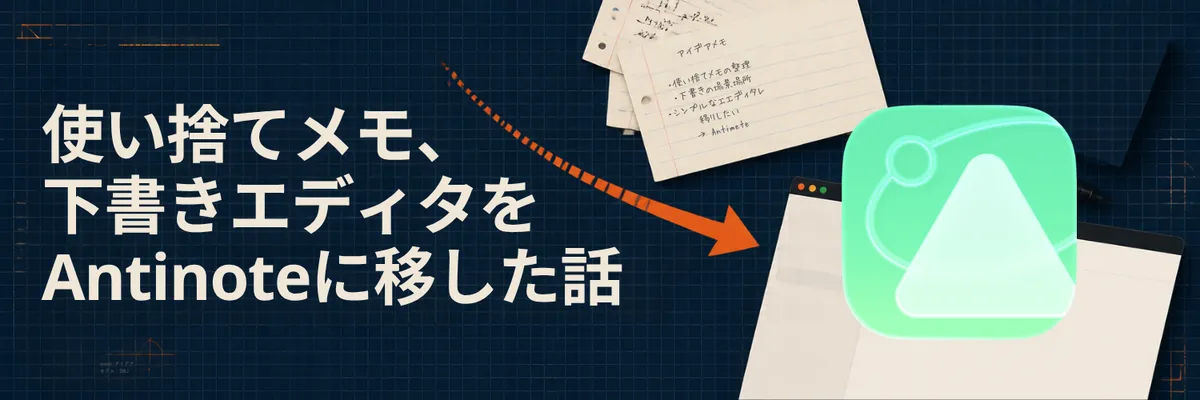
さて、今回は最近macOSで使い始めた Antinote というメモアプリの紹介と、そこに行き着くまでに紆余曲折があったという話です。
3行まとめ
- Antinote は macOS 向けの「使い捨てメモ」に振り切ったスクラッチパッドで、デフォルトでは
Alt +Aを押せばどの画面からでも一瞬で開く - 画像をドラッグするとOCRでプレーンテキストに変換されるので、スクリーンショットからの文字起こしとSlackやメールの下書きが同じ画面で片付く
- 筆者はCoteditorやエディ太郎というエディタをフォークしてSwiftで書き直したものを使っていたが、機能追加の工数が重くなってきたところでAntinoteに乗り換えた
Antinote とは
macOS 14 以降で動くメモアプリです。
Johnson Fung氏の個人開発で、Swift/SwiftUI製、Apple SiliconとIntelの両方でネイティブに動きます。
価格は5ドルの買い切りで、サブスクリプションはありません。アップデートは買ったあとずっと付いてきます。
このアプリの性格を一言で言うと、残すためのメモではなく、捨てるためのメモです。
ノートには自動削除を設定でき、消したものは「The Void」と呼ばれるゴミ箱から復元できます。
整理する前提になっていないので、「このメモはどこに保存すべきか」を考えずに書き始められます。
データはローカルのSQLiteに保存されます。Macをまたいだ同期は任意で、自分のiCloudを使ったエンドツーエンド暗号化の方式です。
アカウント登録は不要です。公式サイトでは、アプリが行うネットワーク通信は設定画面にすべて列挙されていてそれぞれ個別にオフにできる、バイナリにテレメトリは入っていない、と説明されています。Antinoteのサーバーに預ける部分がないので、業務の下書きを放り込む用途でも気を使わずに済んでいます。
iOS版は開発中で、2026年10月のリリースを目標として案内されています。
主な機能
筆者が実際に使っているものを中心に挙げます。
- Global Hotkey:
Alt+Aでどのアプリからでも最前面に呼び出せます。これが遅いとそもそも下書き用途では使えないので、一番ありがたい機能です - Plain Text:貼り付けた時点で書式が落ちます。フォントも色もスタイルも持ちません
- Screenshot to Text:画像をドラッグするか貼り付けるとテキストに変換されます。macOSのOCRを使ってローカルで処理されます
- Checklists:
listと打つとチェックリストになります。TabとShift+Tabで入れ子にできます - Contextual Math:
mathと打つと、説明の文章を混ぜたまま数式がその場で評価されます。「サーバー3台 × 月額8000円」のような書き方のまま計算してくれます - Reactive Variables:値に名前を付けて使い回せます。元の値を書き換えると参照先が再計算されます
- Conversions:距離、重さ、通貨、暗号資産を変換できます。為替はライブレートです
- Sum, Average and Count:
sum、avg、countのキーワードで集計します。//で始めた行はコメント扱いになります - AutoPaste:
pasteと打っておくと、以降コピーしたものが自動で流し込まれていきます - Timer:
timerでストップウォッチ、カウントダウン、ポモドーロになります - Link Shrink:URLが自動で短く畳まれます。
Cmd+Returnで開けます - Swipe Navigation:二本指の左右スワイプでノートを行き来します
- One-Click Export:Apple Notes、Obsidian、Bearに送れます。txt、Markdown、PDFでの書き出しも可能です
- Extensions:
::から始めるJavaScriptのコマンドを書けます。::today、::sort_linesのような形です
機能の呼び出しがほぼキーワード入力に寄せてあるのが特徴です。
メニューを探さずに、書いている流れのまま list や math と打てばその機能が立ち上がります。
マウスに手を伸ばす回数が目に見えて減りました。
特に便利に利用するのはAutoPateという機能で、業務上として表計算ソフトを多用することが多いので、表計算ソフトのデータを修正や加工する際に利用をしています。
他のツールとの違い
恒久的に残すメモアプリとの違い
Apple NotesやNotion、Obsidianは、書いたものを残して後から探すためのツールです。だからフォルダやタグやデータベースの設計が付いてきます。
Antinoteはそこを捨てています。
自動削除が前提なので、下書きのように「貼ったら用済み」になる文章を置く場所として軽いです。
筆者の場合、ObsidianとAntinoteを役割で分けています。
残す価値が出たノートだけ、One-Click ExportでObsidianに送ります。
リッチテキストエディタとの違い
Antinoteはプレーンテキストしか扱いません。
一見すると制約ですが、Slackやメールに貼る前提の下書きではこれが正解です。
WebページからコピーしてきたテキストをAntinoteに通すだけで、書式が剥がれた素のテキストになります。
文字起こし専用ツールとの違い
画面の文字をテキスト化する専用アプリと比べると、AntinoteのOCRは素朴です。
ただ、下書きを書いている画面にスクリーンショットをそのまま落とせて、出てきたテキストをその場で編集できるので、アプリ間の往復がゼロになります。
エラーメッセージのスクリーンショットを貼って、そこから必要な行だけ抜いてSlackに投げる、という流れが一番使っている使い方です。
電卓や単位変換アプリとの違い
専用の電卓アプリのほうが機能は豊富です。
Antinoteの良さは、文章と計算が同じノートに同居できる点にあります。
見積りの説明文を書きながら、その横で数字を計算して、文章ごとそのまま貼る、ということができます。
エディ太郎をフォークして使っていた話
Antinoteの前は、エディ太郎 というエディタを使っていました。
メールやチャットに投稿する前の文章を書くための、下書き専用エディタです。
VS Codeと同じMonaco Editorを内蔵していて、Markdownのシンタックスハイライトが効きます。
プレーンテキストとしてコピーする機能があり、ファイルの開閉や保存の機能はあえて持っていません。「読めない書けない」エディタというコンセプトです。
MITライセンスでGitHubに公開されています。ただ、中身はElectronで開発も終了をしています。
下書きのために常に起動しておくアプリとしては、もう少し軽くしたいと思いました。そこでこれをフォークして、Swiftで書き直したものを自分用に使っていました。これが思っていたより快適で、しばらくそのまま使っていたのですが、だんだん要求が増えてきます。
あれも足したい、これも足したい。そのたびに自分で実装するわけで、当然ながら工数がかかります。下書きを書きたいだけなのにエディタを開発している、という状態に陥っていました。
そんなときに見つけたのがAntinoteで、欲しかった機能がだいたい最初から入っていたので、主軸をこちらに移しました。
とはいえ自作のSwift版も消していません。こちらはメモリフットプリントが6MBと非常に小さいのと、自分専用の機能が入っているので、たまに使っています。
所感
- 下書き専用のアプリを分けておくと、誤送信と書式の混入が構造的に起きなくなる
⌥Aで開くまでの時間が短いことが、この種のツールでは機能の多さより効く- OCRが「メモアプリの一機能」として入っていると、専用ツールを開く手間がなくなる分だけ使う回数が増える
- 自作のツールは手に馴染むが、機能追加の工数を自分で払い続けることになる。既製品で足りる部分は素直に乗り換えたほうが早い
- 5ドルの買い切りでサブスクリプションがないのは、この用途のアプリとして助かる
下書きは本文の入力欄の外で書きましょう!!