こんにちは!tsuji です!
Intune で Win32 アプリ (intunewin) を使ってアプリを配布している皆さん、検出規則に MSI のプロダクトコード を使っていませんか?
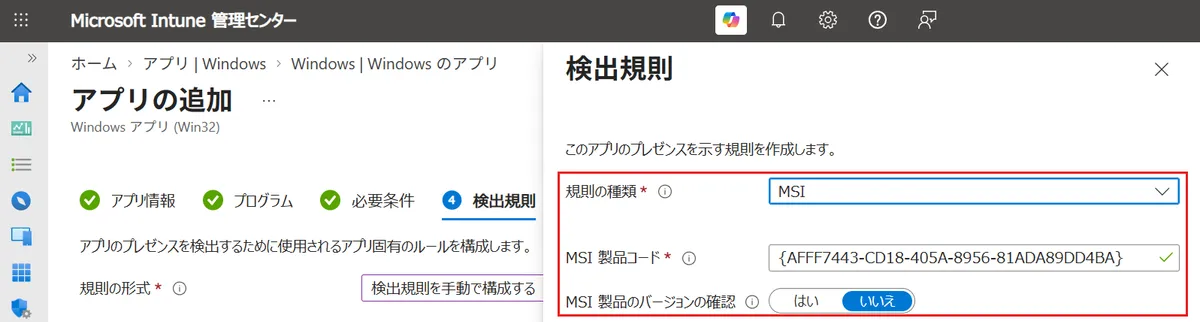
MSI のインストーラーを intunewin 化して登録すると、インストールコマンドやアンインストールコマンドが自動で入力され、検出規則も「MSI」を選ぶだけでプロダクトコードが入るので、手軽でついそのまま使いたくなりますよね。
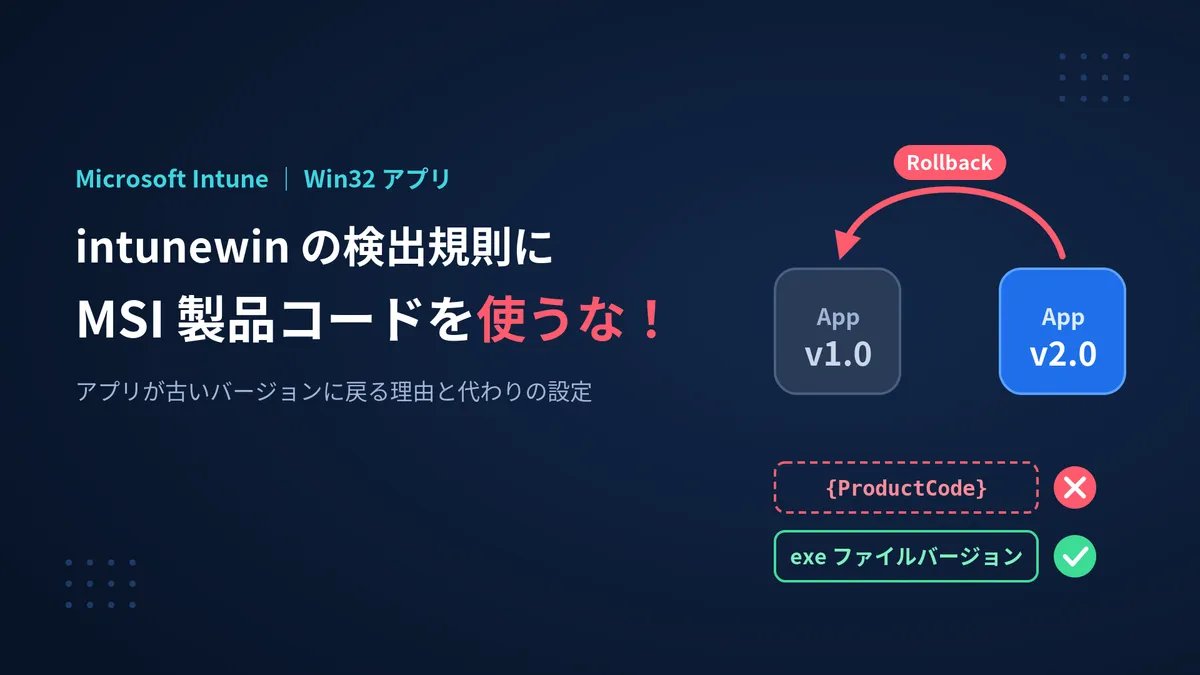
ですが、プロダクトコードで検出していると、アプリの自動アップデート後に、Intune が古いバージョンを入れ直してアプリがロールバックしてしまうことがあります。
この記事では、なぜロールバックが起きるのかと、代わりにどう検出規則を設定すればよいのかを解説します。
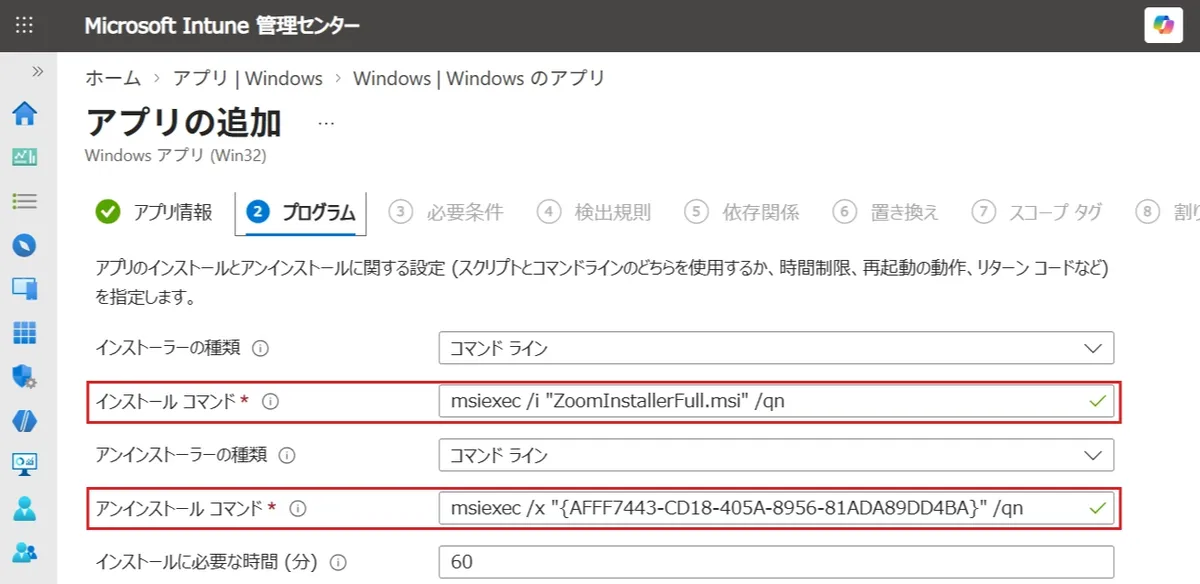
▼ Zoom の intunewin を読み込んだ直後の [プログラム] タブ (コマンドが自動で入力されている)
▼ 同じ intunewin で [検出規則] の規則の種類に「MSI」を選んだところ (MSI 製品コードが自動で入力されている)
まずはおさらい:intunewin の検出規則の動き 📝
intunewin では、検出規則の評価が最初に行われます。
- インストール検出:端末にアプリが入っているかを検出規則で確認。一致すればインストールコマンドは実行されない
- インストール実行・検出:一致しなければインストールコマンドを実行し、もう一度検出規則で確認
- 待機処理:GRS (Global Reevaluation Schedule) により、24 時間待機後に 1 から再実施
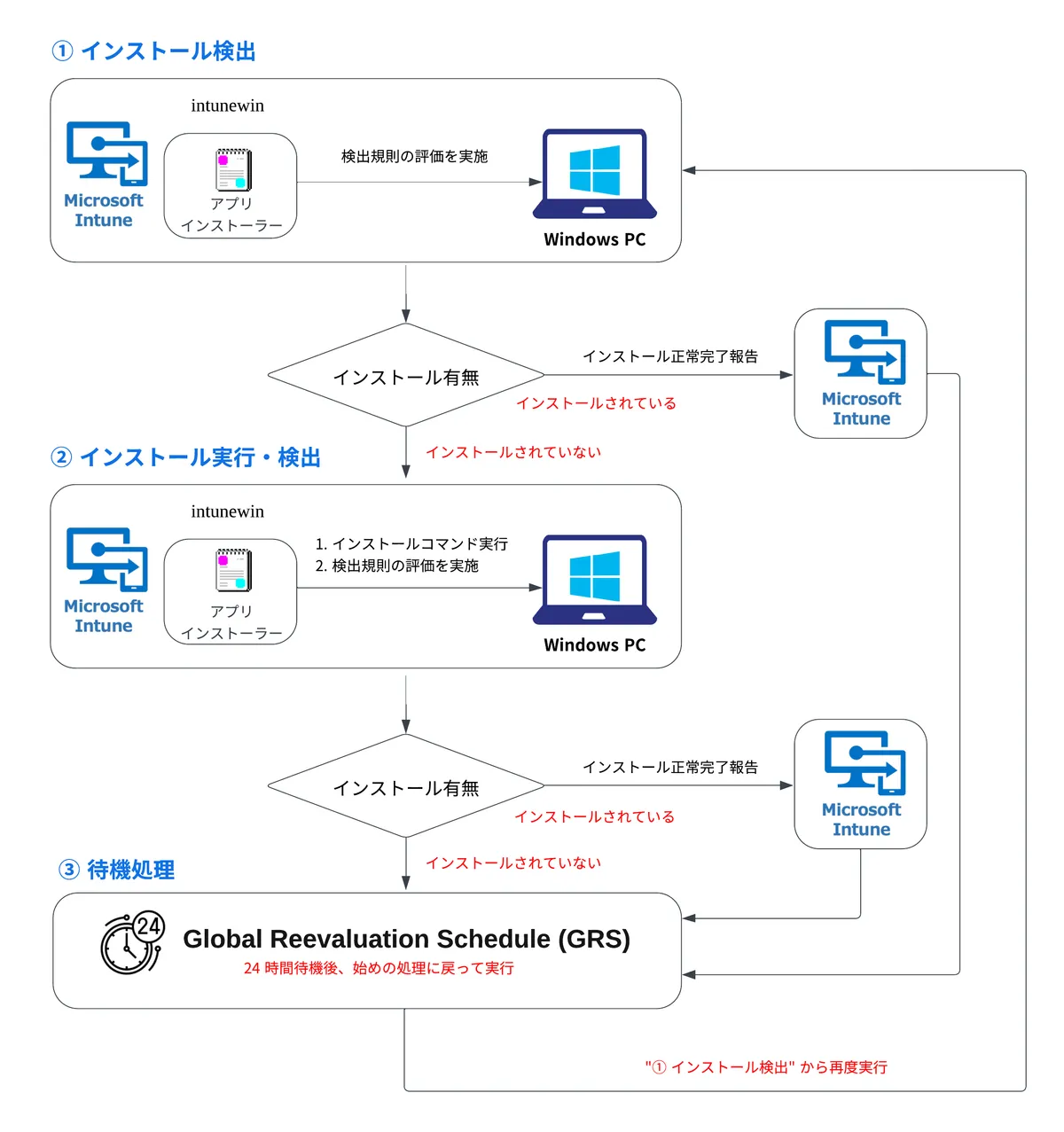
詳しくは、以前の記事「Intune で実践!intunewin によるアプリアップデート管理術」で解説していますので、あわせてご覧ください。
プロダクトコードはアップデートで変わることがある 🔄
プロダクトコードは、MSI のアプリごとに付く ID で、{12345A67-89B0-1234-5678-000001000000} のような形をしています。検出規則の「MSI」では [MSI 製品コード] にこのプロダクトコードを入れ、そのアプリが端末に入っているかで判定します。
Microsoft のルールでは、アプリに大きな変更があるときはプロダクトコードを変え、小さな変更であれば同じプロダクトコードのままでよい、とされています。つまり、プロダクトコードはずっと同じ値ではなく、アップデートの内容によって変わることがある ID です。
公式ドキュメントでは、次のように書かれています。
製品に対して大幅な変更が行われた場合は、これを反映するように製品コードも変更する必要があります。 ただし、製品に対する変更が比較的軽微な場合は、製品コードを変更する必要はありません。
ただ、実際にどのアップデートでプロダクトコードを変えるかはベンダー次第で、アップデートのたびにプロダクトコードが変わるアプリも結構あります。基本は「プロダクトコードは変わるもの」という前提で構成しておくのが安全です。
プロダクトコードが変わると、アプリがロールバックする ⚠️
検出規則をプロダクトコードにしていると、アプリの自動アップデートでプロダクトコードが変わったときに、次のことが起きます。
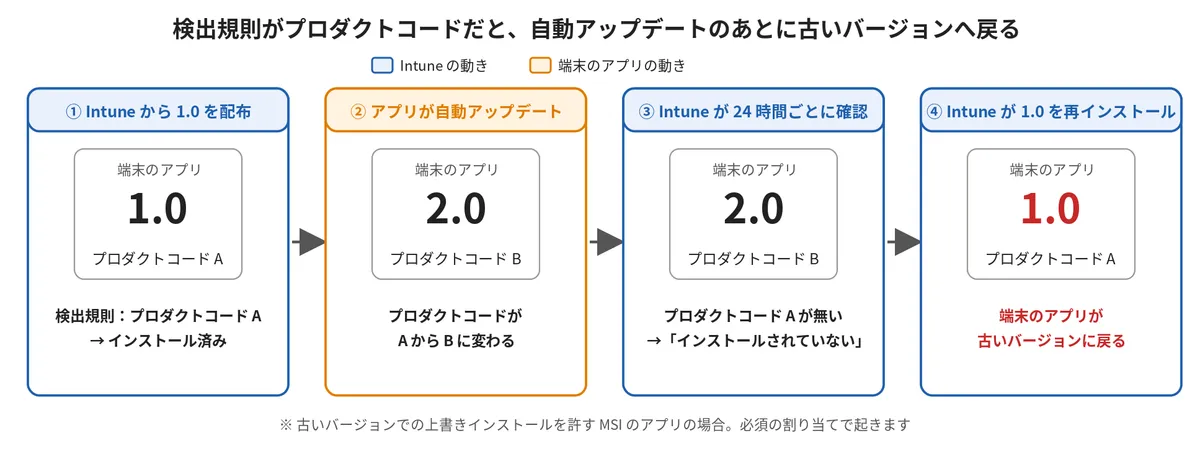
インストールが成功すると Intune 上は「インストール済み」になるので、管理者からはロールバックしていることに気づきにくいのも厄介なところです。
検出規則は実行ファイルのファイルバージョンで構成しよう ✅
プロダクトコードの代わりにおすすめなのが、アプリの実行ファイル (exe) での検出です。実行ファイルのパスはアップデートしても変わらないことが多く、ショートカットからすぐに調べられるので、ほとんどのアプリで使えます。
実行ファイルとファイルバージョンの確認方法 🔍
- スタートメニューのアプリ一覧から対象アプリを右クリック → 「ファイルの場所を開く」
- ショートカットが表示されるので、同様に右クリック → 「ファイルの場所を開く」 を繰り返す
- アプリの実行ファイル (exe) にたどり着いたら、右クリック → 「プロパティ」 → 「詳細」 タブでファイルバージョンを確認
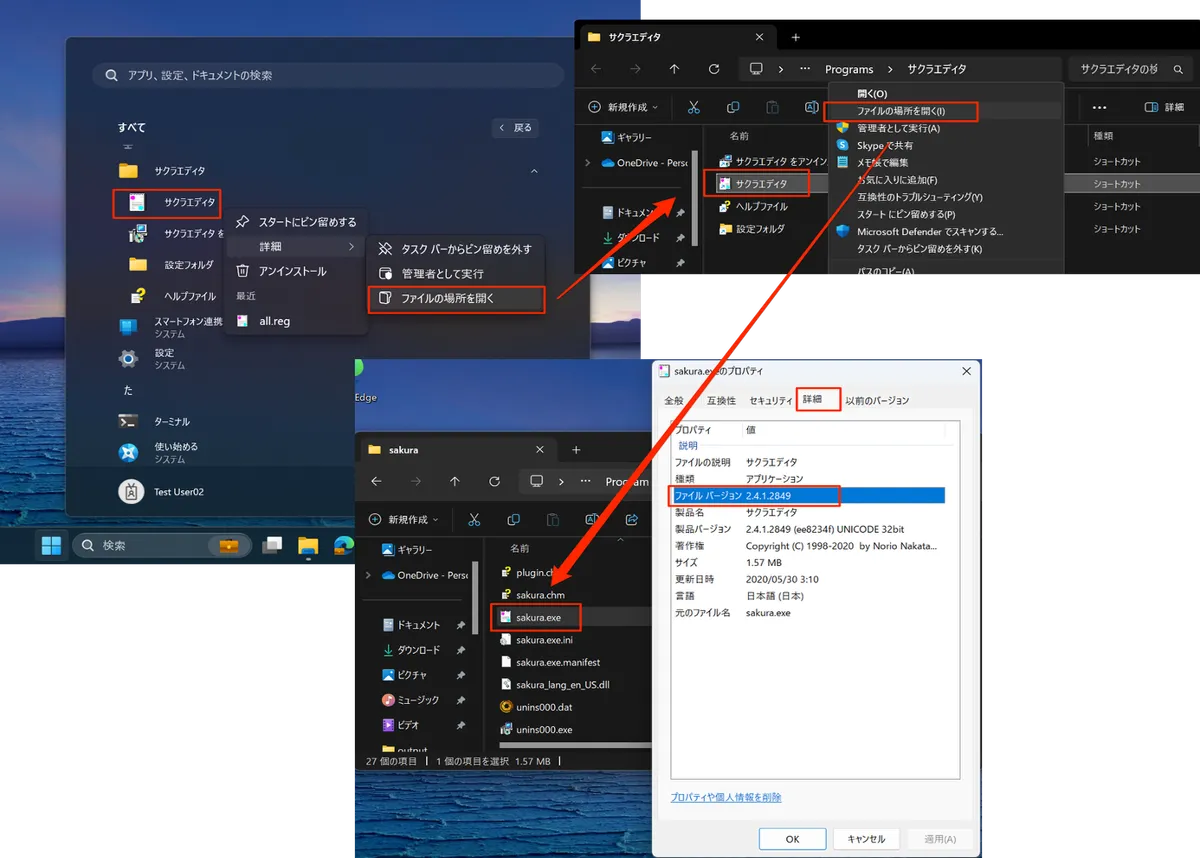
なお、スタートメニューに表示されないアプリは、C:\Program Files・C:\Program Files (x86)・C:\Users\<ユーザー名>\AppData\Local\Programs などのフォルダからアプリ名で探してみてください。
ファイルバージョンは PowerShell でも確認できます。
(Get-Item "C:\Program Files (x86)\sakura\sakura.exe").VersionInfo.FileVersion検出規則の設定
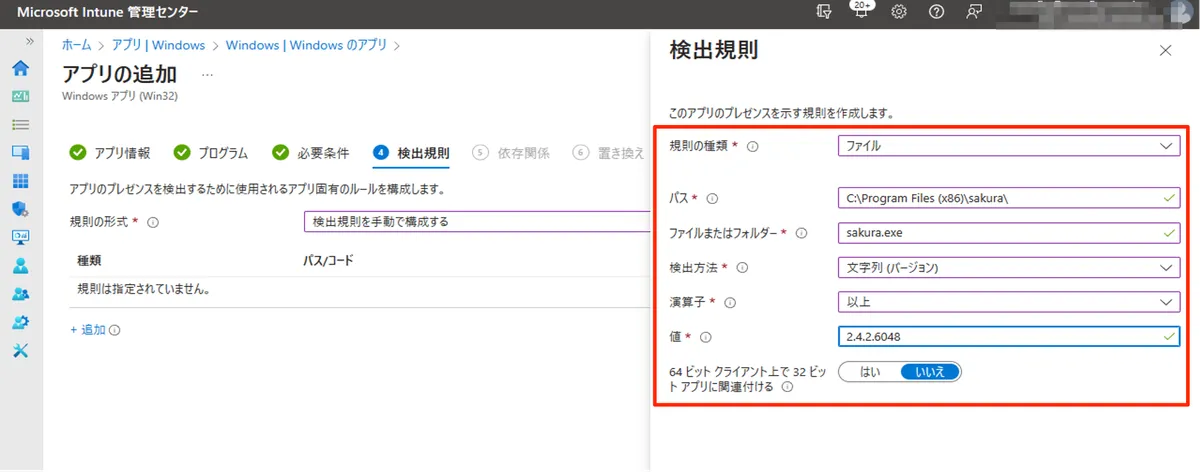
[検出規則] で次のように設定します。
- 規則の種類:ファイル
- パス:実行ファイルのフォルダ (例:
C:\Program Files (x86)\sakura\) - ファイルまたはフォルダー:実行ファイル名 (例:
sakura.exe) - 検出方法:運用に合わせて選択
| 運用 | 検出方法 | 演算子・値 |
|---|---|---|
| アップデートはアプリの自動アップデートに任せる | ファイルまたはフォルダーが存在する | ー |
| Intune から新しいバージョンを配布する | 文字列 (バージョン) | 以上・配布するバージョン |
▼ アップデートをアプリの自動アップデートに任せる場合 (ファイルまたはフォルダーが存在する)
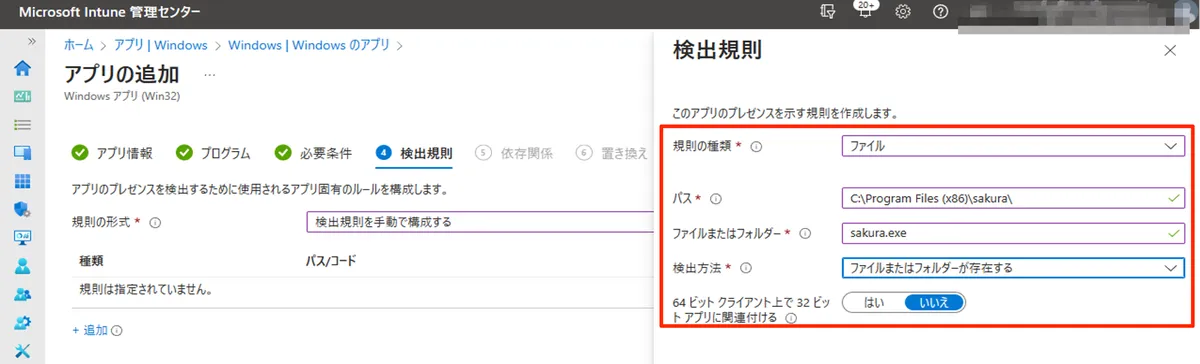
▼ Intune から新しいバージョンを配布する場合 (文字列 (バージョン)・以上)
インストール先のフォルダ名にバージョン番号が入っていて、アップデートでパスが変わるアプリの場合は、レジストリやカスタム検出スクリプトでの検出をご検討ください。
アンインストールコマンドにもご注意を 🗑️
冒頭の画像のとおり、MSI の intunewin でポリシーを作成すると、アンインストールコマンドは msiexec /x {プロダクトコード} の形で自動で設定されます。こちらも、アプリのアップデートでプロダクトコードが変わると、古いプロダクトコードのままではアンインストールできません。
Intune からアンインストールする予定があるアプリは、アップデート後にアンインストールコマンドのプロダクトコードが端末のものと一致しているかもあわせて確認しておきましょう。
まとめ
今回は、intunewin の検出規則に MSI のプロダクトコードを使うと起きる、アプリのロールバックについて解説しました。
- intunewin は 検出規則の評価が最初に行われ、必須のアプリは 24 時間ごとに再評価される
- プロダクトコードは アップデートで変わることがある
- 変わると Intune が古いバージョンを再インストールし、アプリがロールバックする
- 検出規則は 実行ファイルのファイルバージョン で構成し、バージョンで判定する場合は「以上」にする
アプリの自動アップデートを無効にしていて、アップデートのたびに検出規則も更新する運用であればプロダクトコードでも問題ありませんが、基本は実行ファイルでの検出がおすすめです。
プロダクトコードの検出規則は、設定した直後は問題なく動くので気づきにくく、アプリのアップデートをきっかけにある日突然、全端末で古いバージョンに戻る…ということにもなりかねません。セキュリティ修正の入ったバージョンが古いバージョンに戻ってしまうと、運用上の問題だけでなくセキュリティ上のリスクにもなります。(ネットワーク輻輳の原因にも…)
今すぐ Intune 管理センターで、配布中の intunewin の検出規則が「MSI」になっていないかチェックしてみてください!
ここからは私の備忘録的な内容になりますので、興味がある人は見ていただければと思います。
付録:MSI の検出規則は端末の何を見ているのか 🔬
ログで確認する
端末で検出規則を評価しているのは Intune Management Extension (IME) で、Win32 アプリの処理は次のログに出力されます。
C:\ProgramData\Microsoft\IntuneManagementExtension\Logs\AppWorkload.logMSI の検出規則の場合、次のような行が出ます。
| ログ | 意味 |
|---|---|
CheckProductCodeExists fails with product code {…}, errorCode = 1605, try without brace | 指定したプロダクトコードのアプリが入っていない (1605 は Windows Installer の「製品が見つからない」エラー) |
CheckProductCodeExists fails with product code …, errorCode = 87 | 続けて { } を外して再確認した結果 (判定には影響しない) |
Checked ProductCode {…}, Cannot find, applicationDetected: False | アプリが入っていないので「未検出」 |
Checked ProductCode {…}, Found it. … applicationDetected: True | アプリが入っているので「検出」(バージョンの確認が「いいえ」の場合) |
GreaterThanOrEqual: actualVersion: 2.3.18.3657, compareVersion: 2.3.18.3657, applicationDetected: True | 端末のバージョン (actualVersion) が検出規則の値 (compareVersion) 以上なので「検出」 |
プロダクトコードのアプリがあるかを先に確認し、ある場合だけバージョンを比較しています。
バージョンの比較方法
端末のアプリが 2.3.18.3657 の場合を例にすると、次のように判定されます。
- 4 つ目の数字 (2.3.18.3657) まで比較されます。2.3.18.3657 は「2.3.18.3658 以上」の検出規則では未検出になります
- 「.」で区切った数字ごとに、文字列ではなく数値として比較されます。2.3.18.3657 は「2.3.9.0 以上」の検出規則では検出になります (3 つ目の数字を 18 と 9 の数値として比べ、「18 は 9 以上」と判定されるため)
ちなみに Windows Installer 自身は、バージョンの 4 つ目の数字を無視します。
Windows Installer では、製品バージョンの最初の 3 つのフィールドのみが使用されることに注意してください。 製品バージョンに 4 つ目のフィールドを含める場合、インストーラーは 4 つ目のフィールドを無視します。
4 つ目の数字だけが違うバージョンは、Windows Installer と Intune の検出規則で扱いが変わる点には注意が必要です。
どこの値を見ているのか
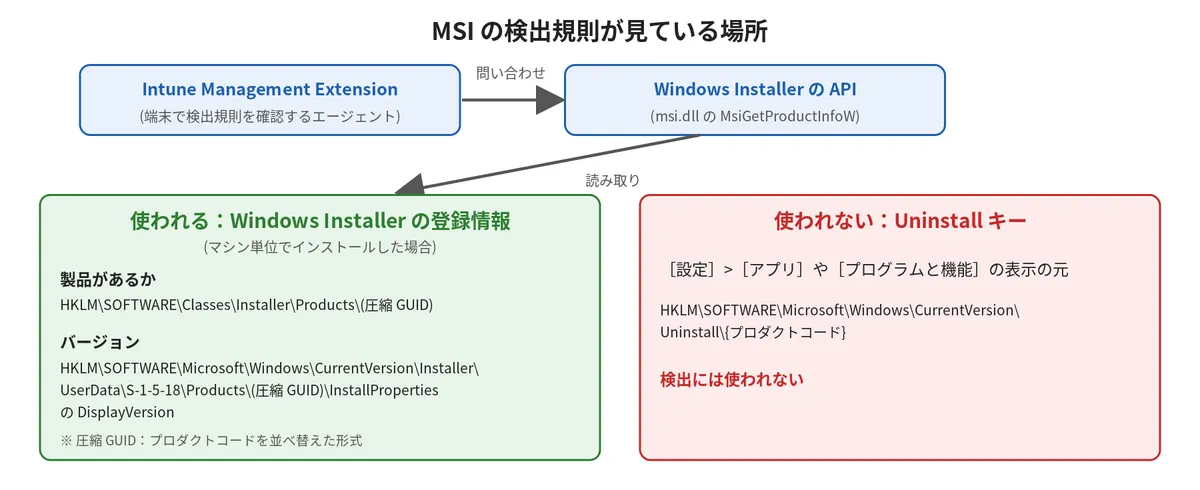
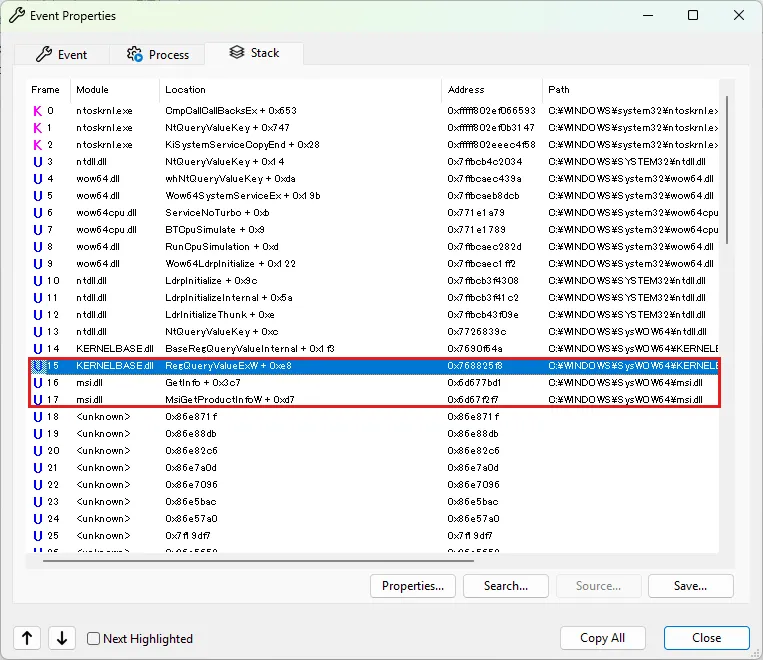
IME は、Windows Installer の API (msi.dll の MsiGetProductInfoW) を使って、Windows Installer の登録情報を見ています。
- アプリがあるか:
HKLM\SOFTWARE\Classes\Installer\Products\<圧縮 GUID> - バージョン (actualVersion):
HKLM\SOFTWARE\Microsoft\Windows\CurrentVersion\Installer\UserData\S-1-5-18\Products\<圧縮 GUID>\InstallPropertiesのDisplayVersion
※ 圧縮 GUID は、プロダクトコードの文字を並べ替えた Windows Installer 独自の形式です。
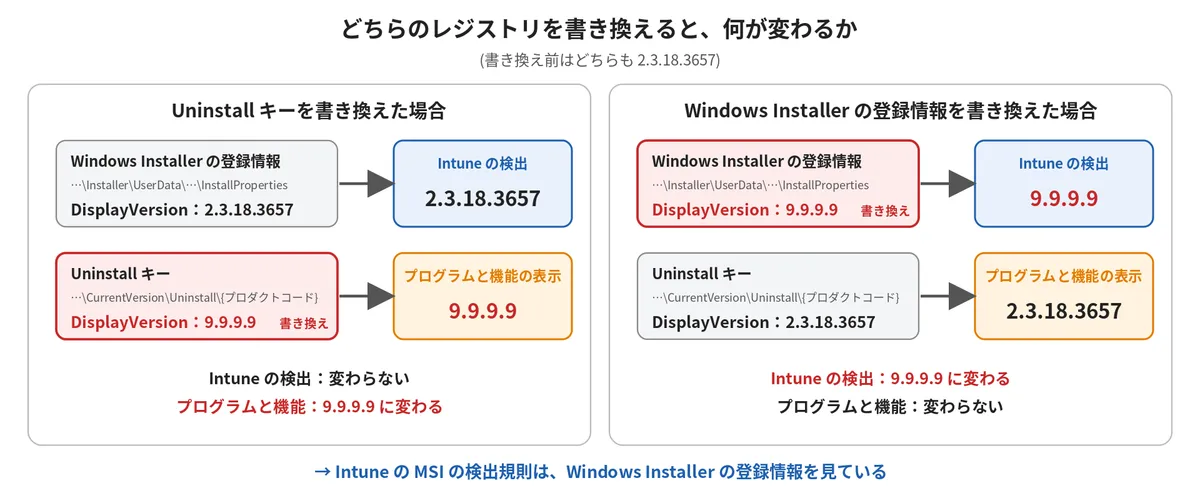
一方で、[設定] > [アプリ] や [プログラムと機能] に表示されるバージョンは、別のレジストリ (Uninstall キー) の値です。つまり、同じアプリのバージョンが端末には 2 か所にあり、Intune はそのうち Windows Installer の登録情報だけを見ています。通常はどちらも同じ値なので違いは分かりませんが、片方だけを書き換えると次のようになります。
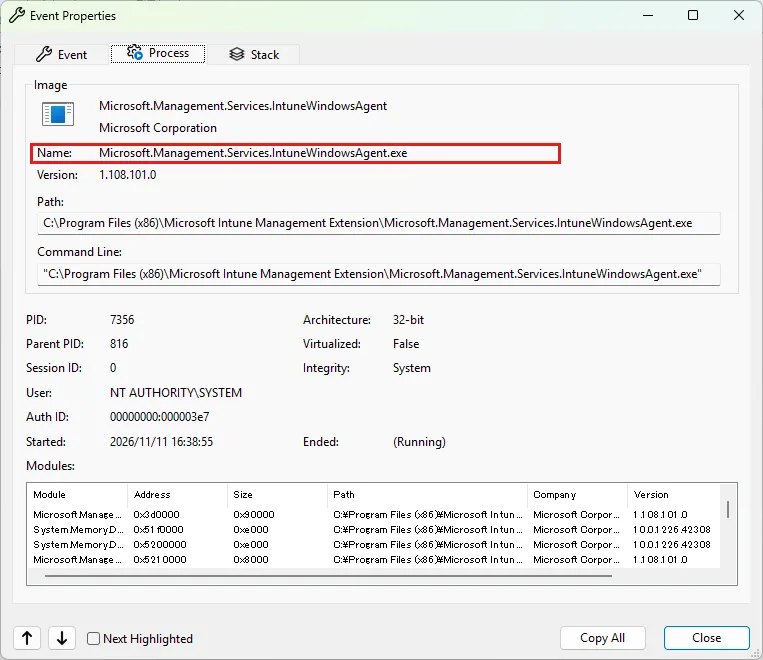
Process Monitor (レジストリなどへのアクセスを記録できる MS ツール) で確認すると、Intune Management Extension が Windows Installer の API を通して InstallProperties の DisplayVersion を読んでいることが分かります。
▼ どの値を読んだか (Event タブ:InstallProperties の DisplayVersion を読み、値は 2.3.18.3657)
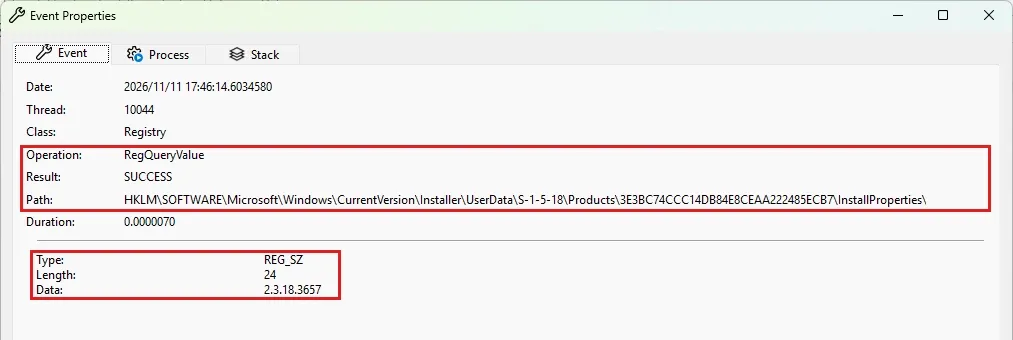
Path は画面では途中で切れていますが、全体は次のとおりです。
HKLM\SOFTWARE\Microsoft\Windows\CurrentVersion\Installer\UserData\S-1-5-18\Products\3E3BC74CCC14DB84E8CEAA222485ECB7\InstallProperties\DisplayVersion▼ 誰が読んだか (Process タブ:Intune Management Extension のプロセス)
▼ どうやって読んだか (Stack タブ:IME が Windows Installer の API (msi.dll の MsiGetProductInfoW) を呼び、その中でレジストリを読んでいる)