はじめに
こんにちは、俊介です!
今回はタイトルにもある通り、2026年4月にGA(一般提供開始)された 新しいBox Agent を、Enterprise Plus環境で実際に触ってみた検証記事になります。
検証用にダミーデータ(議事録・契約書・売上データ・報告書の計12ファイル)を仕込んで、レベル別に6本のプロンプトを投げてみた結果をまとめています。
本ブログを読むことで、
- Box Agentってつまり何ができるの?
- Enterprise Plusで実際どこまで触れるの?
読み終わる頃には、Box Agentで何ができて何ができないか、どうやって使っていくかイメージが湧いてもらえれば幸いです!
どんなユーザー向け?
- Boxをメインでドキュメント管理している企業
- 2026年4月にGAされた新Box Agentが気になっている方
- Enterprise Plusでどこまで出来るのか知りたい方
- これからBoxのAI機能の導入検討をする情シスの方
なお、Box Agent本体は Enterprise Plus または Enterprise Advancedプラン(Enterprise Plusの上位互換) で利用可能です。プランが足りないと触れないのでご注意ください!
そもそもBox Agentとは?
Box公式の説明(新しいBox Agentの導入 (2026年4月))を私の言葉で言い換えると、「Box内のコンテンツを横断して、自然言語で複雑なタスクをこなしてくれるAIエージェント」です。
今までのBox AI(for Documents / Notes / Hubs)は、 「1ファイルに対して質問する」「Hubに対して質問する」 といったファイル単位の機能でしたが、今回の新Box Agentは、それらを束ねた 「Box全体を見渡せる統一AIエンジン」 という位置づけかなと思います。
特徴をピックアップするとこんな感じです。
- 自然言語のプロンプト1つで、ファイル横断の複雑タスクが完結
- エージェンティック・ループ(自分でTo-Doを立てて順番に実行する仕組み)を搭載
- 出典(ソース)を必ず提示してくれる
- セッションが永続するので、後から続きを質問できる
などなど
検証環境
環境
| 項目 | 内容 |
|---|---|
| プラン | Enterprise Plus |
| 用途 | 検証用サンドボックステナント |
| アドオン | Governance / Shield / Zones |
検証フォルダ構成
検証用に親フォルダBox-Agent検証_2026-05を作って、その中に4つのサブフォルダを切りました。
📁 Box-Agent検証_2026-05/
   ├── 📁 議事録/         (txt 4本)
   ├── 📁 契約書/         (docx 4本)
   ├── 📁 売上データ/     (xlsx 2本)
   └── 📁 報告書/         (pdf 2本)
ダミーデータの内訳
検証用に架空のIT企業の社内ドキュメントを別の生成AI(Claude)に作ってもらってフォルダに格納しました。
| カテゴリ | ファイル | 形式 |
|---|---|---|
| 議事録 | 議事録_2026年1月_経営会議.txt | txt |
| 議事録 | 議事録_2026年2月_経営会議.txt | txt |
| 議事録 | 議事録_2026年3月_経営会議.txt | txt |
| 議事録 | 議事録_2026年4月_経営会議.txt | txt |
| 契約書 | 標準業務委託契約書_テンプレート.docx | docx |
| 契約書 | 業務委託契約書_A社_2026年版.docx | docx |
| 契約書 | 業務委託契約書_B社_2026年版.docx | docx |
| 契約書 | 業務委託契約書_C社_2026年版.docx | docx |
| 売上データ | 売上データ_2025年通年.xlsx | xlsx |
| 売上データ | 売上データ_2026年Q1.xlsx | xlsx |
| 報告書 | 顧客A社_四半期報告書.pdf | |
| 報告書 | 市場動向レポート_2026年.pdf |
ダミーデータのポイント
- 議事録には「コスト削減」議題を1月〜4月で時系列に仕込み済み
- 契約書のA社版は標準テンプレートに完全準拠、B社版は微逸脱4箇所、C社版は大幅逸脱7箇所を意図的に仕込み
- 議事録に出てくるA社契約締結(1.2億円)と、売上データ・契約書・報告書の数字が整合するように作成
※AIに検証用のダミーデータを作ってもらう際に、 意図的に「Box Agentが拾えるか試したい情報」を仕込んである のがポイントです!(AIのアドバイスで)
事前準備:Box AIの有効化
最初、 左サイドバーに「AI」や「AI Home」のアイコンがどこにも見当たらないケースがあります。
▼Box AI Homeを有効化する前のサイドバー(「AI」が無い)
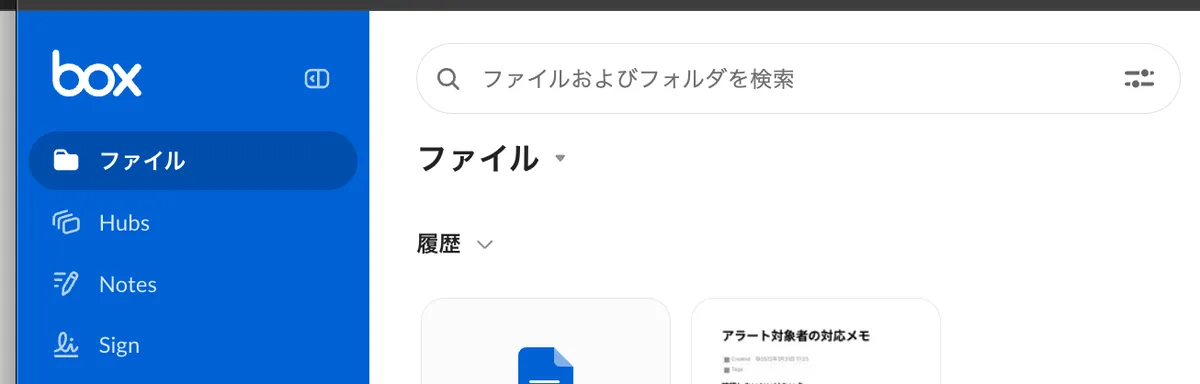
→管理コンソール側で有効化が必要 。
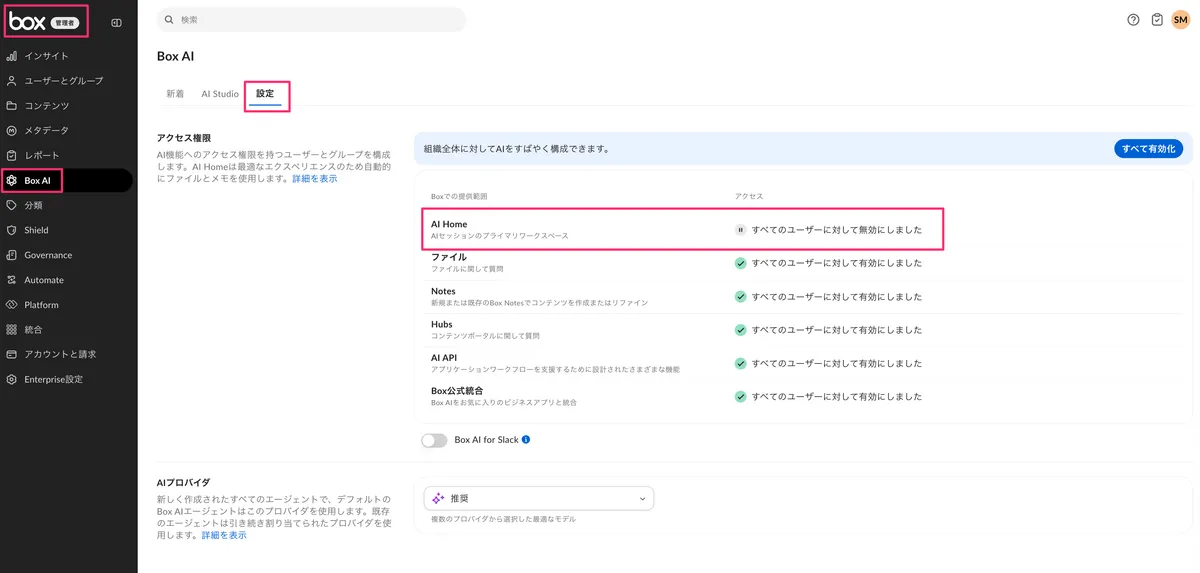
有効化の手順
- 管理コンソールを開く
- 左メニューから「Box AI」を選択
- 「設定」タブを開く
- 「AI Home」の構成から有効化
▼Box AI設定画面(有効化前。「AI Home」が無効になっている)
▼Box AI設定画面(有効化後。「AI Home」も有効化済み)
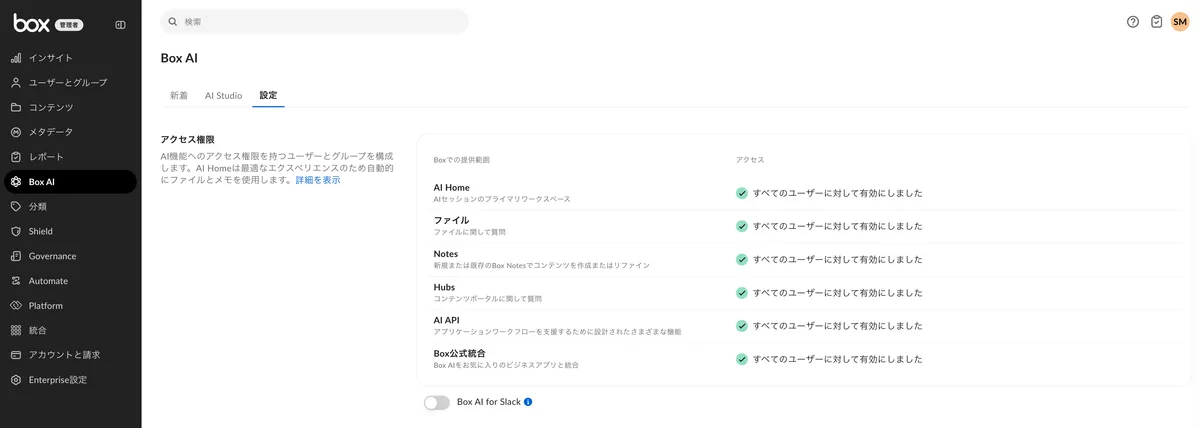
ちなみに右上の「すべて有効化」を押すと、AI Home / ファイル / Notes / Hubs / AI API / Box公式統合がまとめてONになります。
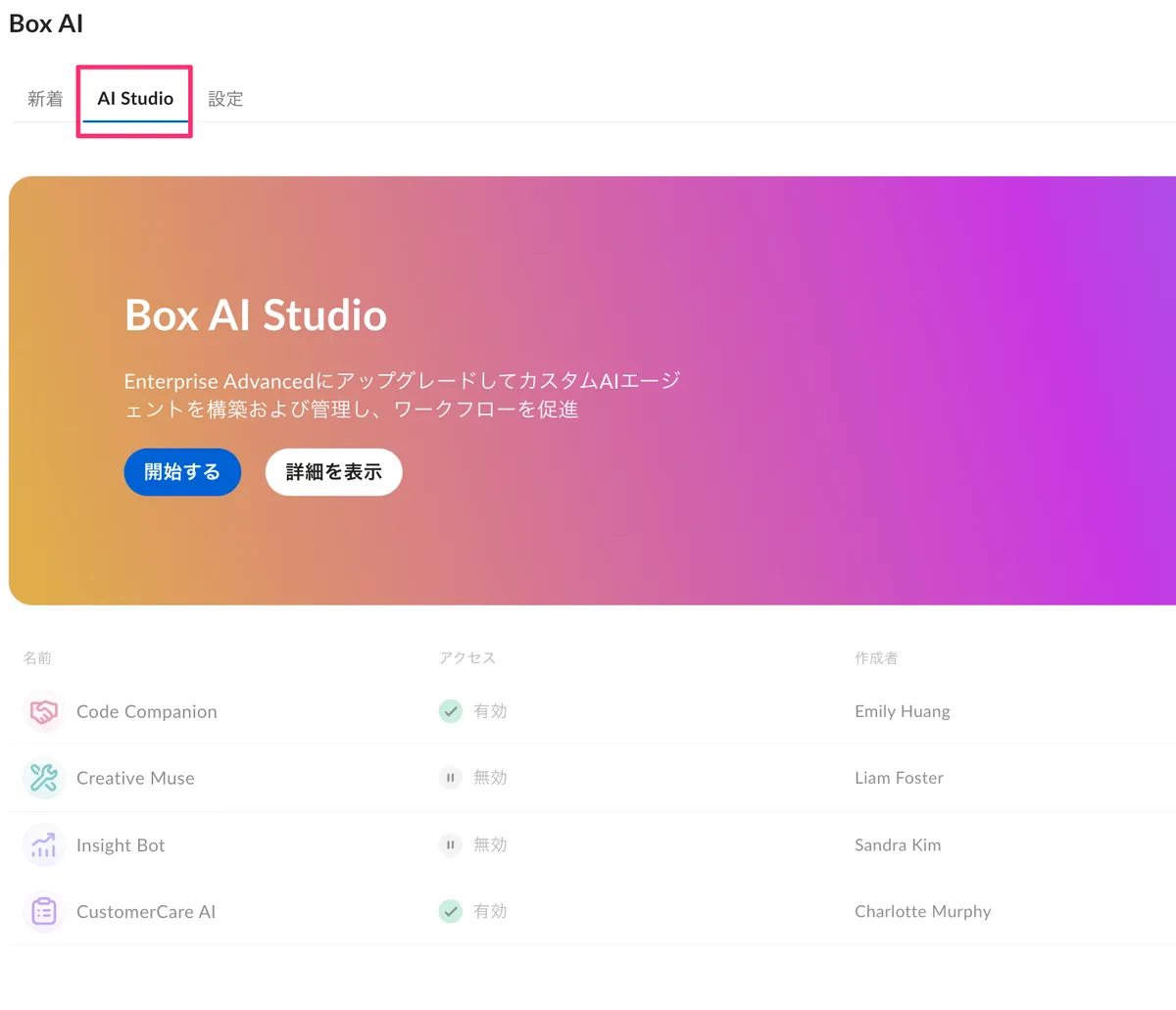
AI Studioタブも見える
「設定」タブの横に 「AI Studio」タブ が見えてます。これはカスタムAIエージェントを作るための機能なんですが、Enterprise Plusだとアップグレード案内が出るだけで実際には使えません。
▼Enterprise Plusで見たAI Studioタブ
有効化後はサイドバーに「AI」が出現
設定後、Boxの通常画面に戻ってリロードしたら、左サイドバーに「AI」が増えている
▼有効化後のサイドバー
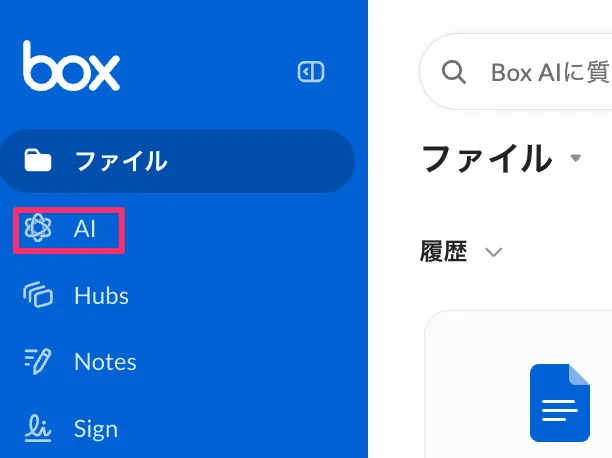
しかも上部の検索バーも、有効化前は「ファイルおよびフォルダを検索」だったのが、 「Box AIに質問するか、検索してください」 に変わってます。

Box AI Homeに入ってみる
サイドバーの「AI」をクリックすると、 Box AI Home という全画面の会話型インターフェースに飛びます。
▼Box AI Home 初期画面
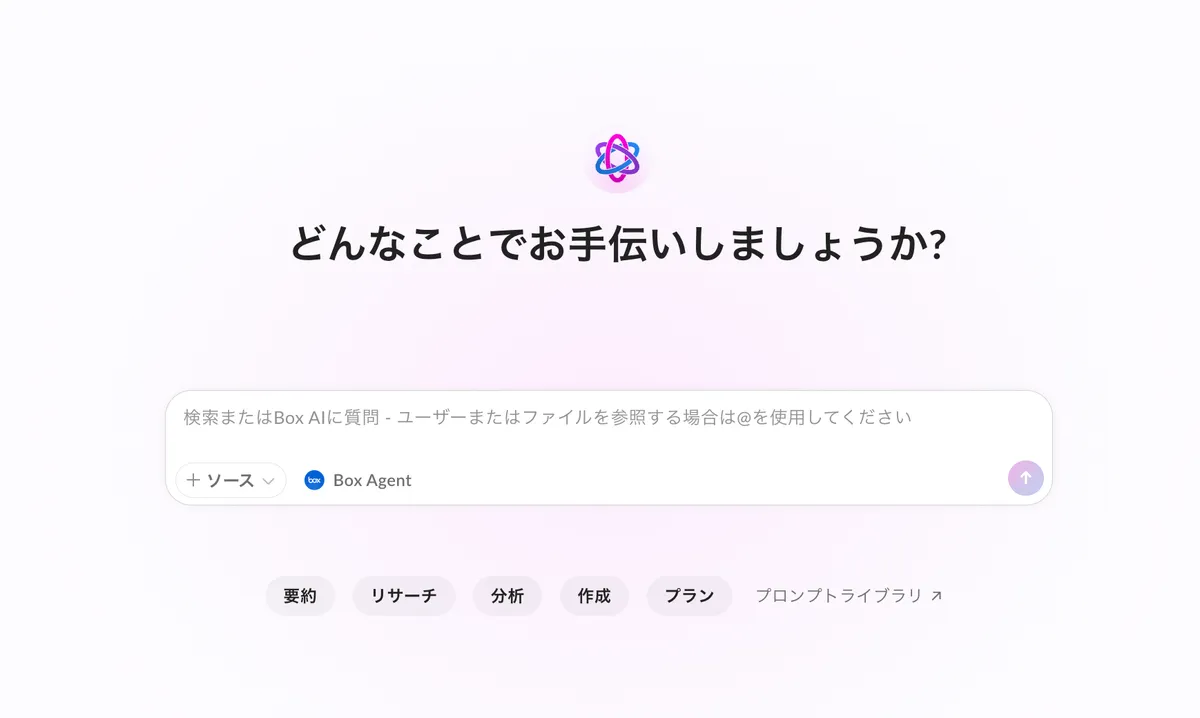
入力欄まわり
- プレースホルダー:「検索またはBox AIに質問 - ユーザーまたはファイルを参照する場合は
@を使用してください」 - 左下の「+ ソース 」:参照させるファイル/フォルダを指定するUI ←今回の検証で利用します
- 中央の「Box Agent」バッジ:今動いているAIエージェントの名前
- 下部のクイックアクション:要約 / リサーチ / 分析 / 作成 / プラン / プロンプトライブラリ
@ で何を参照できる?
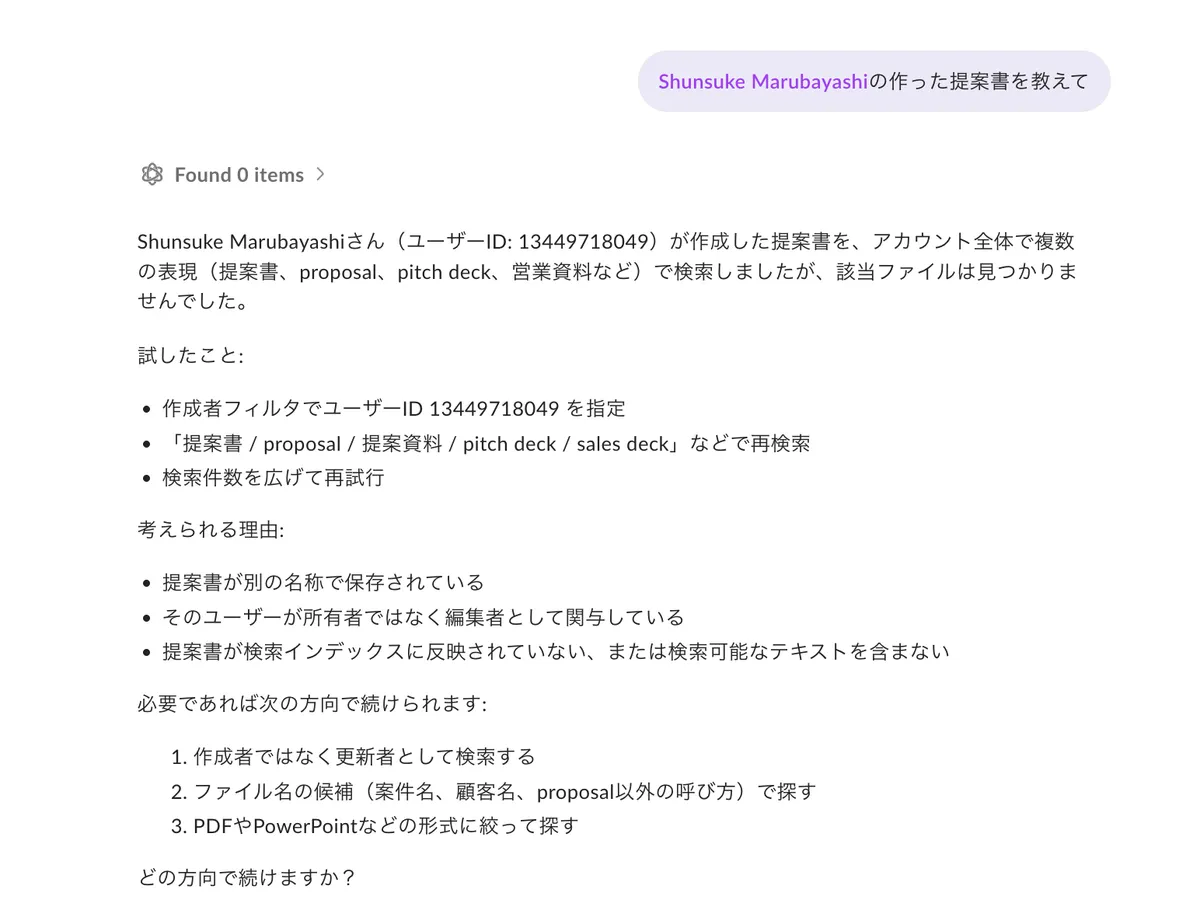
入力欄に @ を打つと、参照対象が選べます。
▼@サジェストの選択肢
選択肢は2つ。
- ファイルまたはフォルダ:Boxコンテンツを参照
- ユーザー:Boxメンバーを指定して参照
「ユーザーを参照」っていうのが地味に独特です。例えば「@田中さん の作った提案書を全部見て」みたいに、 人軸でのファイル探索 ができるという仕掛けかな、と。
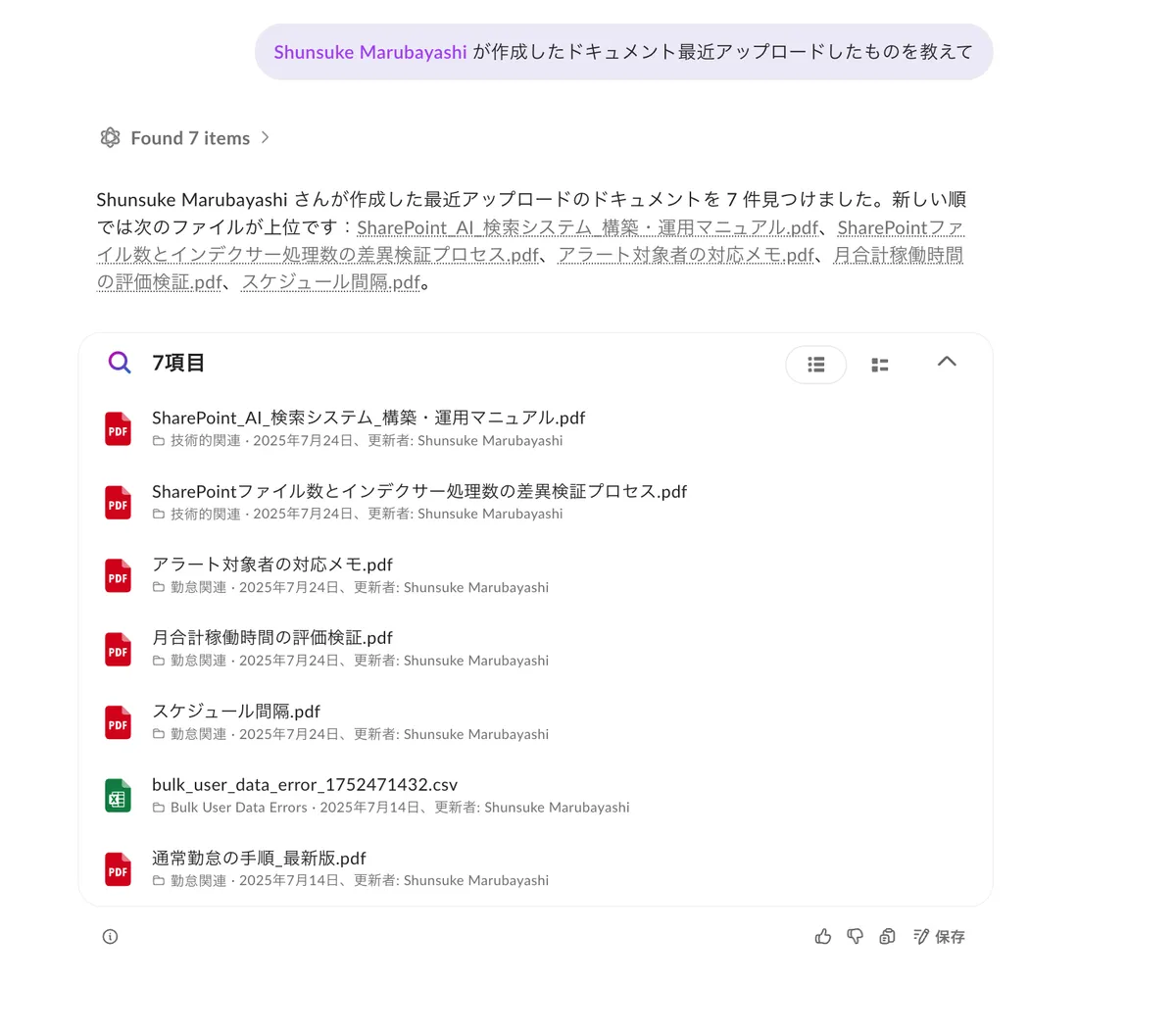
「+ ソース」を押したときの選択肢
▼+ソースを押したときの3つの選択肢
3つから選べます。
- Boxから追加:既存のBoxファイル/フォルダを参照
- ファイルをアップロード:ローカルPCから単一ファイルをその場でアップ
- フォルダをアップロード:ローカルPCからフォルダごとアップ
「既存のBox資産」と「持ち込みファイル」の両方をエージェントに与えられる柔軟性は良い。
まずはBox Agentに自己紹介してもらう
何ができるのか直接聞いてみました。
プロンプト
あなたは何ができますか?▼返答
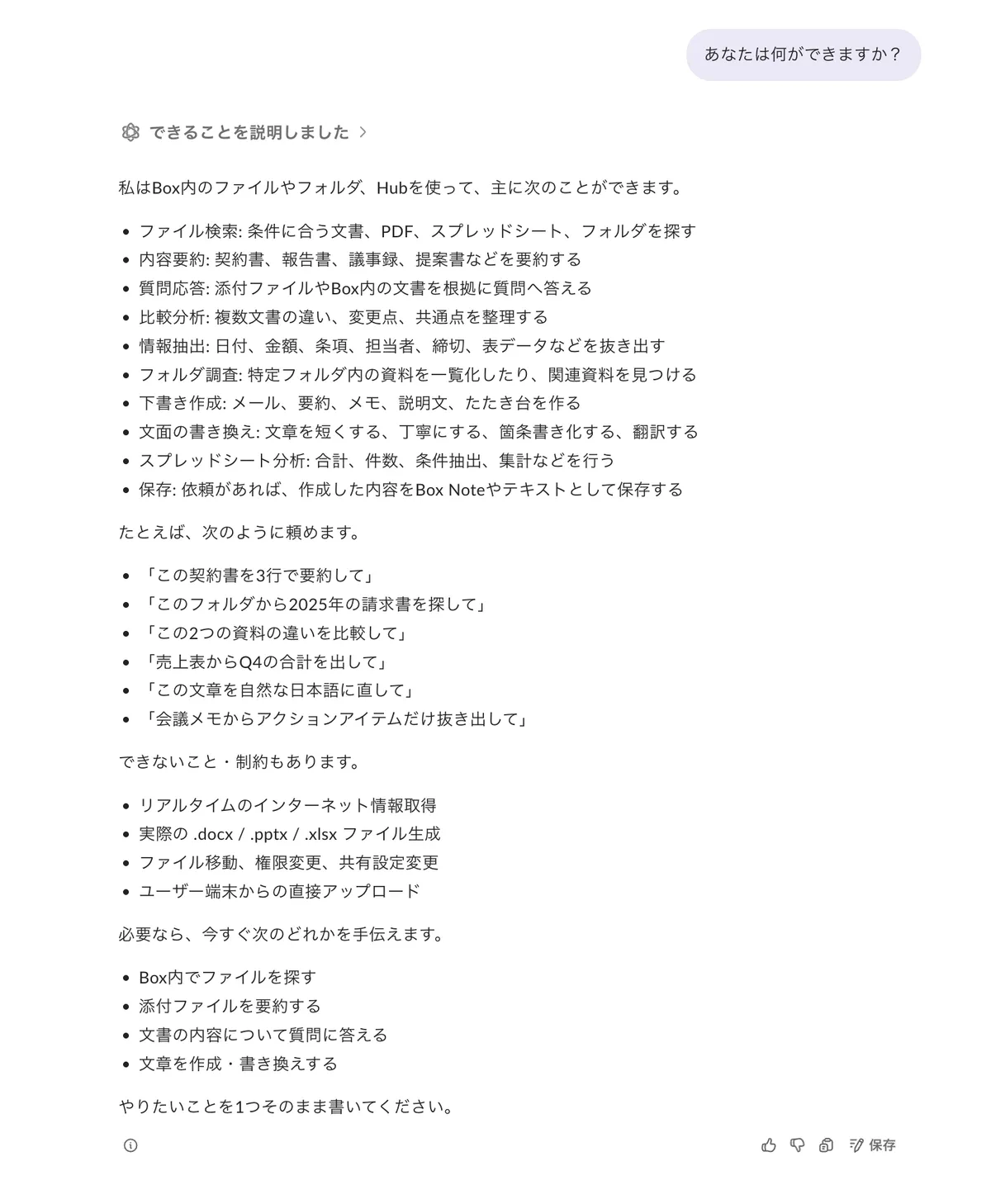
ざっくり要約するとこんな感じです。
できること
- ファイル検索 / 内容の要約 / 質問応答 / 比較 / データ抽出
- スプレッドシート分析 / 下書き作成 / リライト / Box Note保存
できないこと
- リアルタイムのWeb情報取得
- 実際の .docx / .pptx / .xlsx ファイル作成
- ファイル移動・権限変更・共有設定変更
- ユーザー端末からの直接アップロード
ちなみに「ファイル作成ができない」というのは、Box公式プレスリリースに「Word/PDF/Excel/PowerPointの新規ファイル作成機能はEnterprise Advancedのお客様にベータ提供中」と明記されており、その情報と一致していました。
ではここから、実際にレベル別で検証していきます!
検証①:議事録の一覧化(基本動作)
まずは基本から。議事録フォルダだけをソース指定して簡単な質問を。
プロンプト
このフォルダにある議事録の一覧と、それぞれの開催日を教えて結果
▼議事録の一覧化の回答結果
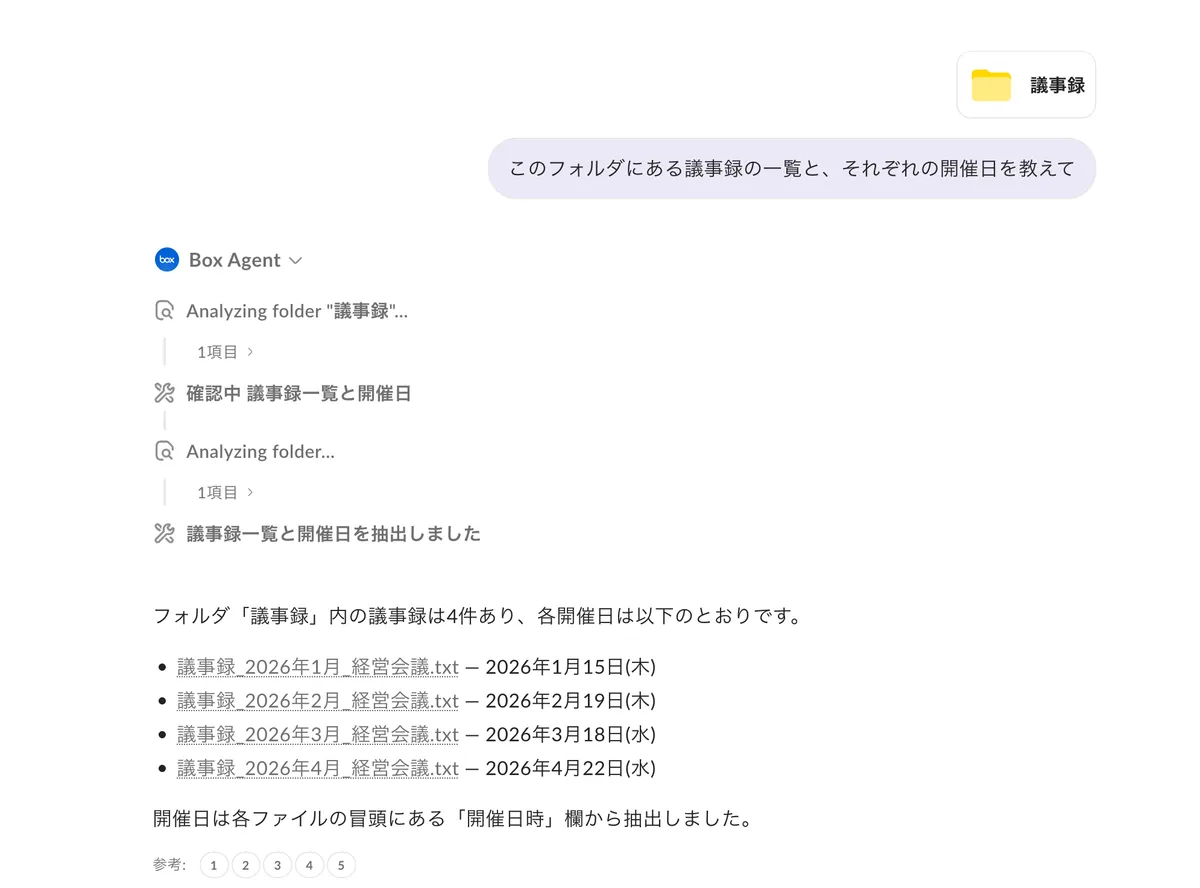
開催日も全て正確に拾えてます。(この日付の部分はドキュメント内に記載されてる日付で判断してくれています)
さらに、
- ファイル名がリンク化されていて、クリックで元ファイルに飛べる
- 「参考: 1 2 3 4 5」 のフッターが表示され、参照ソースを後から確認できる
このあたりが標準で備わっているのは助かります。
参考ソースのプレビュー機能
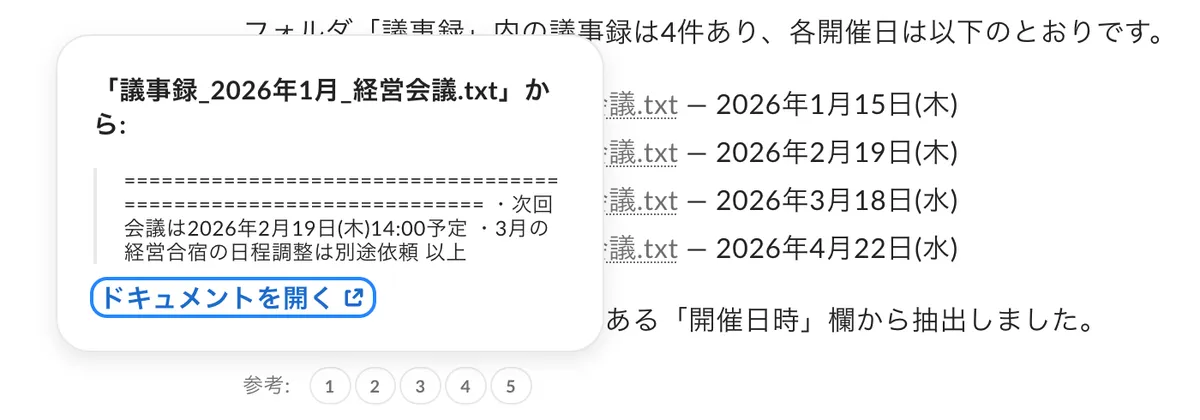
「参考: 1」をクリックすると、 該当ファイルのどの部分を参照したかが引用形式で表示されます。
▼参考ソースのプレビュー
「ドキュメントを開く 」ボタンから元ファイルに直接飛べるので、引用元の確認がワンクリックで済みます。
所感
- 4ファイル全件を正しく検出してOK
- 開催日もドキュメントの中身を見て回答してくれてる
検証②:議事録の横断検索(コスト削減を時系列で整理)
次も基本。 4ファイルを跨いだ情報抽出+構造化出力 を試します。
プロンプト
議事録から「コスト削減」に関する決定事項を全て抽出してください。
時系列順で、各月の決定事項・期限・責任者・想定削減効果も含めて
表形式でまとめてください。
結果
▼コスト削減横断検索の回答結果(表形式)
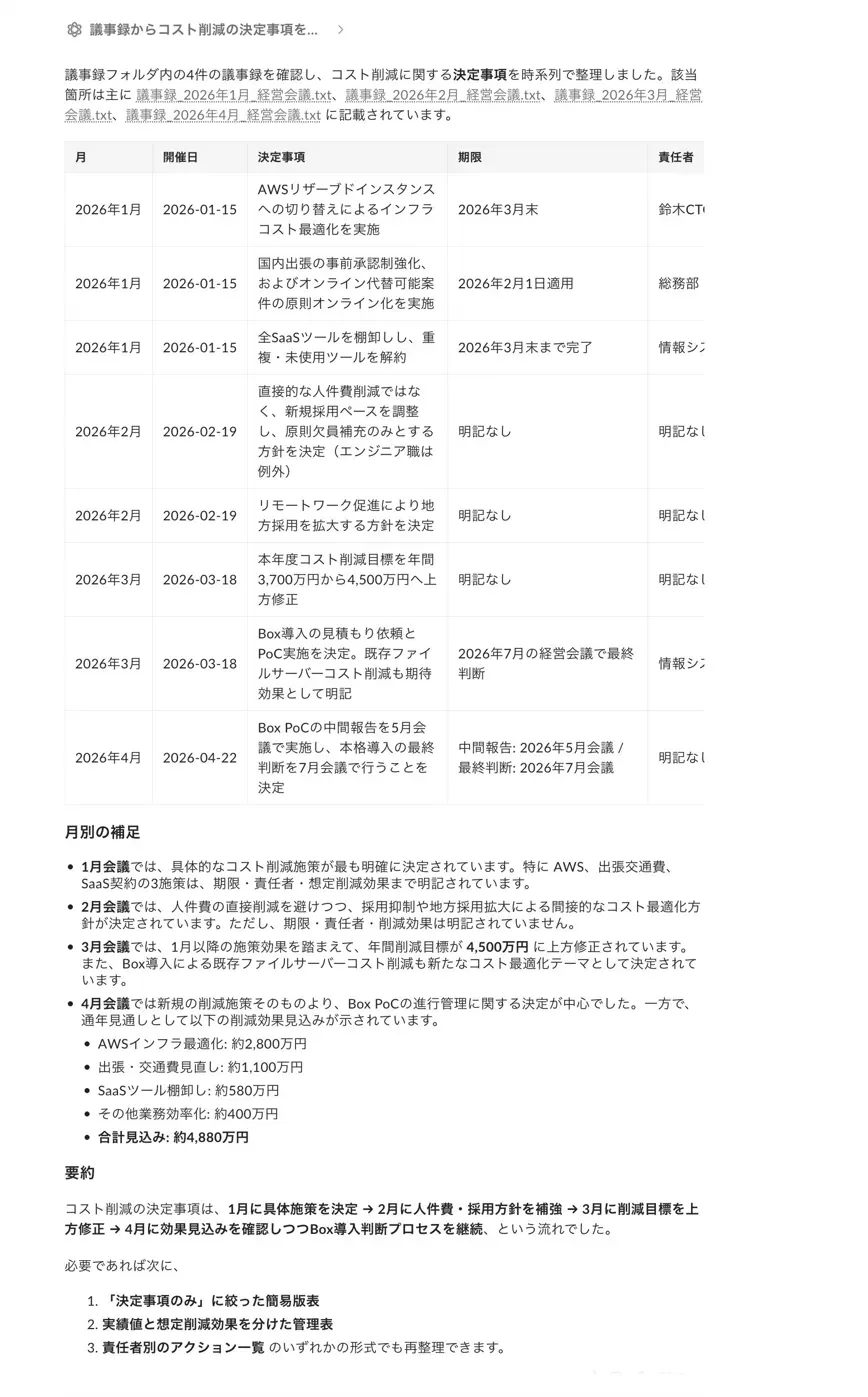
表形式でちゃんとまとめてくれました。一部抜粋すると、
- 2026年1月 :AWSリザーブドインスタンスへの切り替え(期限:2026年3月末 / 鈴木CTO)
- 2026年1月 :国内出張の事前承認制強化(期限:2026年2月1日 / 総務部)
- 2026年1月 :全SaaSツールの棚卸し(期限:2026年3月末 / 情報シス)
- 2026年2月 :新規採用ペースの調整(期限:明記なし)
- 2026年3月 :本年度コスト削減目標を 年間3,700万円から4,500万円へ上方修正
- 2026年4月 :Box PoC中間報告を5月、最終判断を7月に実施
仕込んだ情報を全部正確に拾えていて、しかも期限・責任者が明記されていない箇所は「明記なし」とちゃんと書いている 。
自発的に補足や要約もしてくれた
頼んでない 「月別の補足」セクション や「要約」セクションまで自発的に追加してくれました。
所感
- 仕込んだ情報の検出率問題なし
- 「明記なし」をちゃんと正直に書いてくれる
- 表形式の指示にそって仕事をしてくれる
- 頼んでない月別補足や要約まで自発的に追加
- 次のアクション提案まで予想してやってくれる
検証③:契約書の標準条項比較(法務AIレベル)
ここからは少し応用編。 契約書4本(テンプレート + 3社)を比較して、逸脱箇所をリスクレベル付きで整理するというタスクです。
プロンプト
契約書フォルダにある「業務委託契約書_A社_2026年版」「業務委託契約書_B社_2026年版」
「業務委託契約書_C社_2026年版」の3つを、「標準業務委託契約書_テンプレート」と比較して、
標準条項から逸脱している箇所をリスクレベル(高/中/低)付きで整理してください。
表形式で、契約書ごとに逸脱箇所・標準条項との差分・リスクレベル・推奨対応を
まとめてください。
エージェンティック・ループが可視化されてるので見てみる
▼エージェンティック・ループの可視化(全15ステップ)
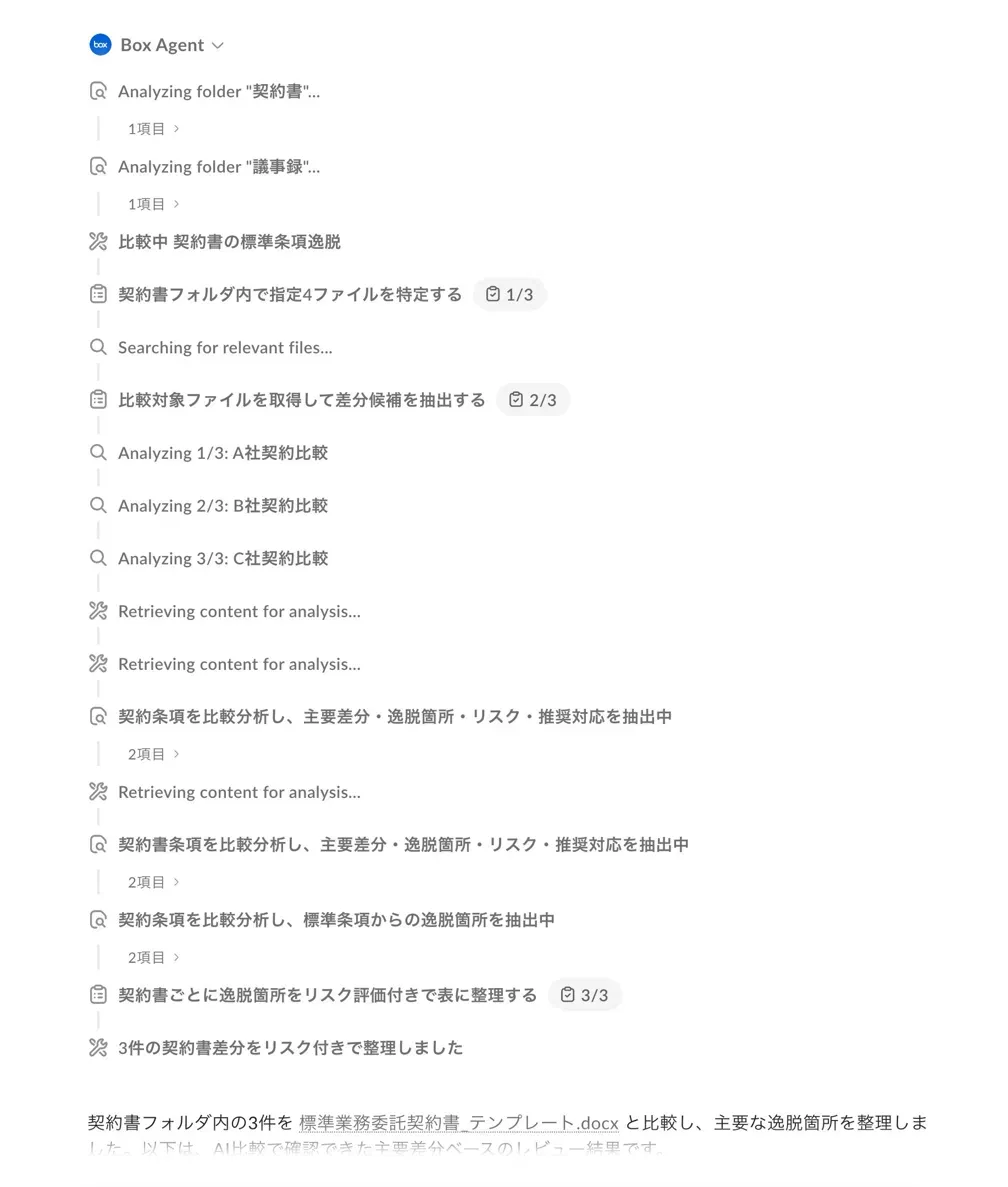
注目してほしいのが 「To-Do 1/3 → 2/3 → 3/3」と進捗が見える ところと、「Analyzing 1/3, 2/3, 3/3」と3社を1社ずつ順番に分析している ところです。
何が起きてるかを丸見えにしてくれるのは、エンタープライズ用途では本当に安心できます。
結果(リスクレベル別の比較表)
▼契約書比較の回答結果(逸脱箇所の表)
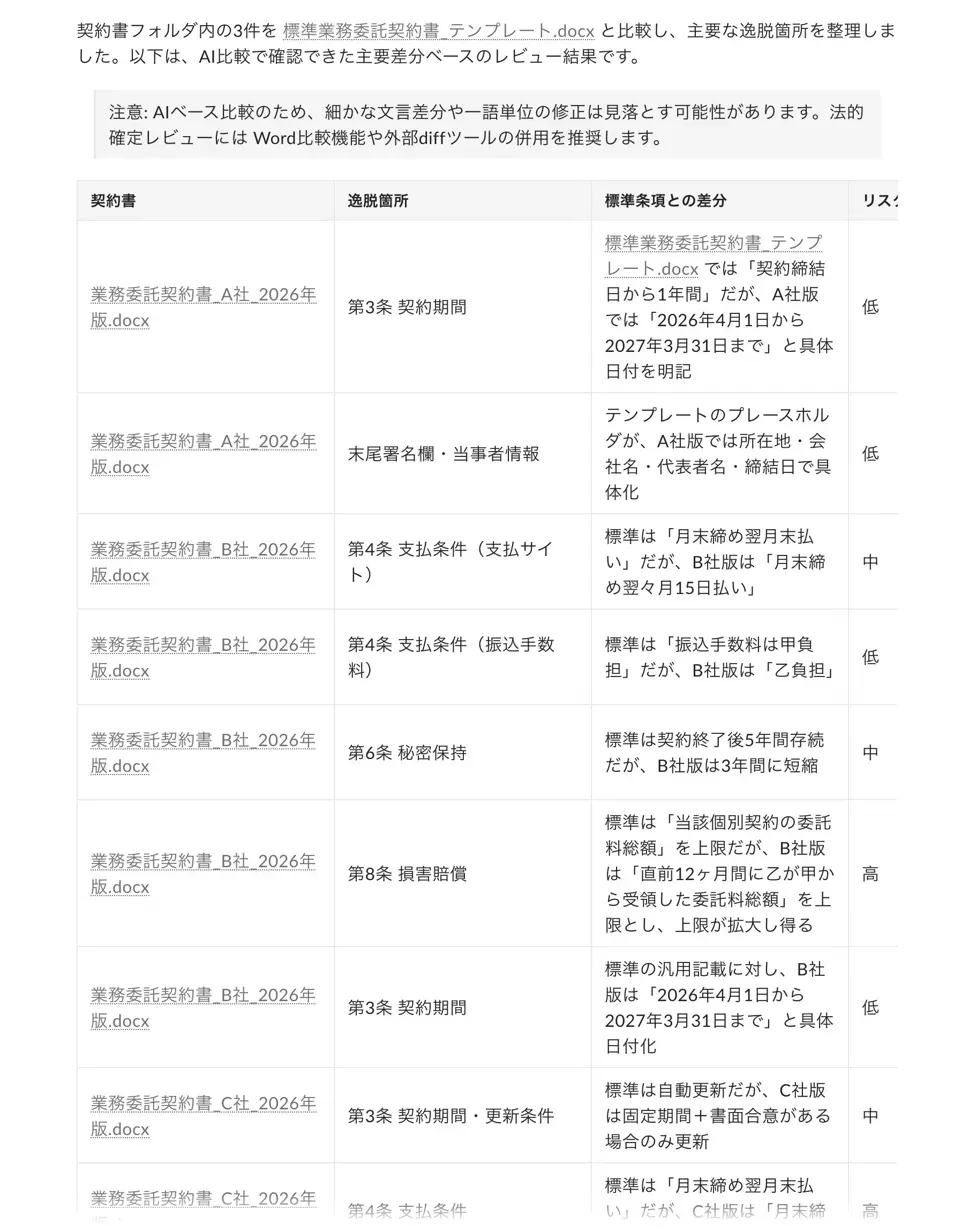
冒頭にこんな注意書きから入ります。
注意 :AIベース比較のため、細かな文言差分や一語単位の修正は見落とす可能性があります。法的確定レビューには Word比較機能や外部diffツールの併用を推奨します。
これ大事ですよね。「AIの限界を正直に開示し、人間の最終確認を促す」という設計で、結局は人間がちゃんとチェックしましょうということです。
「総評+優先対応順」まで提案
▼総評と優先対応順の提案
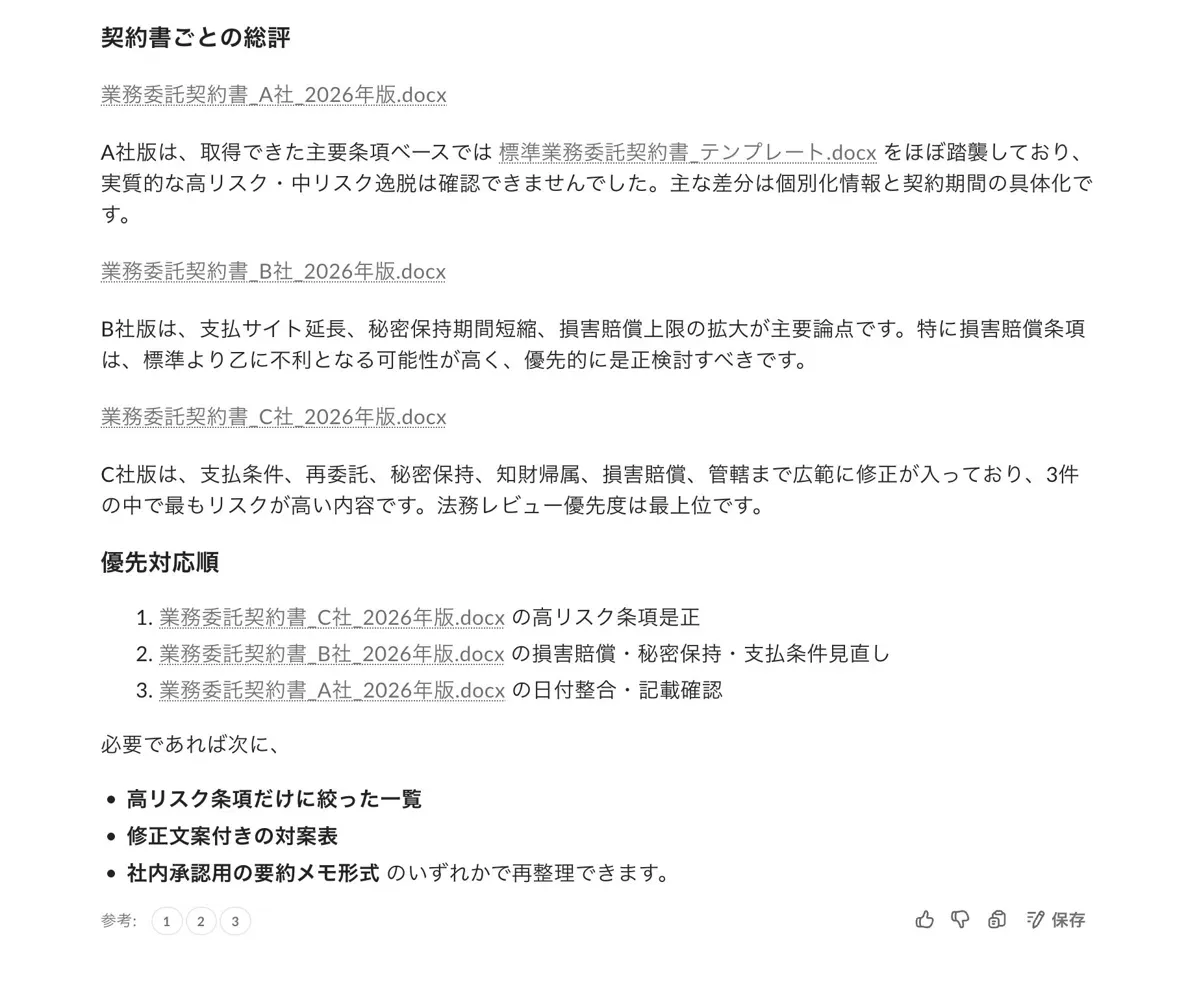
総評セクションでは各社ごと簡単にコメント、優先対応順としては、リスクの高い順に並べて提案までしてくれました。
所感
- 仕込んだ逸脱11箇所(B社4 + C社7)を全部検出
- 議事録ソースが残っていても、文脈に合わせて使い分けてくれたのは良き
- 優先対応順まで提案してくれるのは嬉しい
検証④:4種類のファイルを跨いだ提案レポート生成
次は議事録・契約書・売上データ・報告書の4種類すべてを横断して、1社向けの提案レポートを試します。
プロンプト
製造業A社について、次回の提案ミーティング用のレポートを作成してください。

参照すべき情報:
- 議事録に出てくるA社関連の決定事項や言及
- 契約書フォルダのA社契約内容
- 売上データに含まれるA社の取引実績
- 報告書フォルダのA社四半期報告書

レポートに含めるべき項目:
1. A社との関係性のサマリ(契約規模・取引履歴)
2. これまでの導入実績と効果
3. 現状の課題
4. 次回提案すべきアクション(根拠付き)
5. リスクや注意点

報告書として読める形でまとめてください。
結果(抜粋)
▼複数ファイル横断の提案レポート生成結果
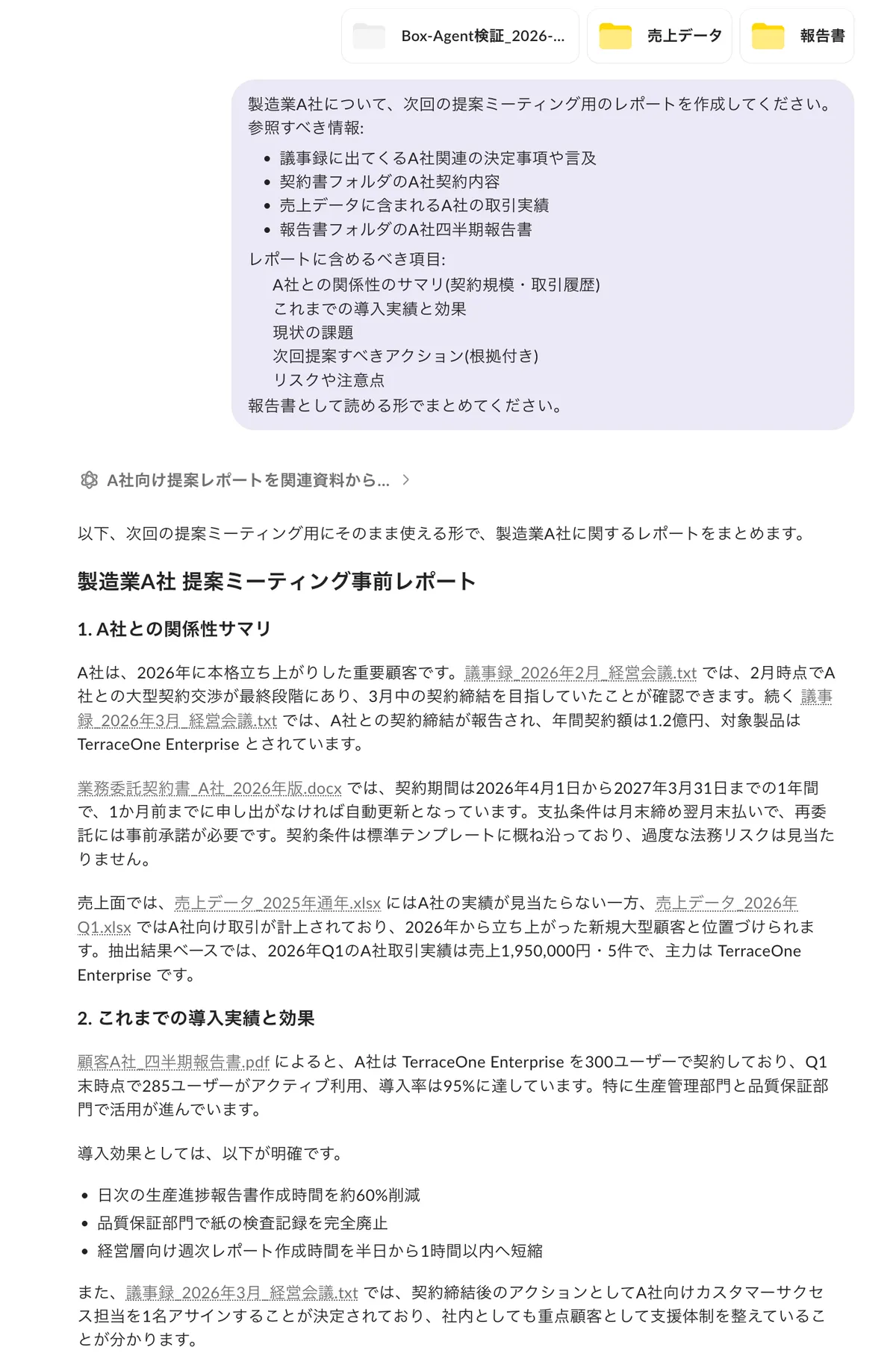
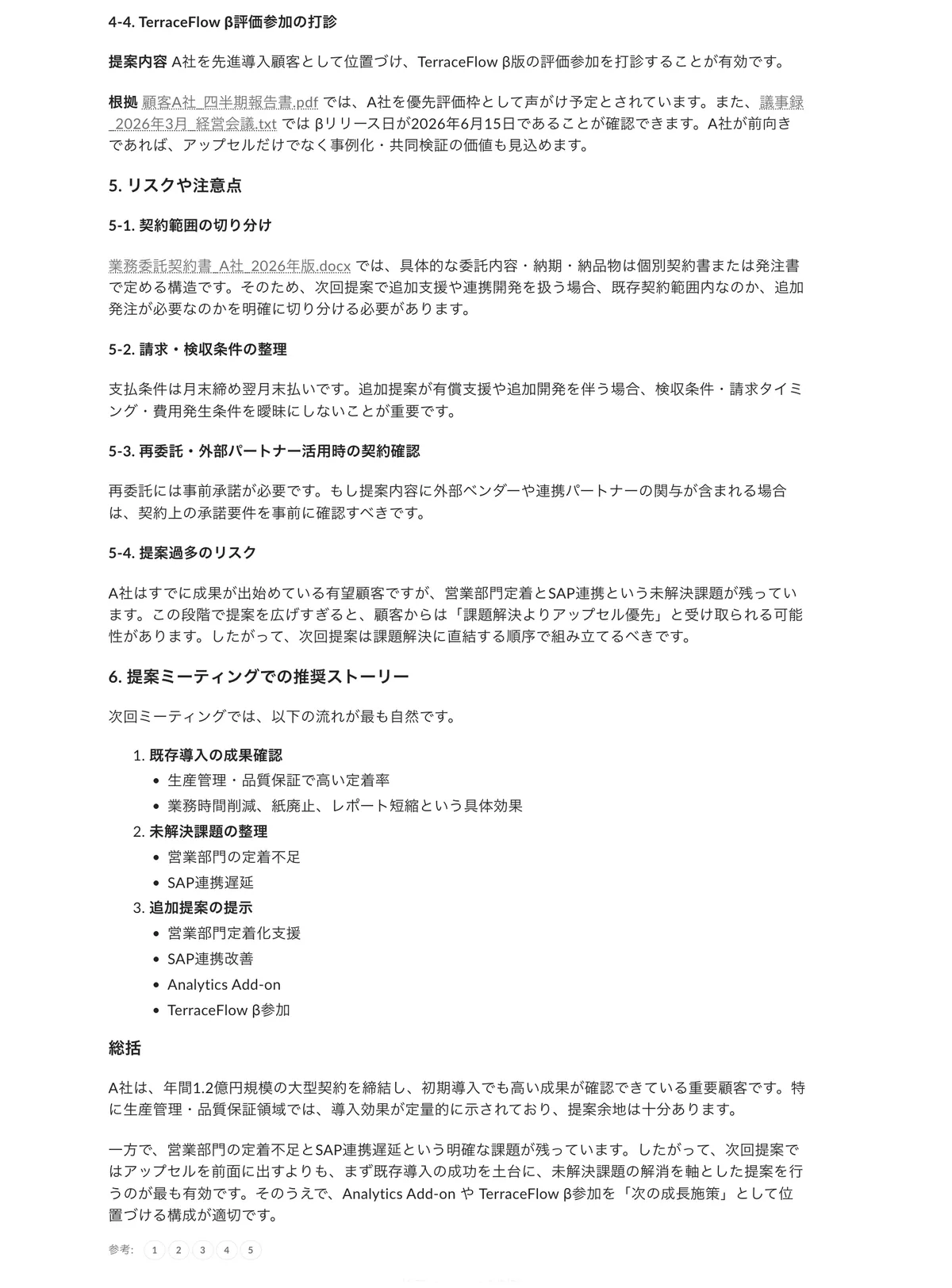
長文になるので一部抜粋ですが、こんな感じのレポートが返ってきました。
1. A社との関係性サマリ
A社は、2026年に本格立ち上がりした重要顧客です。議事録_2026年2月_経営会議.txt では、2月時点でA社との大型契約交渉が最終段階にあり、3月中の契約締結を目指していたことが確認できます。続く 議事録_2026年3月_経営会議.txt では、A社との契約締結が報告され、年間契約額は1.2億円、対象製品は TerraceOne Enterprise とされています。
2. これまでの導入実績と効果
顧客A社_四半期報告書.pdf によると、A社は TerraceOne Enterprise を300ユーザーで契約しており、Q1末時点で285ユーザーがアクティブ利用、導入率は95%に達しています。特に生産管理部門と品質保証部門で活用が進んでいます。
5. リスクや注意点
業務委託契約書_A社_2026年版.docx では、具体的な委託内容・納期・納品物は個別契約書または発注書で定める構造です。そのため、次回提案で追加支援や連携開発を扱う場合、既存契約範囲内なのか、追加発注が必要なのかを明確に切り分ける必要があります。
ちゃんと横断してるのか確認
仕込んでおいた情報を以下のように横断して使ってくれていました。
- 議事録3月から:契約締結1.2億円
- 契約書A社版から:契約期間2026/4/1〜2027/3/31、再委託の事前承諾要件
- 売上データQ1から:A社向け取引実績
- 報告書A社から:導入率95%、効果60%削減、SAP連携遅延、Q2提案候補
すべての主張にファイル名が引用付きで紐づいてました。 「どこから持ってきた情報か」が一目で分かる のは本当に安心感がある。
所感
- 4種類のファイルをきっちり横断して評価
- 数字や固有名詞が全部仕込み通りに回答してくれた
- 営業ストーリーの構造(成果確認 → 課題整理 → 追加提案)まで設計してくれる
- 「提案過多のリスク」のような営業の暗黙知レベルの提言まで出してくる
- 全ての主張にファイル名引用付き
正直、ベースとしては良き
検証⑤:Excelの数値集計
次はExcelの数式や数値をBox Agentがどう扱うかを見てみます。
プロンプト
売上データ_2026年Q1の合計売上金額と、担当者別の売上ランキングを教えて結果
▼Excel数値集計の回答結果
※担当者はAIに名前をつけてもらって作ってもらってるので、実際に働いてる人ではありません
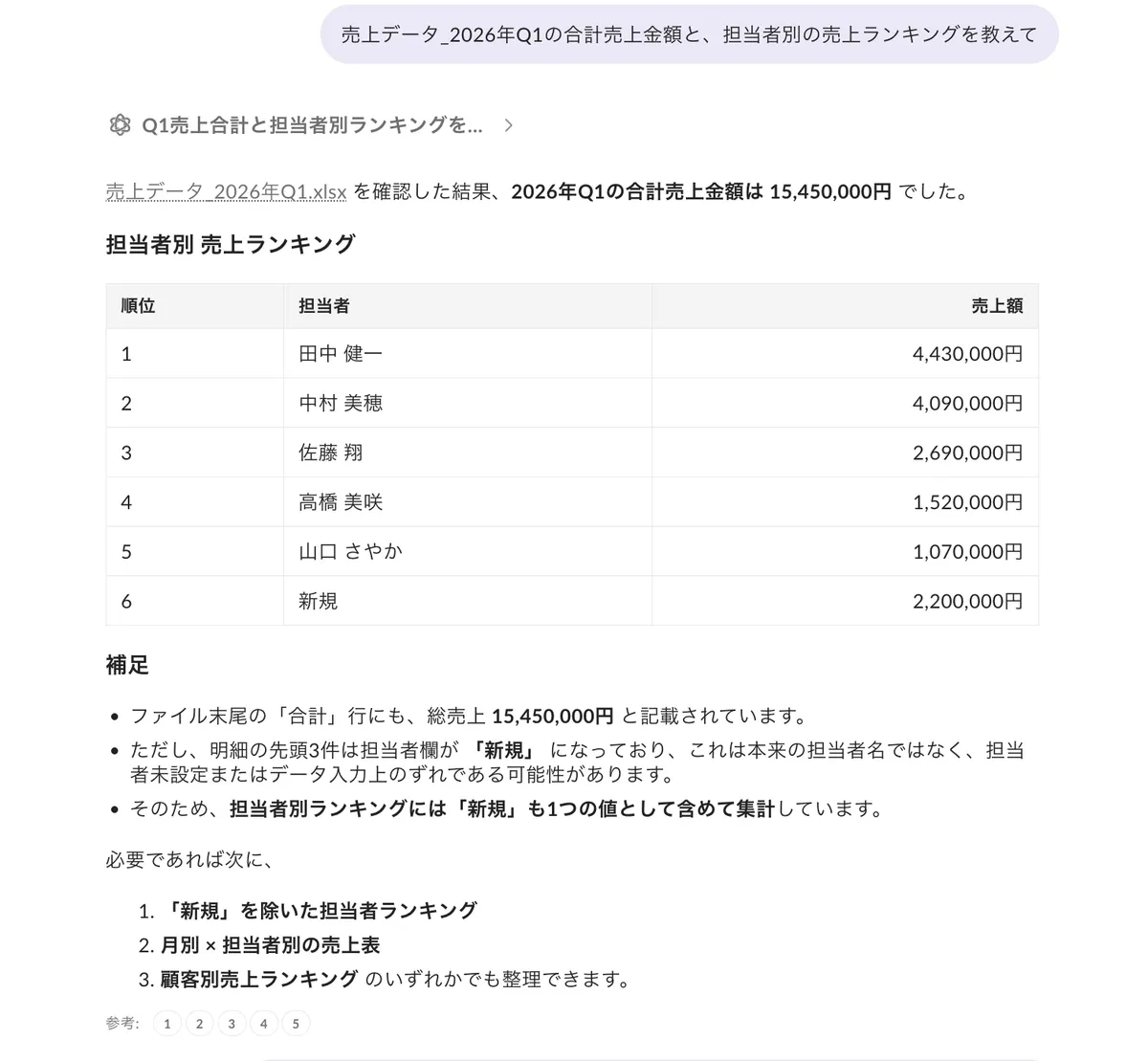
売上データ_2026年Q1.xlsx を確認した結果、 2026年Q1の合計売上金額は 15,450,000円 でした。
担当者別ランキングもキレイな表で返ってきました。
Box Agentに「データの異常」を指摘された
ランキングの6位に「新規」というナゾのエントリが入ってるんですけど、これはAIが仕込んだダミーデータのバグでした。ちゃんと指摘して対応してくれました。
ただし、明細の先頭3件は担当者欄が 「新規」 になっており、これは本来の担当者名ではなく、 担当者未設定またはデータ入力上のずれである可能性があります 。そのため、 担当者別ランキングには「新規」も1つの値として含めて集計 しています。
今回わかったことはたまたまかもしれませんが、
- データの異常を勝手に検出
- 勝手に除外せず、判断は人間に委ねる
- どう処理したかを明示する
という、 データクレンジングまでやってくれる動き をしてました。
これは純粋にすごいなって思ったところです。
所感
- 合計金額もファイル末尾の合計行と整合性チェックして回答
- 担当者別ランキングをきれいに表形式で出力
- データの異常まで指摘してくれて気づけた
- 「新規を除いた集計、月別集計、顧客別集計も作れます」と次のアクション提案ありは嬉しい
検証⑥:PDFの表抽出
最後はPDFファイルから情報を抽出させてみます。
プロンプト
市場動向レポート_2026年で言及されてる競合ベンダー一覧と、
それぞれの主力プロダクトをまとめて
結果
▼PDFからの競合ベンダー一覧抽出結果
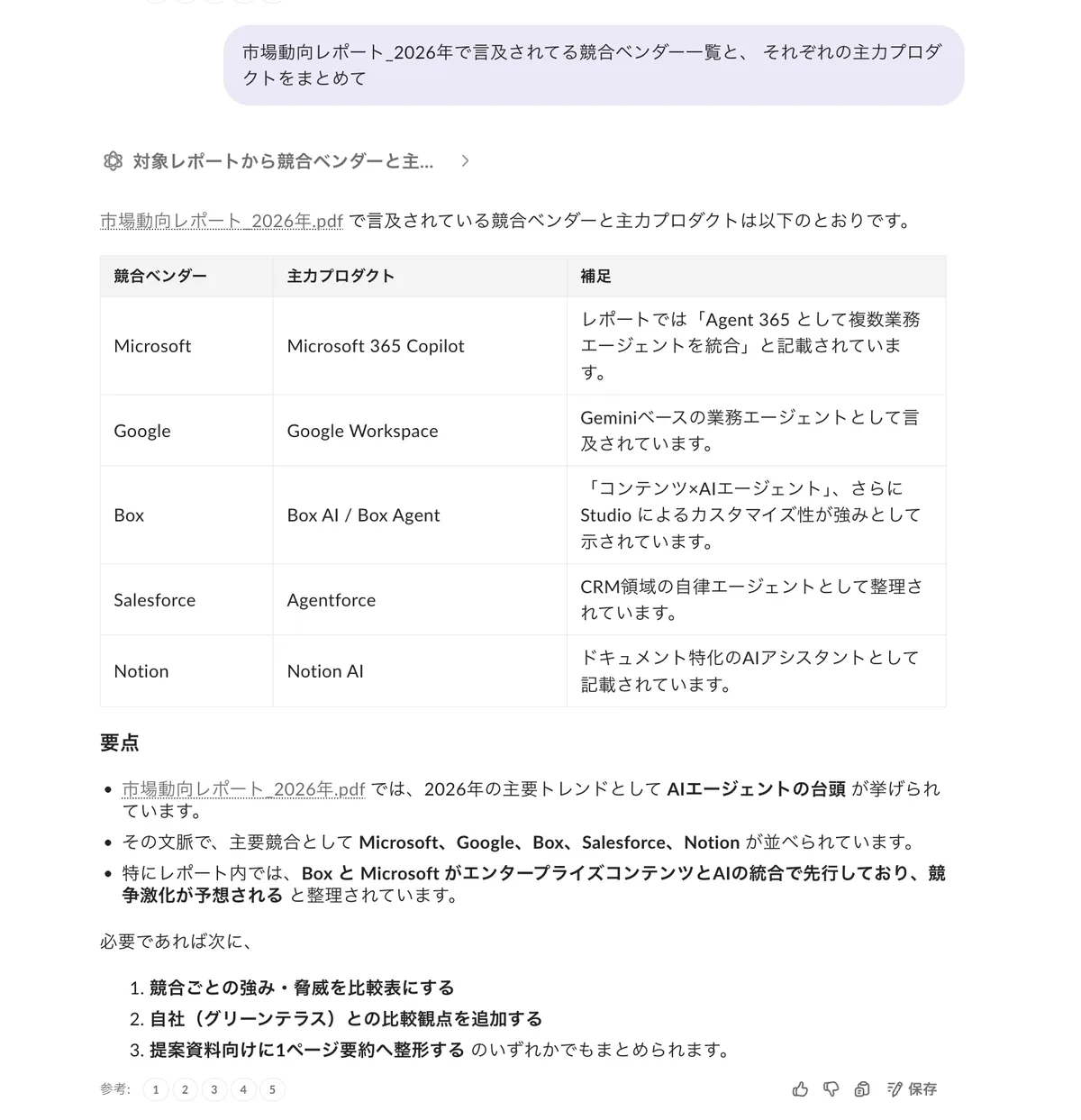
所感
- 5社全部正確に検出
- 表データの構造化抽出が完璧
- 頼んでない「補足」列まで自発追加
- レポートの主張(競争激化など)まで読み解いてやってくれた
エージェンティック・ループの可視化が秀逸
検証を通じて一番強く感じたのが、 エージェンティック・ループ(Agentic Loop)が完全に可視化されている ことです。
何かを聞くと、Box Agentが、
- どのフォルダを見るか
- どんなTo-Doリストを立てたか
- それを今どこまで進めたか(1/3 → 2/3 → 3/3)
- どのファイルを参照したか
- 最終的な完了
を すべて画面上で見せてくれます 。
何が起きてるかを丸見えにしてくれるのは、安心できる体験です。
「AIに任せた」のに「中で何が起きてるかわからない」っていう不安が、ほぼゼロ。
Enterprise Plusで触れない機能(中級編予告)
ここまで全部、Enterprise Plusでできた検証です。
逆に「Enterprise Plusでは触れない機能」もまとめておきます。
| 機能 | プラン要件 |
|---|---|
| Pro Mode(より高度な推論モード) | Enterprise Advanced |
| Expanded Mode(コンテキストウィンドウ拡張) | Enterprise Advanced |
| ファイル生成(Word/PDF/Excel/PPT) | Enterprise Advancedベータ |
| AI Studio(カスタムAIエージェント) | Enterprise Advanced |
このあたりはライセンスが調整出来れば触ってみたいと思います。
全体の所感
検証通じての所感をまとめておきます。
- Enterprise Plusでも Box Agent自体は業務で普通に使える
- エージェンティック・ループの可視化 でAIの動きが見えるので安心
- ファイル横断検索の精度が想像以上だった。仕込んだ情報の検出率はほぼ100%
- 会話の継続性を意識した提案 が良いなと思いました。回答の最後に「次にこんなこともできます」と3案提案してくれる
- Office形式のファイル生成だけはPlusだと出来ない。ここはAdvancedの強みなのでそこは△
逆に、改善されたら嬉しいなと思った点は以下です。
- 「ソース」を複数指定したとき、過去のセッションのソースが残り続けるので整理がやや煩雑
- 応答時間は質問の複雑さによってかなり差が出る(レベル4は1分以上)
→しょうがないっちゃしょうがない
さいごに
ここまで読んでくださってありがとうございました!
今回は2026年4月にGAされた新Box Agentを、Enterprise Plus環境で検証してみました。
触る前はBox AI for hubsと何が違うんだろう、何が出来るようになったんだろうと思っていましたが、小回りがきくようになっていて使いやすさが増していました!
特に、
- ファイル横断で検索/レポートを書ける
- エージェンティック・ループが完全可視化される
- データの異常まで指摘してくれる
このあたりは、Boxをメインで使っていてAI活用あんまりしていない場合は始めてみるのもアリかと思いました。
また書きます!!