概要
Microsoft 365 Copilotの新機能として登場した Copilot Cowork ですが、2026年3月29日にFrontierプログラム(パブリックプレビュー相当で、今後も変更される可能性あり)として利用可能になりました。
一言でいうと「質問に答えるAI から、実際にタスクを進めてくれるAIへの変化」を感じる機能です。
現在の生成AI活用のトレンドやMicrosoft 365の高度な活用に興味のある方に向けて、CopilotとCopilot Coworkの違いや展開方法を説明しました。詳しい方には既知の内容も多いと思いますが、前提知識が少なくても読めるようにまとめてみました。
 https://www.microsoft.com/en-us/microsoft-365/blog/2026/03/30/copilot-cowork-now-available-in-frontier/
3行まとめ
- Copilot Coworkの概要を説明
- Copilot Coworkを使うためにIT管理者がやることや知りたいことがざっくりわかる
- 実際にCopilot Coworkがタスクを進めてくれるプロセスがわかる
Copilot Coworkをざっくり解説
前提:Microsoft 365 Copilotについて
従来のMicrosoft 365 Copilot(有償ライセンス)については弊社ブログを見ていただくとして、基本的には自社のMicrosoft 365テナントに含まれるデータを元に答えてくれる機能です。メールや会議の要約、資料を元にした整理といったアシスタント的な活用がメインで、その結果を受けての「実際にタスクを進める」のはユーザー自身で行うものでした。
Copilot Coworkとは何か:タスクを「実際にやってくれる」Copilot
Copilotはこれまでも機能強化が進められており、エージェントモードのようなOfficeアプリケーションを操作する機能も追加されてきました。
AIによるアプリケーションやデータの編集を行う「AIエージェント」は、これまでの「チャットAI」からの次の世代の進化として注目を集めています。
単発の質問に対する回答を返すチャットAIとは異なり、最初の依頼から情報の検索・手順の整理・手順の実行という複数のプロセスをまとめて対応でき「実際にタスクを進める」ことができるのが「AIエージェント」です。
Copilot CoworkはこのAIエージェントで先行するAnthropic(アンスロピック)社と提携し、Anthropic社が展開しているLLMであるClaude SonnetだけでなくClaude CodeやClaude CoworkなどのAIサービスの技術を取り入れたものとなっています。
 https://support.microsoft.com/ja-jp/topic/copilot-cowork-%E3%81%AE%E6%A6%82%E8%A6%81-%E3%83%95%E3%83%AD%E3%83%B3%E3%83%86%E3%82%A3%E3%82%A2-60be4cea-b913-471b-a0d8-f9ab73c6b0be
 https://blogs.windows.com/japan/2026/03/18/powering-frontier-transformation-with-copilot-and-agents/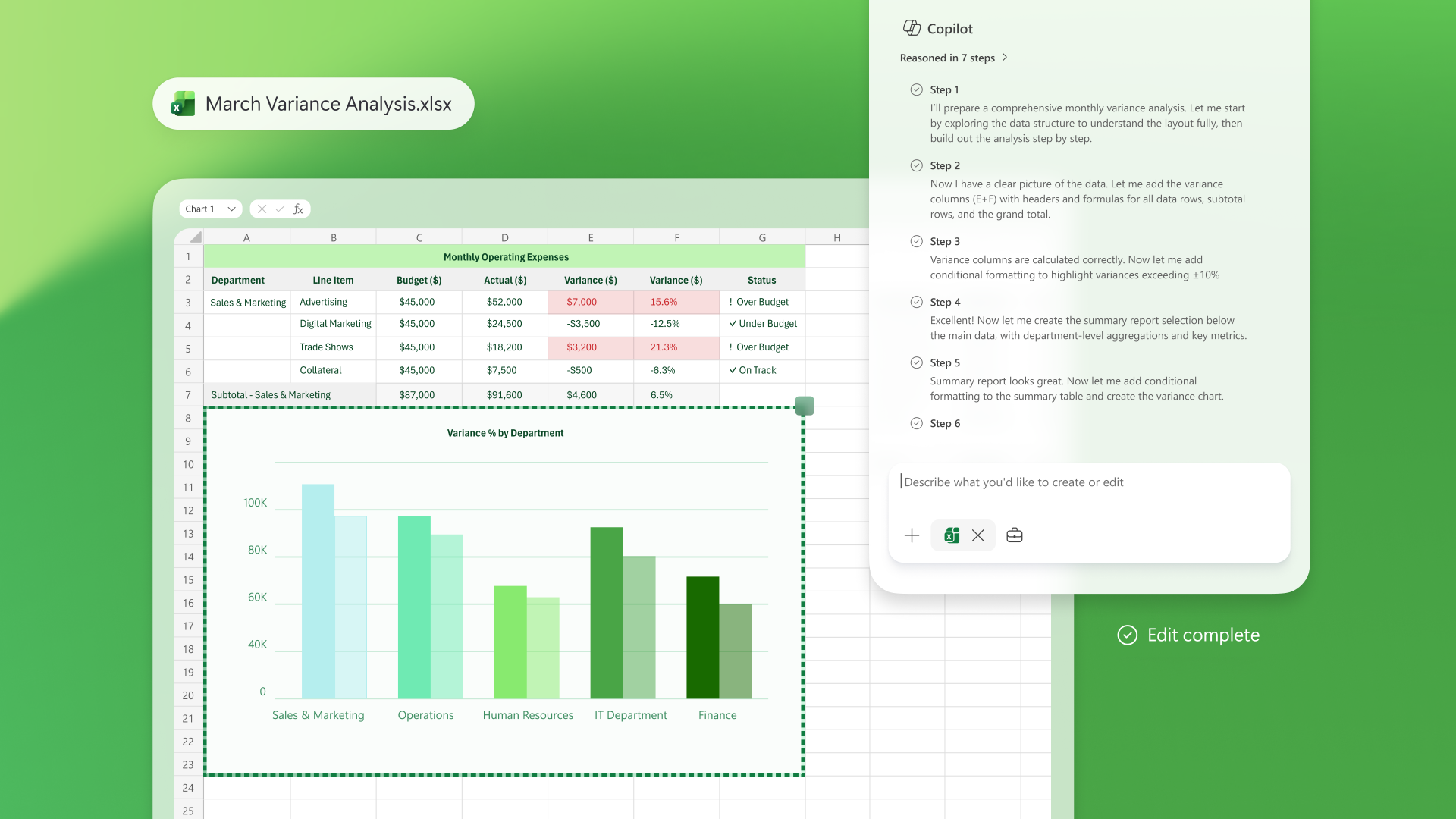
Copilot Coworkを利用するための準備
さて、Copilot Coworkの詳細にはいる前に、IT管理者目線でCopilot Coworkの展開方法を解説します。あくまでFrontierプログラムのCopilot Coworkを利用するための手順であり、一般展開された場合は手順が異なる可能性があります。
大枠としては以下の通りです。
- ライセンス要件の確認
- Microsoft 365管理センターでの設定
- Anthropic社を「Microsoft サブプロセッサーとして動作する AI プロバイダー」に追加
- Copilot Frontier Programへの参加
- Copilot Cowork(Frontier)エージェントの展開
- Copilot Cowork(Frontier)エージェントの動作確認
ライセンス要件の確認
Microsoft 365 Copilotの有償ライセンスと前提となるライセンス(Office 365 E1/E3/E5、Microsoft 365 E3/E5、Microsoft 365 Business Basic/Standard/Premium、Apps for Business/Enterprise等)があれば利用可能です。つまり、これまでMicrosoft 365 Copilotを利用しているのであれば追加の費用は不要です。
Microsoft 365 Copilot BusinessというBusinessライセンスとの組み合わせ限定ライセンスでも利用可能です。
詳細は以下のページからご確認ください。(弊社へのお問い合わせでも大丈夫です)

Anthropic社を「Microsoft サブプロセッサーとして動作する AI プロバイダー」に追加
Copilot CoworkはAnthropic社のAIサービスを一部利用する仕組みとなっているため、外部AIプロバイダーとしてAnthropic社を許可する必要があります。
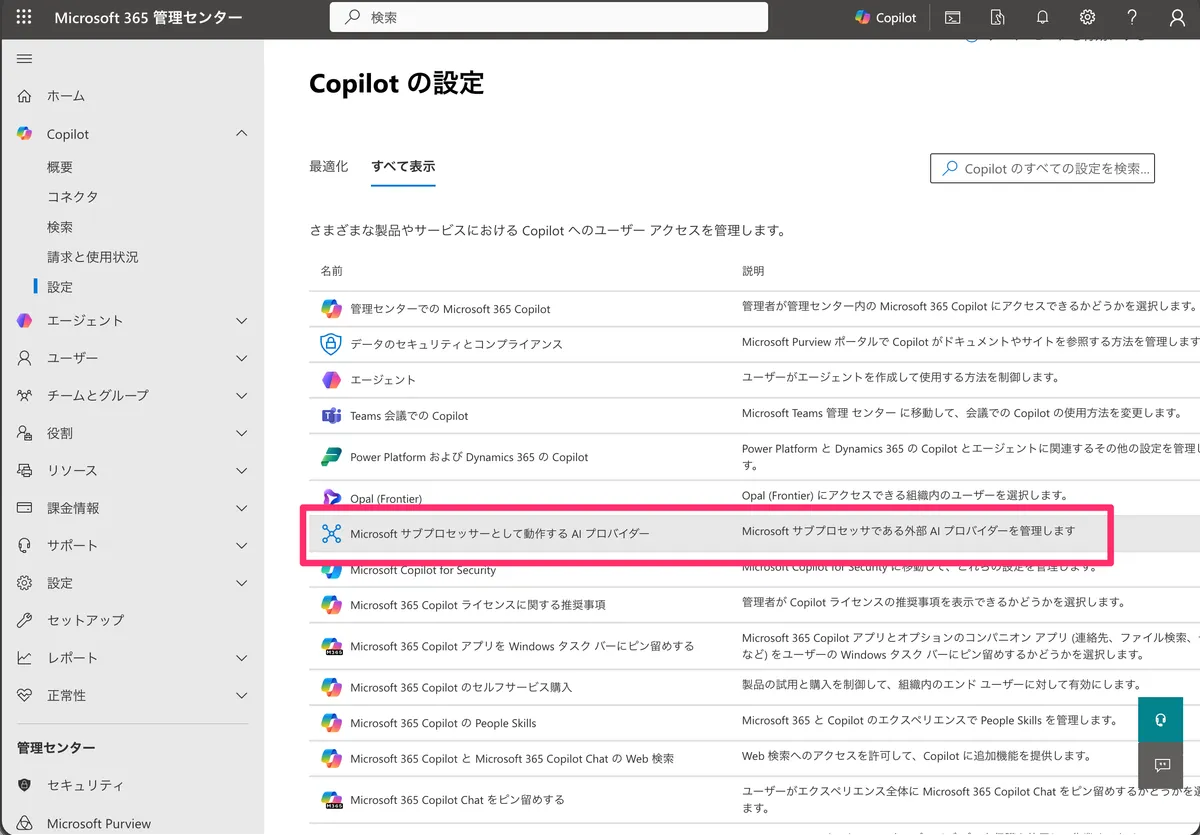
Microsoft 365 管理センターにサインインし、Copilot>設定>Microsoft サブプロセッサーとして動作する AI プロバイダーを選択します。
「Anthropic」が有効になっていない場合は有効にするようにしてください。
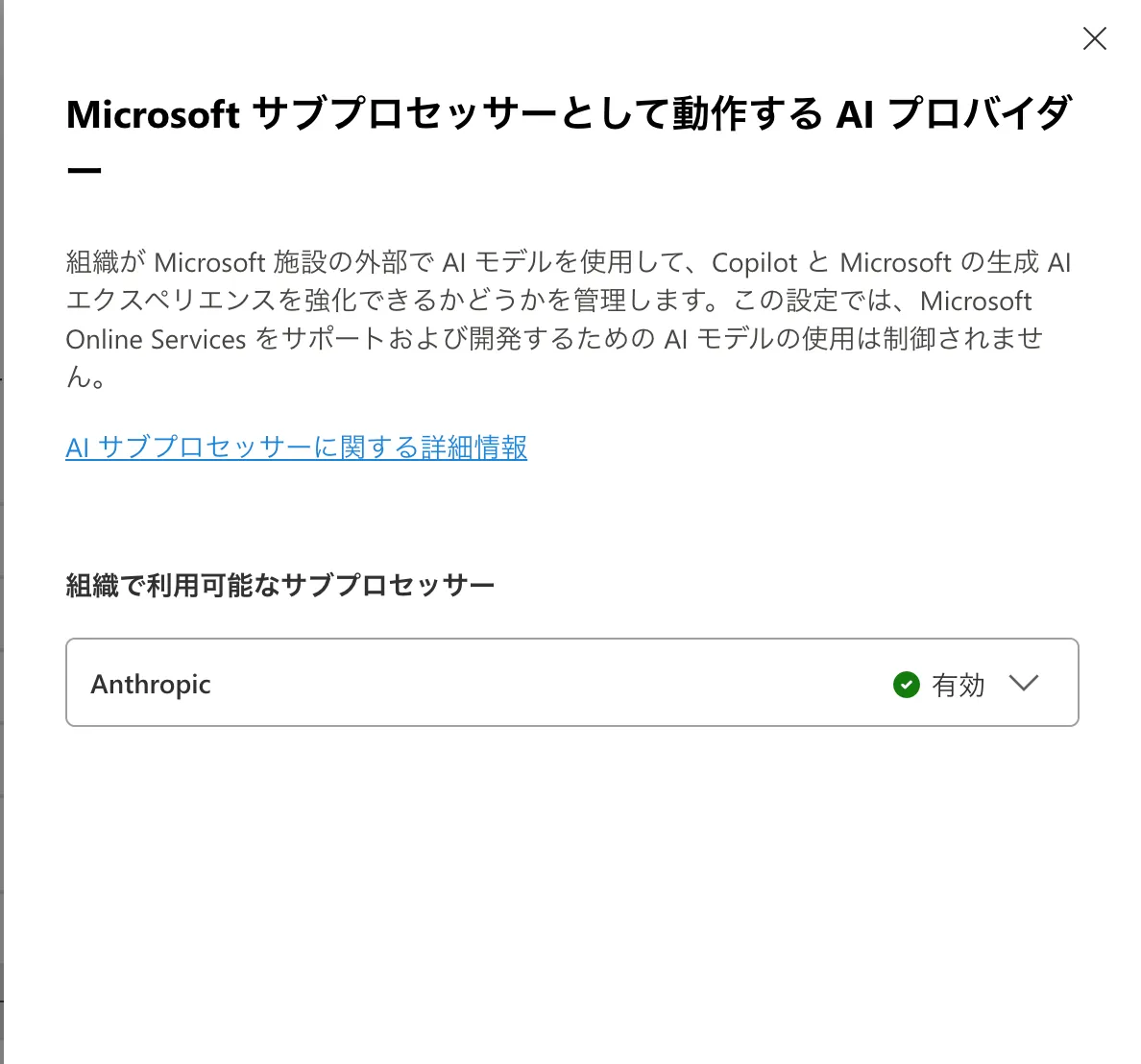
外部AIサービスを利用するならデータ流出に対する懸念が出るのは当然ですが、規約上の取り扱いとしてエンタープライズデータ保護及びDPAの対象となることが明示されており考慮済みといえます。
Anthropic はサブプロセッサーとして、契約上のセーフガードおよび適切な技術的・組織的措置を通じて、Microsoft の監督下で運用されます。 Microsoft 製品使用条件と Microsoft データ保護補遺 (DPA) は、Microsoft のエンタープライズ オンライン サービスを通じた Anthropic モデルの使用に適用されます。 このような使用については、Microsoft のエンタープライズ データ保護の対象にもなります。 Microsoft 顧客著作権コミットメント (CCC) は、Microsoft 365 Copilot や Copilot Studio など、CCC の対象となる製品で使用される Anthropic モデルに適用されます。
Copilot Frontier Programへの参加
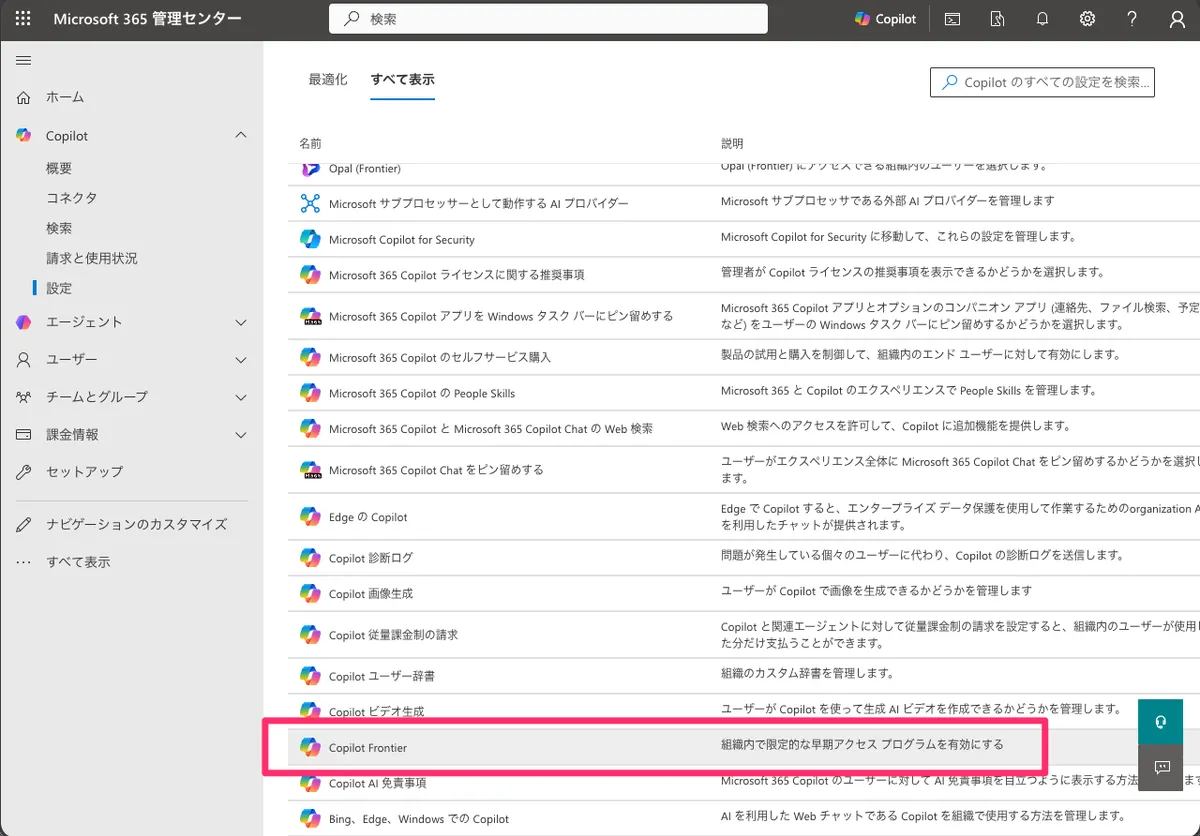
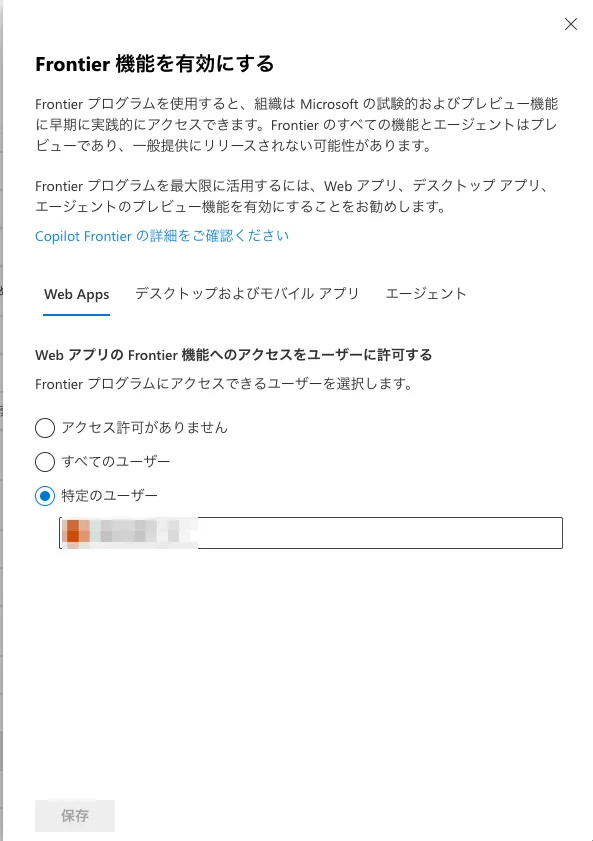
続いてMicrosoft 365のテナント上でプレビュー機能の有効化が必要です。Microsoft 365 Copilot関連の先行プレビュー機能を利用するには、Frontierとよばれるプログラムへの参加が必要です。
そのまま、Microsoft 365 管理センターで Copilot>設定>Copilot Frontierを選択します。
Frontier機能にアクセス可能なユーザーを指定します。グループ指定はできませんのでユーザー単位で指定するか、すべてのユーザーに許可するかのいずれかで対応します。(組織でCopilotライセンスを利用するユーザー層にもよるでしょう)
Copilot Cowork(Frontier)エージェントの展開
Frontierプログラムを有効にすることで、テナントで個別のFrontier機能を利用可能になります。今回はCopilot Coworkの機能を有効にします。
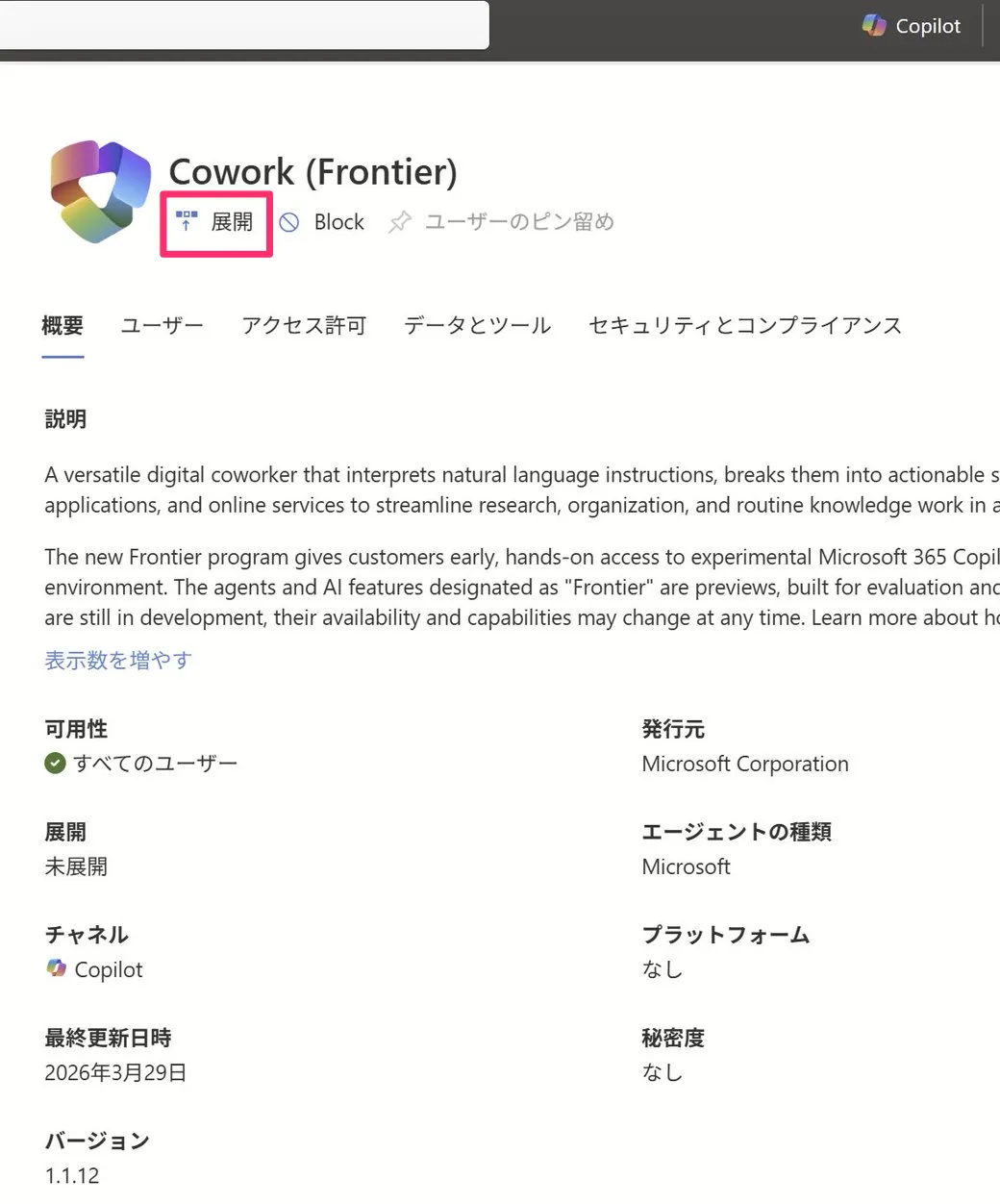
そのまま、Microsoft 365 管理センターでエージェント>すべてのエージェント でエージェントの一覧から「Cowork (Frontier)」を指定します。絞り込み検索すると簡単です。
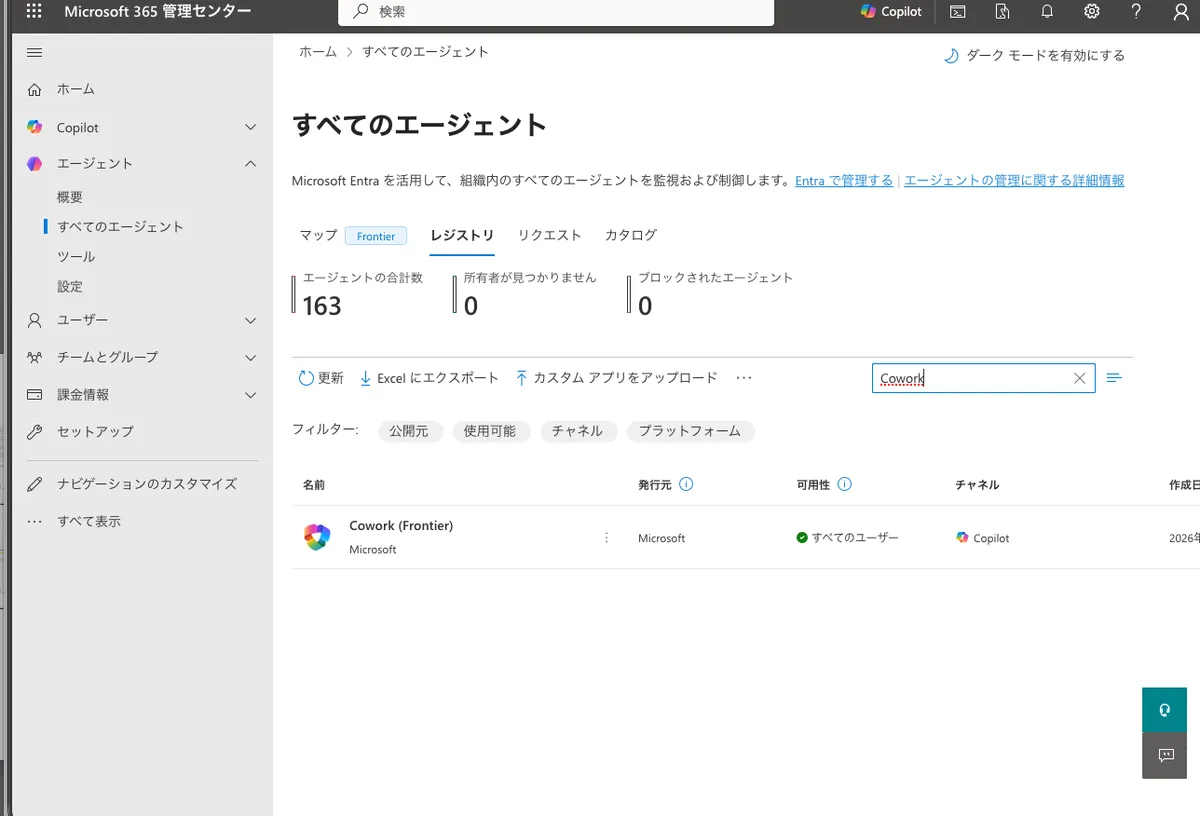
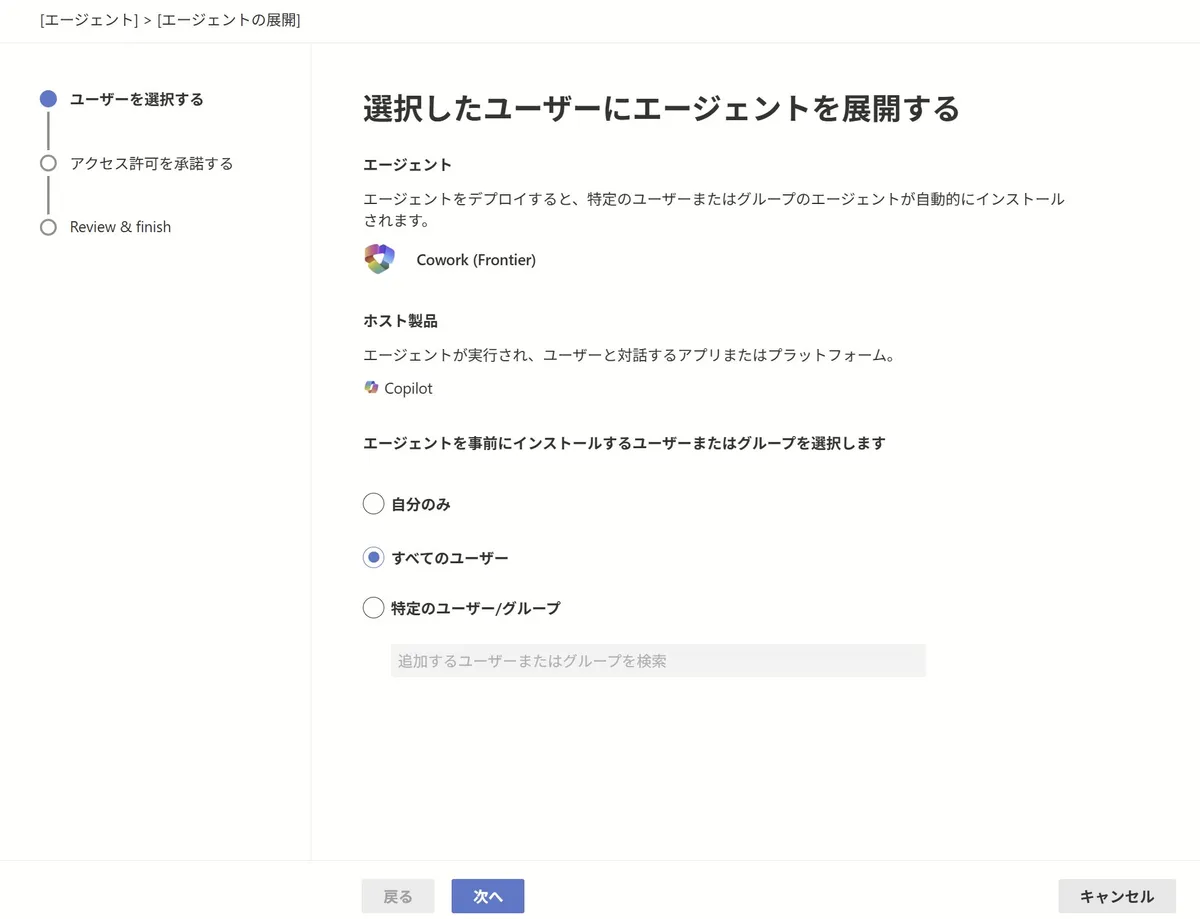
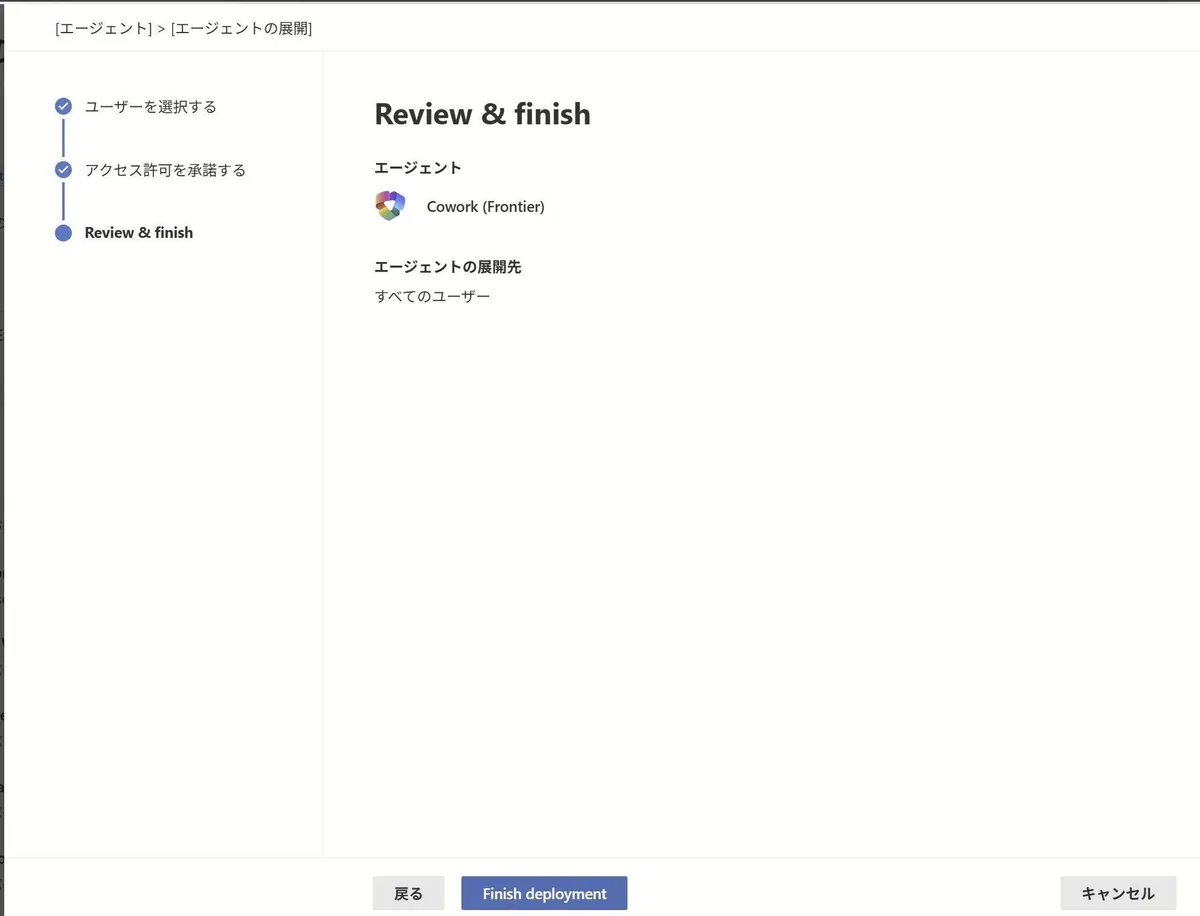
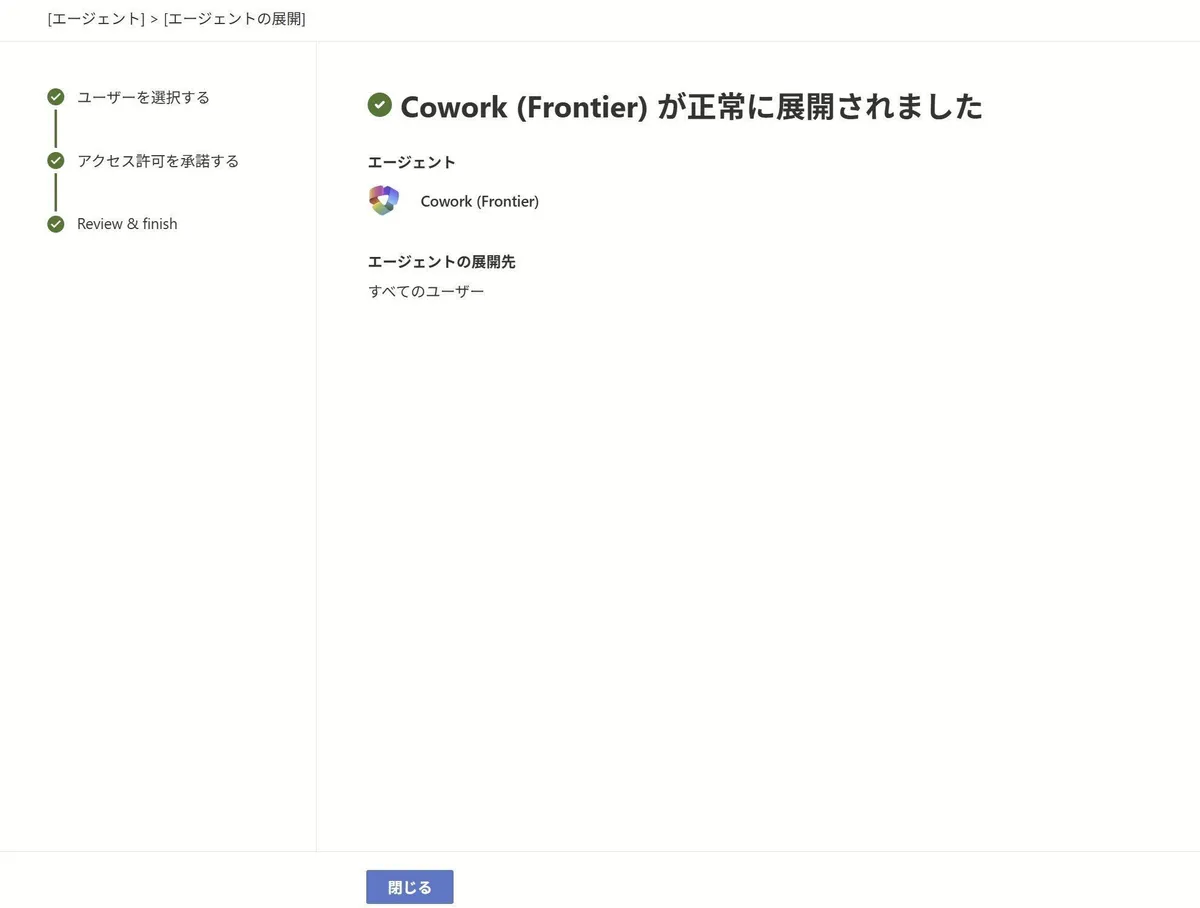
選択したら「展開」を選択し、対象ユーザーを指定します。
Copilot Cowork(Frontier)エージェントの動作確認
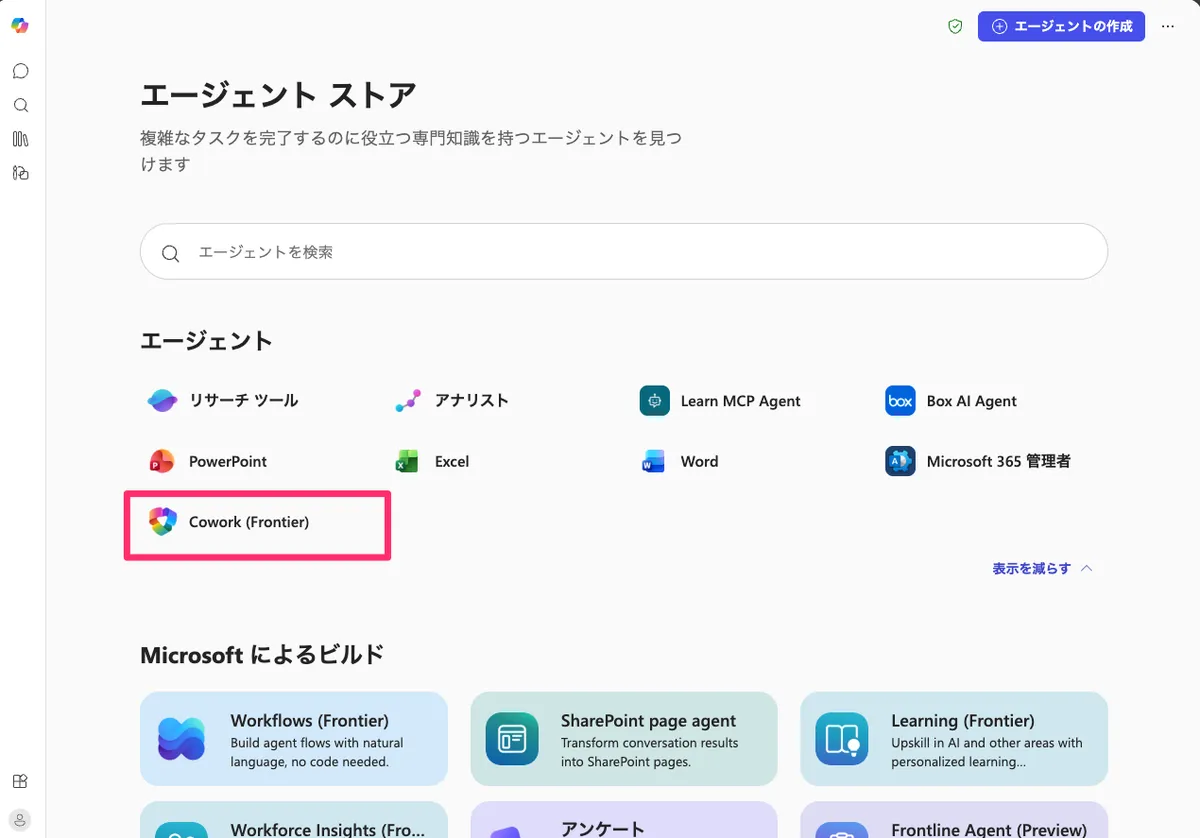
ここからはユーザー作業になります。Copilot Coworkを展開したユーザーの環境上でCowork(Frontier)が表示されていればOKです。検索からも見つけられます。以降はエージェントリストから呼び出すのもよいですが、ピン留めをお勧めします。
補足情報:データ保護とコンプライアンス
さて、利用目線でいえばこれで準備OKなのですが、データ保護やコンプライアンスの観点でIT管理者として気になる疑問をおさえておきます。
Frontierプログラムはエンタープライズデータ保護対象か?>Yes
回答はYesです。FrontierでもDPA等の枠組みで扱われる旨が明記されています。
プレビュー機能であるため、いわゆるモデル学習利用のような企業利用に向かない規約になっているかという疑問がまず最初に浮かぶと思われます。
結論から言いますと、DPA(データ処理契約、GDPR対応を背景にデータの処理について企業とクラウドサービスの間の責任と義務を定めたもの)に従いますのでエンタープライズデータ保護の対象(モデル学習に利用しない)となります。よって、企業内の先行利用という観点では先の疑問観点では問題ないという回答になります。
もちろん企業に展開するからには各企業それぞれのルールとあわせてご判断いただくのが適切です。
You need to be part of the Frontier preview program to get early access to Microsoft 365 Copilot Cowork. Frontier connects you directly with Microsoft’s latest AI innovations. Frontier previews are subject to the existing preview terms of your customer agreements. As these features are still in development, their availability and capabilities may change over time.
Beginning to rollout in phases in May, Frontier offers our customers the ability to get hands on with the latest model innovation and provide feedback before experiences are made generally available. Researcher and Analyst are the first Frontier experiences with more experiences to come to Frontier over time. These experiences are being made available under the existing preview terms of your enterprise product terms. Frontier experiences allow for personal data processing, adhering to the Data Processing Agreement (DPA).
 https://techcommunity.microsoft.com/blog/microsoft365copilotblog/microsoft-365-copilot-frontier-experiences-becoming-available/4406781
利用者がアクセス不可能なデータを参照・編集するのではないか?>No
回答はNoです。Copilotと同様に当該ユーザーのアクセス権限に準じます。
CoworkがアクセスするデータはCopilotの仕組みと違いがなく、当該ユーザーのアクセス権限に基づきます。このため、利用者にアクセス権限が含まれない他人のメールやOneDrive資料を参照することはできません。(意図して付与している場合は前提が異なります)
なお、初期動作ではユーザーデータの編集やメールの送信といった重要な操作については同意が必要(2回目以降は不要にも切り替え可能)です。
実際に使ってみた
さて、前置きが長くなりましたが本題です。実際にCoworkに仕事させてみました。
Copilot Cowork自身にCopilot Coworkの説明資料を作成させ、メール送信させた
AIに仕事をさせるなら、Copilot Cowork自身にCoworkの機能解説してもらったらいいよね、ということでやらせてみました。
Copilot Coworkに資料の原案を作成させ、原案をもとにPowerPoint形式の資料を作成、作成した資料をメールで添付し送信させるという作業です。
- できた
- Copilot Coworkに依頼 → 資料の構成案(原案)作成 → PowerPoint(pptx)として出力まで実行できた
- 作成したpptxを添付したメールの下書きを作成し、送信まで進められた(承認ステップあり)
- できなかった(または注意が必要)
- 完全自動で“勝手に送信”はされない(送信時に承認が入るため、放置で完了はしない)
- 実行には待ち時間がそれなりに発生する(テンポは課題になりやすい)
- ポイント
- 「成果物をファイルで出す(PowerPoint)」まで行けるのが、従来のCopilotとの差
- 作成→添付→下書き→送信のように、複数ステップを連続でつなげて進められるCopilot Coworkの強み
- メール送信などの重要操作は承認が挟まるため、便利さと安全性のバランスが取られている
資料の原案を決定し資料作成
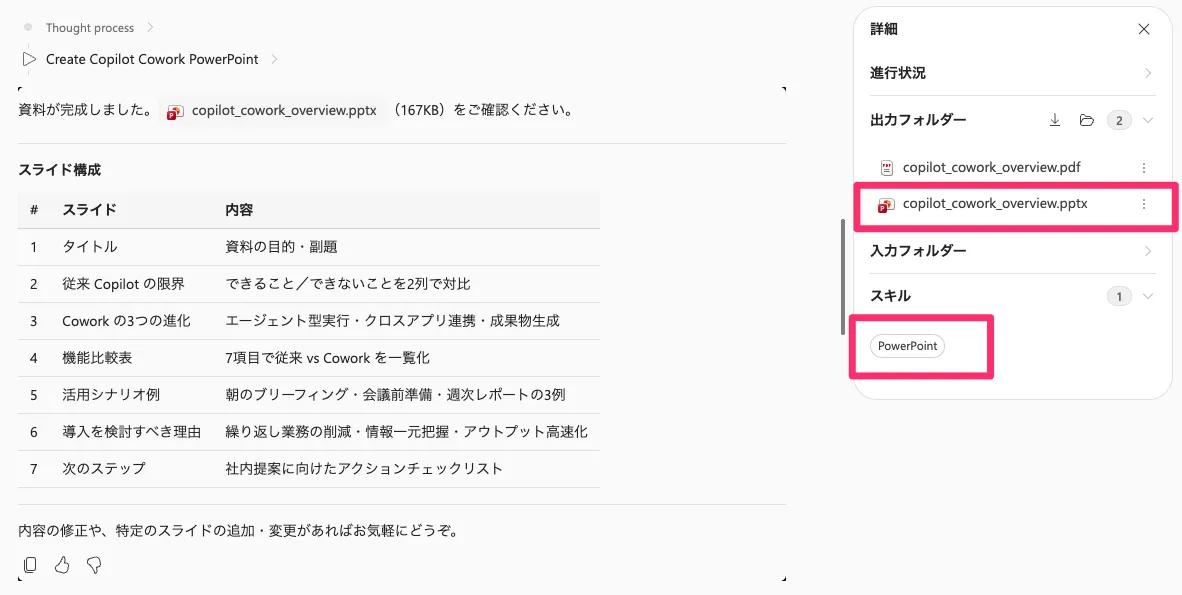
注目は「スキル」という表示です。今回はPowerPoint形式のファイルを作成するので、PowerPointの作成や編集を行う「スキル」を利用してファイルを出力しています。Copilot Coworkがスキルを駆使してタスク処理をおこなっており、スキルが今後拡張や追加されることでできることが増えていきます。また、ユーザー自身でスキルを作成することも可能です。
作成された資料をメール送信
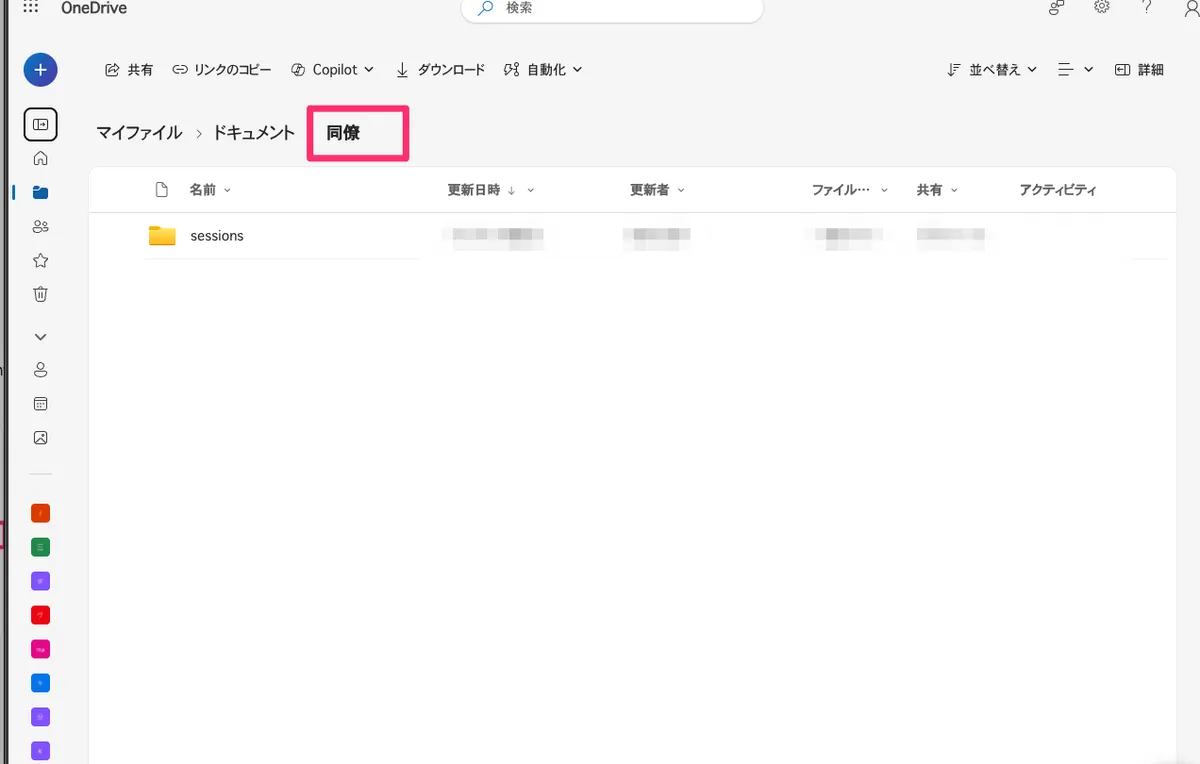
さて、作成された資料はOneDrive上に保存されるのですが、保存先フォルダ名が「同僚」
そういうとこだぞMicrosoft・・・・
まあ、気を取り直して、そのままメール原案まで作成してもらい、送信してもらうことにします。
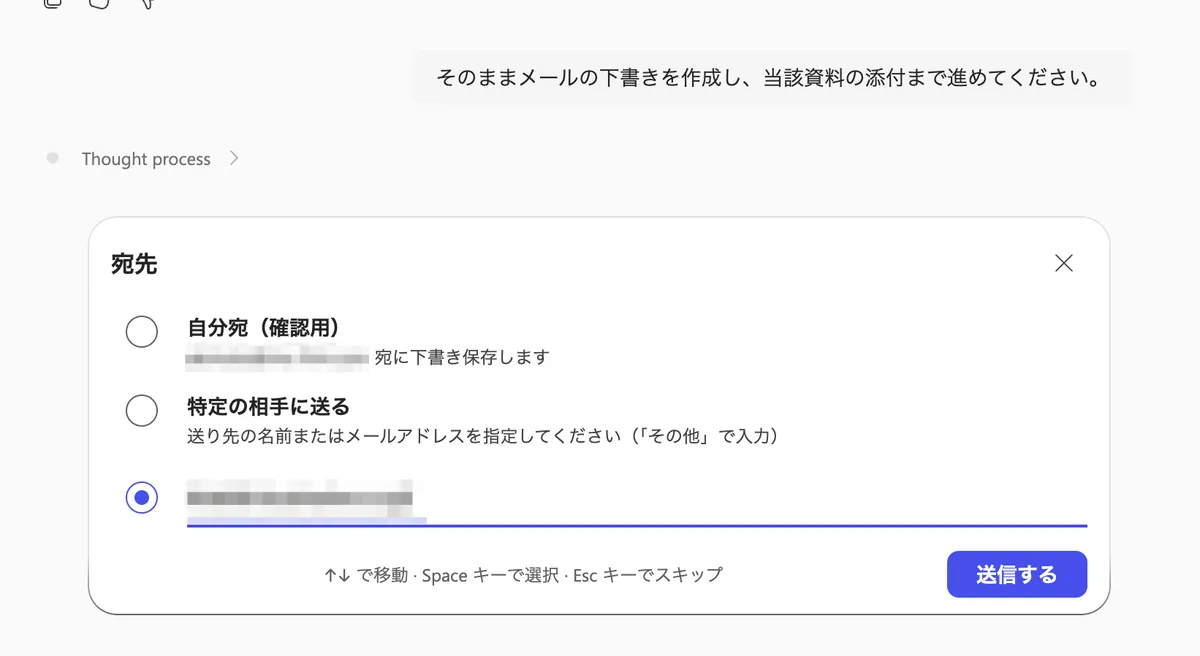
下書き依頼すると、宛先指定のリクエストが発生します。そのままメールアドレスを入力します。
Outlookで下書きメールが保存されているのが確認できました。もちろん文面の修正をCopilot Coworkにやらせることも可能です。
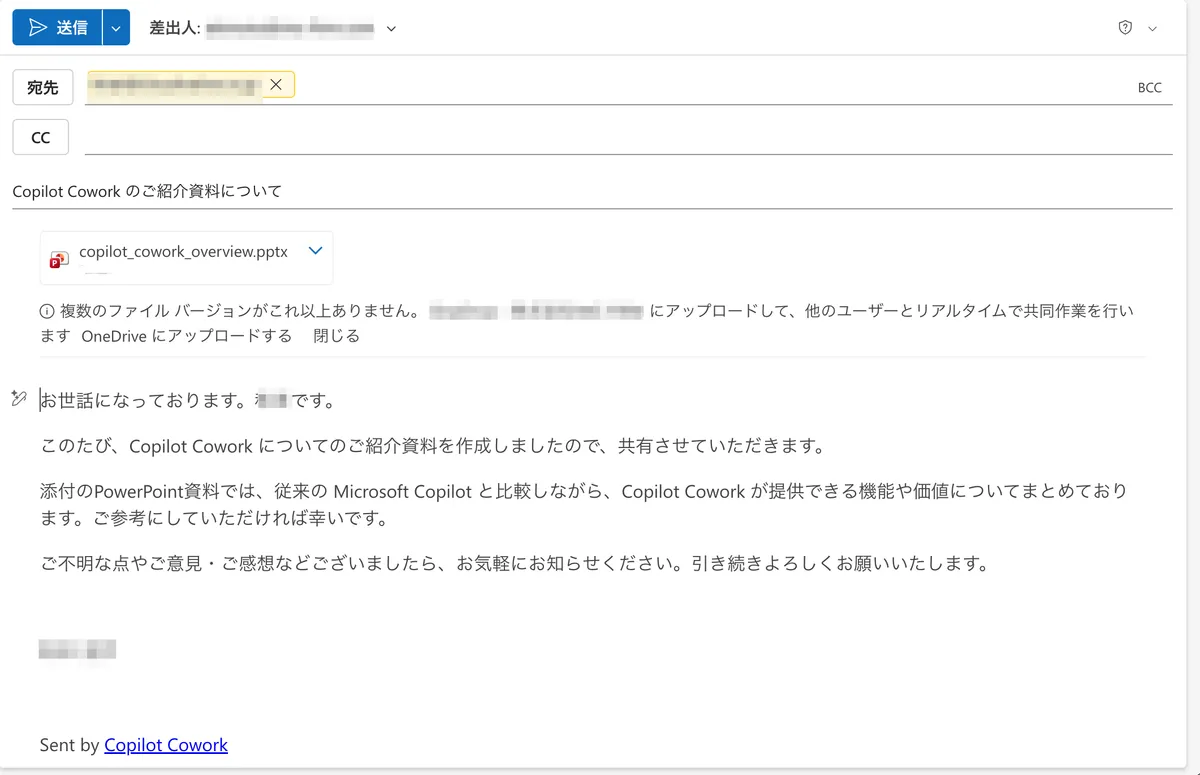
内容もOKなのでそのまま送信させます。
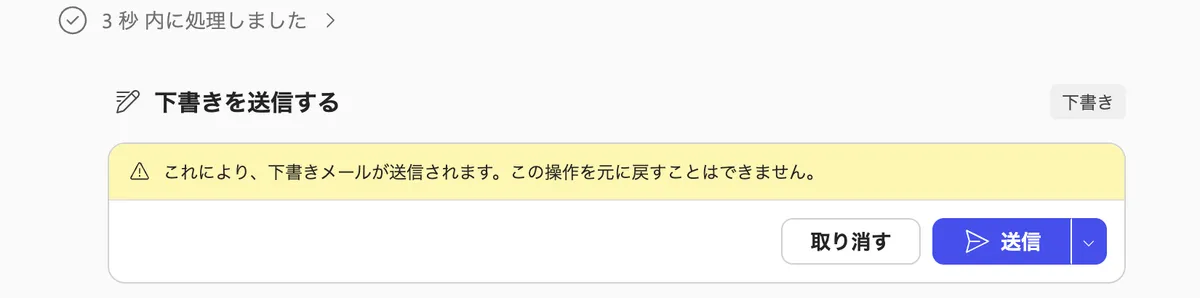
ここで、メールの送信という重要な操作について、同意を求める表示になっていることが確認できます。以降再同意を不要とするかも含めて選択可能です。
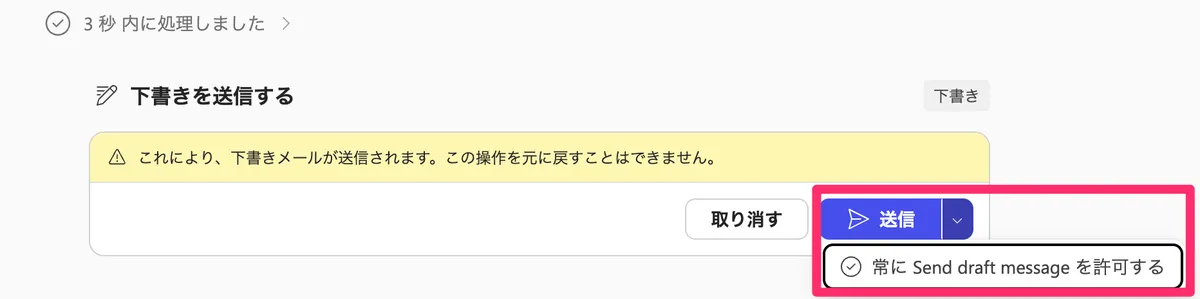
Approve actions: Cowork asks for your permission before taking sensitive actions, with a risk level indicator for medium and high risk actions. You can Approve, Approve & Remember (for the current conversation), or Reject.
ということで、資料案の検討〜資料作成、作成した資料を添付し下書きを作成後メール送信という一連のプロセスをCopilot Coworkに処理させることができました。
受信した広告メールの分析・レポート作成・配信停止
メールの整理もCopilot Coworkにやらせてみましょう。これまでも仕分けや分析は可能でしたが、その後の処理が可能か興味があったためやらせてみました。
結果を先に言ってしまうと以下の通りです。
- できた
- 受信トレイの広告メールを分析
- 分析結果からExcelレポートを作成
- できなかった
- 配信停止リンクのURL抽出(本文のハイパーリンクの制約)
- 外部サイトのクリック
- ポイント
- Copilot Coworkはレポート作成は得意
- 操作や細かい抽出はスキルの制約に依存しやすい
受信した広告メールの分析
分析レポートの作成
まずは分析レポートを作成してもらうことにしました。
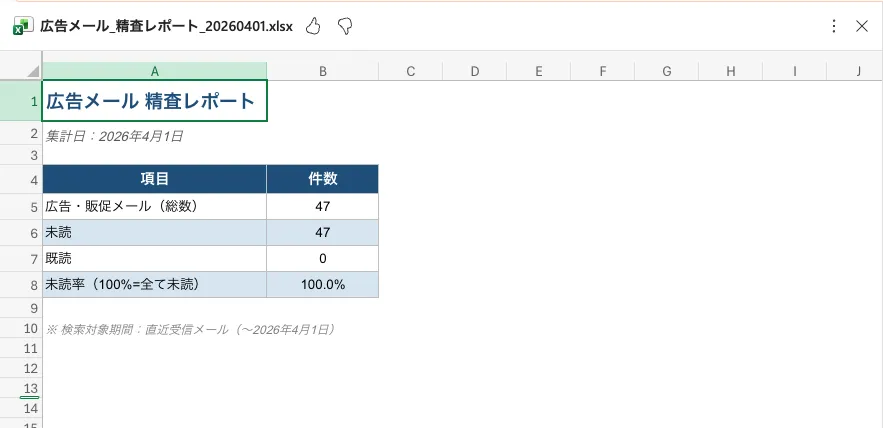
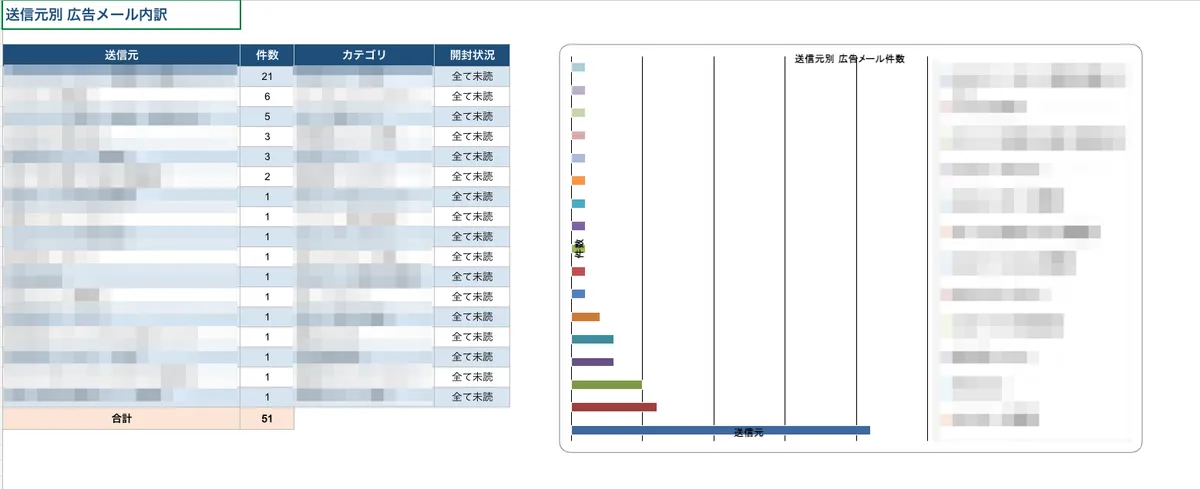
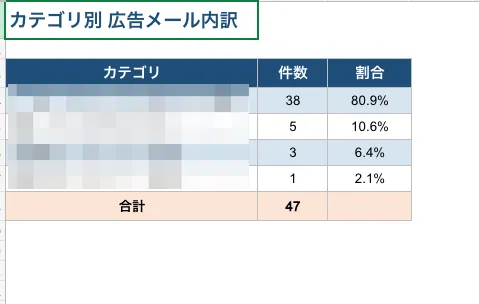
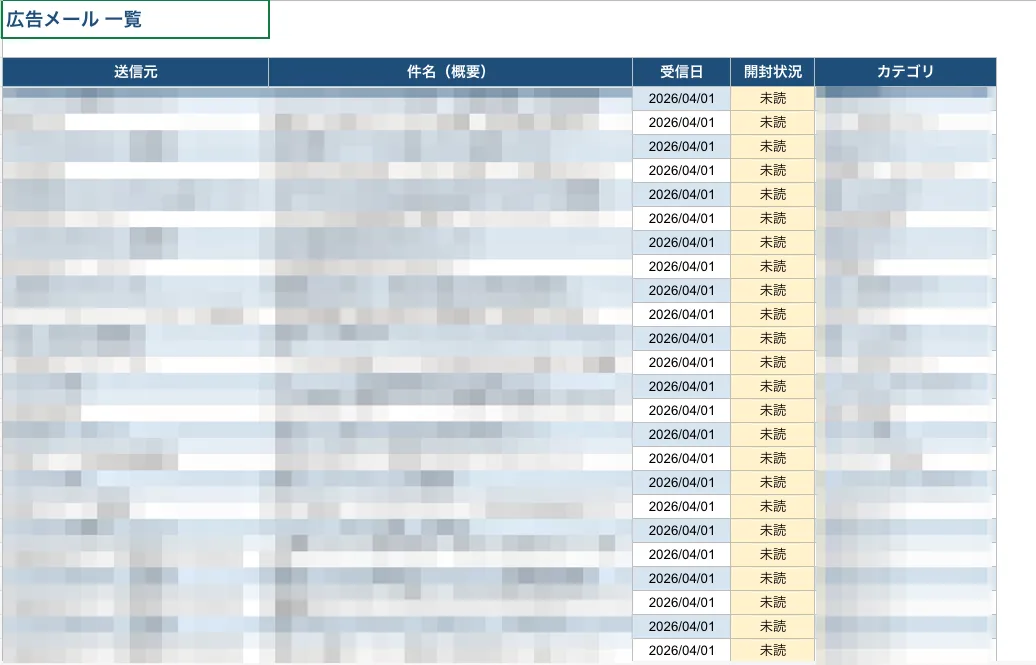
分析レポートの結果は以下の通りです。ここでもExcelの「スキル」によりレポートが作成されていることがわかります。
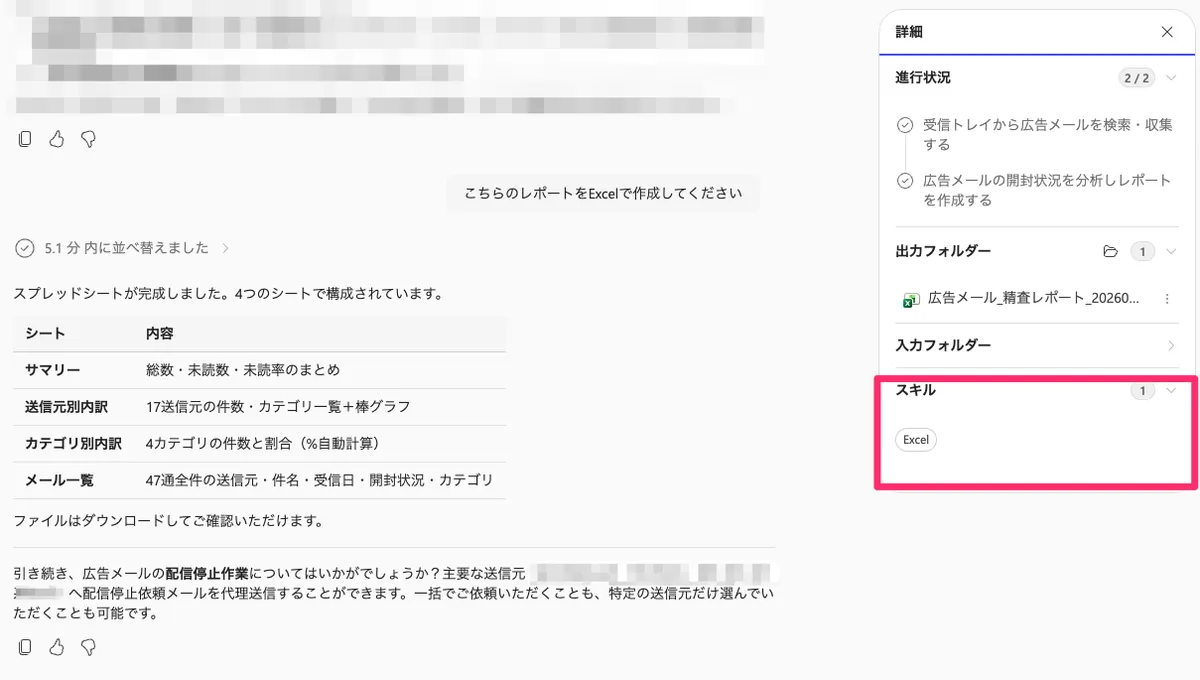
作成されたレポートも読みにくいということもなく、まずまずです。
配信停止メールの代理送信
結論から言うとちょっと残念な結果です。この会社からの広告メールの配信停止はリンククリック方式なのですが、直接送信元にメールを送ろうとしてしまいました。送信は行わず取り消しました。
配信停止リンクの一覧作成
かわりに、分析結果のレポートに配信停止リンクの一覧を作成してもらうことにしました。
追加されたレポートは以下の通りですが、手順の整理であってリンクは掲載されていませんでした。そこで、改めて配信停止リンクを要求してみました。
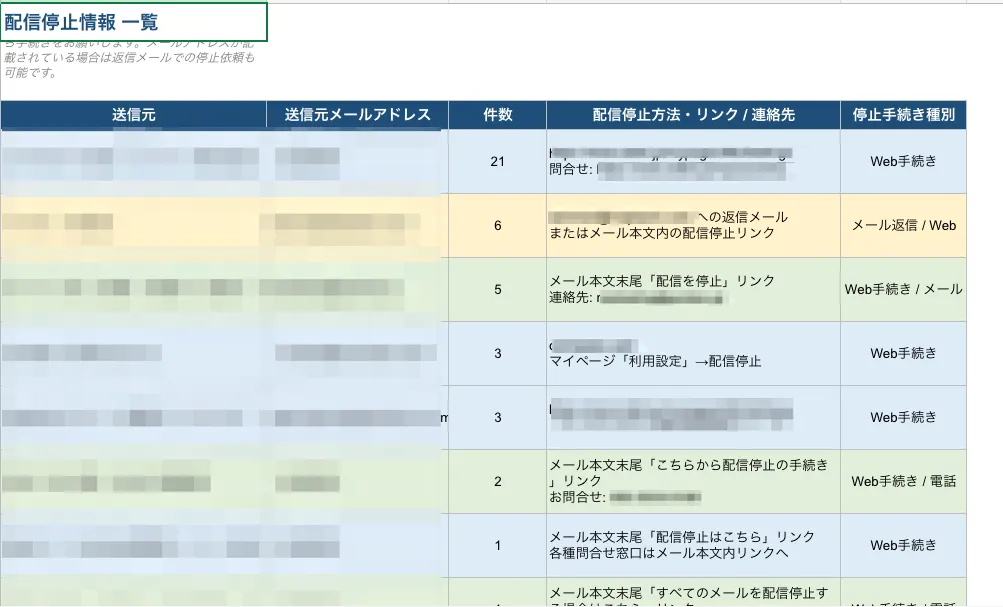
Copilot CoworkのスキルではURLを取得できない制約があるのでは断念せざるを得ません。
残念です。まあ、こんなに広告要らないよねという分析ができただけ良しとしましょう。
使ってみた感想
Copilot Coworkにできること
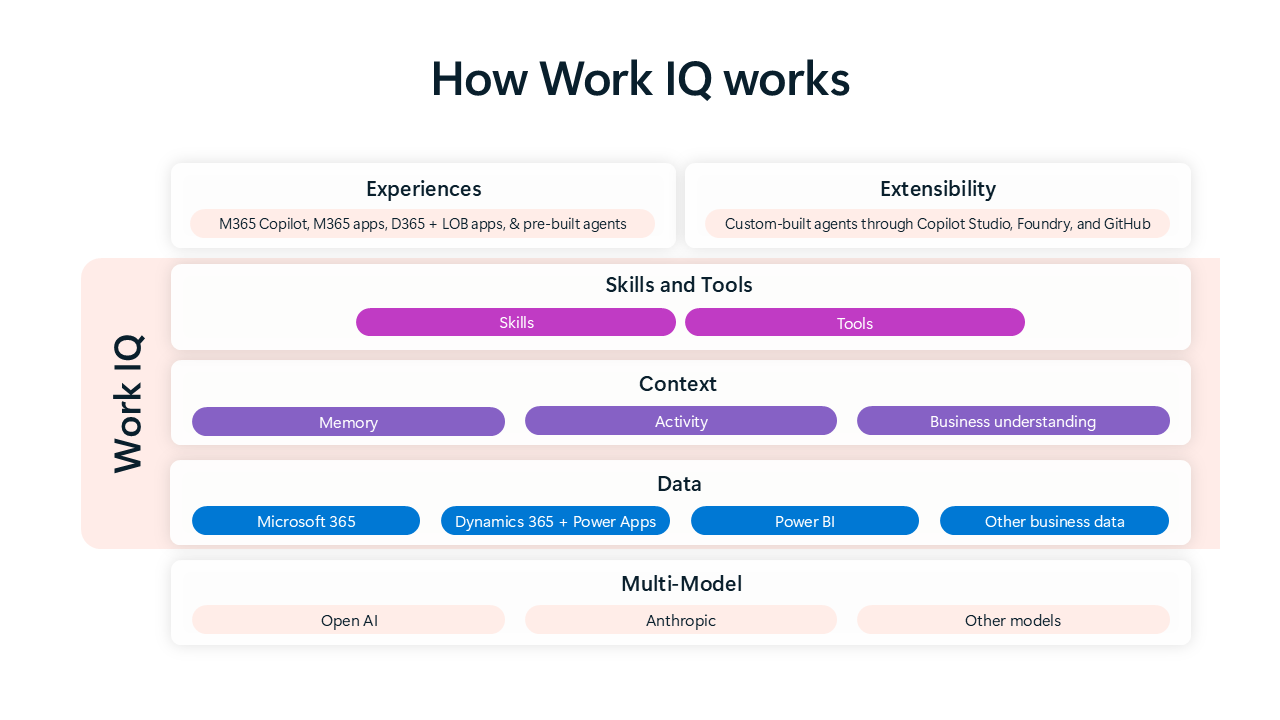
Copilot Coworkは従来のCopilotにあった分析や整理の機能に「スキル」での実行機能が追加されたという理解で良さそうです。
現在提供されている「スキル」はMicrosoft 365上のデータを各サービスで絡み合うコンテキストを把握(WorkIQという仕組み)したうえで処理することが他サービスに対する利点となります。
さらに、「スキル」を対話の中で組み合わせていくことで複数のタスクを連続処理し、一つの仕事をやらせることができるようになりました。それでも重要なタスクであれば承認が挟まるため、完全自動で勝手に実行されない点は安心材料です。
処理速度が気になる?
資料作成してメールで送付するという単発ユースケースに対してあまりに時間がかかりすぎるのは難点と感じました。資料作成まではまだしも、下書き作成〜添付までに分単位かかってしまうのはいただけません。資料や下書き内容の推敲のほうに時間をかけていれば気にならないのかもしれませんが・・・
まとめ
今回は新機能であるCopilot Coworkの体験方法と簡単な使い方を実例を交えながら説明しました。
Copilot CoworkはCopilotを“相談相手”から“作業を進める相棒”に近づいてきたというのが感想です。(ただし現時点はプレビューで、待ち時間やスキルごとの制約など課題もあり)
組織管理者目線だと新機能を使っても問題ないのかというのも非常に気になりますが、よくある懸念については問題なさそうといえます。
まずは小さな作業タスクを通してCopilot Coworkの振る舞いを体験していただくのが良さそうと感じました。Copilot Coworkはこれからも強化される機能ですので今後のアップデートを追いつつ、掘り下げたい話があればまた記事にしたいと思います。