概要
Microsoft 365 Copilotの新機能 Copilot Cowork が、ついに一般提供(GA)となりました。前回までの記事(Copilot Coworkをざっくり理解する、Claude Fable 5を利用する方法と注意点)ではFrontier(プレビュー)版を前提に「これまでCopilotを使っているなら追加費用は不要」と説明してきましたが、GAに伴って Copilot Credits を使った従量課金(usage-based billing)が始まりました。
つまり、Coworkを本格的に使うには、コスト管理(課金)の設定が必要になりました。本記事では、その従量課金(PayGo)を有効にしてCoworkを使えるようにするまでの設定手順を、前回同様にIT管理者目線で整理しました。前提となるAzureサブスクリプションもあわせて解説します。
GAから「従量制課金」へ
今回のGAで変わったのは「課金」です。Copilot Coworkは 2026年6月16日(米国時間)に全世界でGA となり、同日より従量課金も開始されました。前回までのFrontier(プレビュー)期間と違い、GA後は使った分だけ課金されます。
ただし、Frontierプログラム期間(2026年3月30日〜6月16日)に1人以上Copilot Coworkを利用したテナントには猶予が設けられており、2026年7月1日までは利用料金が請求されません。
またFrontier プログラム ( 2026 年 3 月 30 日〜 6 月 16 日) 期間中に Copilot Cowork を利用したユーザーが 1 人以上存在するテナントについては、移行を円滑に進めるための猶予期間を設けており、対象テナントにおいては、2026 年 7 月 1 日まではCopilot Coworkの利用料金は請求されません。
全てのテナントで7月1日以降は従量課金が発生します。利用が広がる前に、後述のコスト管理(支出上限・アラート)を先に設定しておきましょう。
 https://news.microsoft.com/source/asia/features/copilot-cowork-is-now-generally-available/?lang=ja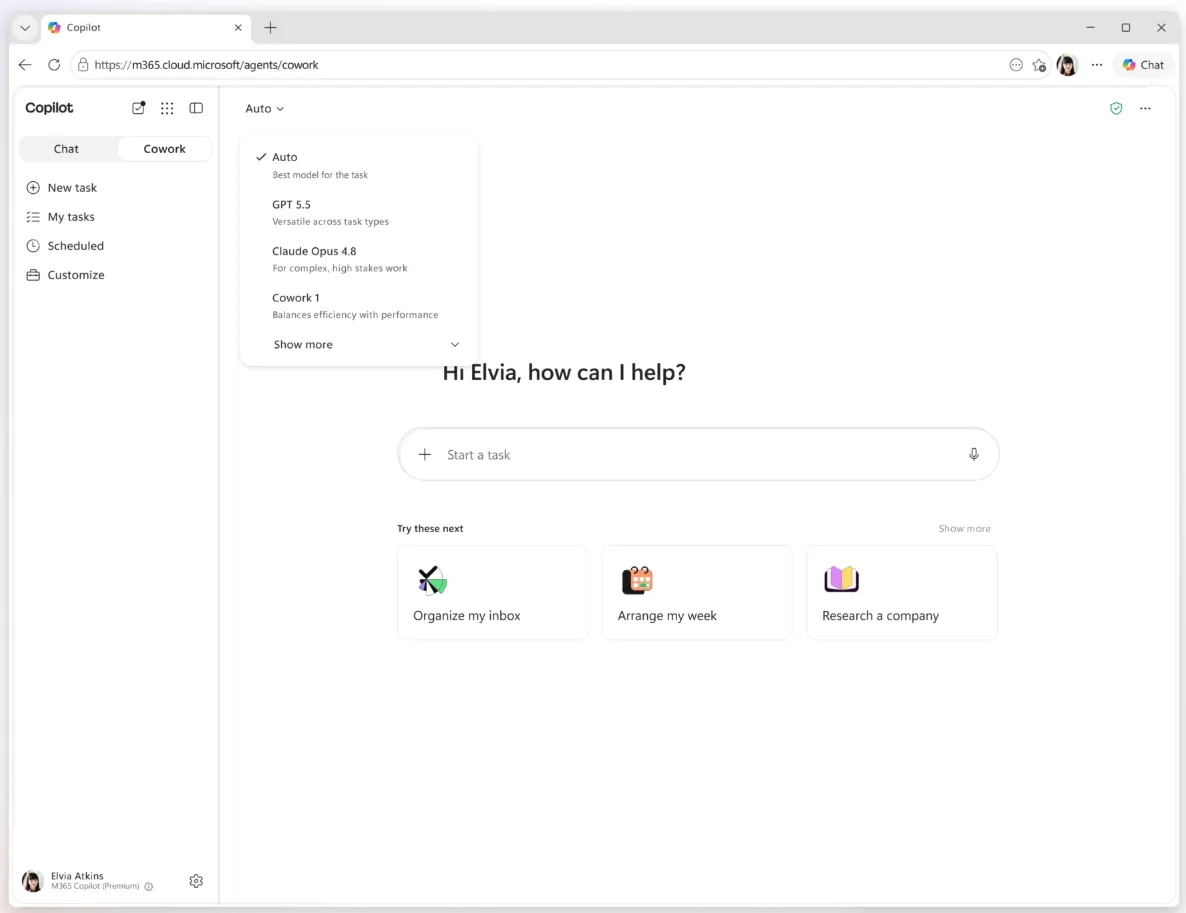
Copilot Coworkの課金体系:Copilot Creditsとは
Copilot Coworkを使うには、まず Microsoft 365 Copilot のライセンス(有償アドオン)が前提です。ただし注意したいのは、Coworkの利用枠はライセンスには含まれておらず、利用した分だけ従量課金されるという点です。
Copilot Cowork を利用するには、まず M365 Copilot User Subscription License (USL) が必要です。そのうえでCowork の利用料金は従量課金制となっており、実行したタスクに応じて課金されます。
(Copilot Cowork の一般提供を開始 - Microsoft News)
この点は、Microsoftの公式ガイド(Copilot Credits Guide) でも同様に示されています。
何に対して課金されるのか
従量課金の共通通貨が Copilot Credits です。Coworkのタスク料金は、モデルの利用量・コンテキスト取得量・ツール呼び出し回数・実行時間(ランタイム)の4つの要素に基づいてクレジットが消費されます。タスクの複雑さによって消費量が変わる、という仕組みです。
なお、タスクごとの具体的なクレジット消費量(軽量/標準/高負荷といったパターン別の目安)は、見積もりや予算計画と密接に関わる話なので、本記事では深入りせず、別途掘り下げる予定です。まずは「使った分だけ課金される」「その単位がCopilot Creditsである」という点を押さえておけば十分です。
支払い方法:PayGo と P3の2種類
クレジットの支払い方法には2種類あります。
| 支払い方法 | 概要 |
|---|---|
| PayGo(従量課金) | 事前コミットなしで、実際に消費したクレジット分を後払い。1クレジット = 0.01 USドル |
| P3(前払いプラン / Pre-Purchase Plan) | 1年分のクレジットを前払いで購入し、利用量コミットと引き換えに割引を受ける |
P3はPayGoの上に重ねる前払いプランで、前払いクレジットを使い切ると自動的にPayGoに切り替わって継続利用できる、という関係です。
まずはPayGo(従量課金)の設定から始めましょう。最初はPayGoで小さく始め、利用量が見えてきたらP3を検討する、という進め方が現実的でしょう。
前提知識:Azureサブスクリプションとは
PayGoの設定に入る前に、ひとつ前提として理解しておきたいのが Azureサブスクリプションです。普段Microsoft 365のライセンス(ユーザー単位の月額・年額サブスクリプション)だけを扱っている管理者にとっては、あまり馴染みのない概念かもしれません。実はこの2つは別物です。
| Microsoft 365 サブスクリプション | Azure サブスクリプション | |
|---|---|---|
| 課金の考え方 | ユーザー単位の定額(席数) | 使った分だけの従量課金(消費ベース) |
| 主な対象 | Officeアプリ、Exchange、Teams、Copilot など | Azure上のリソースや消費型サービス |
| 管理場所 | Microsoft 365管理センター | Azure portal |
Microsoftのクラウドサブスクリプションの説明でも、Azureサブスクリプションは「Microsoftから購入するリソースやサービスの請求・管理の単位」と位置づけられています。Copilot Coworkの従量課金(PayGo)はこの消費ベースの課金にあたるため、Microsoft 365ライセンスとは別に課金支払いと紐づけるAzureサブスクリプションが必要になります。

課金の流れ
Copilot Coworkの従量課金は、Microsoft 365管理センターの「コスト管理」から設定しますが、実際の請求は Azureサブスクリプションを通じて行われます。公式でもコスト管理の構成として「請求をスケールさせるためにAzureサブスクリプションに接続する(Connect to Azure subscriptions to support billing at scale)」と説明されています。
- Copilot Coworkがタスクを実行し、Copilot Creditsを消費する
- 消費したクレジットが、支出ポリシーに紐づく Azureサブスクリプションに対して課金される
- PayGo・P3いずれの購入方法も、課金はAzureサブスクリプション側の消費として計上される
そのため、設定にあたっては課金先となるAzureサブスクリプションを用意(または選択)する必要があります。
Copilot以外でもAzureサブスクリプションの紐付けは登場する
「Copilotのためだけに覚えるのは面倒」と思うかもしれませんが、Microsoft 365まわりでAzureサブスクリプションの紐付けが求められる場面は、実はこれだけではありません。
たとえば Microsoft Entra External ID(External Identities)です。外部ユーザー(ゲスト)向けのID基盤であるExternal IDは、月間アクティブユーザー(MAU)ベースの従量課金で、正しく課金し、すべての機能を利用するにはテナントをAzureサブスクリプションにリンクする必要があるとされています。
このように、「Microsoft 365まわりで従量課金型の機能を使うと、その請求先としてAzureサブスクリプションの紐付けが求められる」という構図は共通しています。今回のCopilot Coworkをきっかけに、Azureサブスクリプションの考え方を一度押さえておくと、今後同様の場面でも戸惑わずに済みます。
Azureサブスクリプションの支払いはクレジットカードと紐付けするか代理店経由となります。弊社経由での支払いも可能ですのでご相談ください。

設定手順:従量課金(PayGo)を有効にしてCoworkを使えるようにする
さて、ここからが本題です。Copilot Coworkを使えるようにするまでの設定を、IT管理者目線で解説します。あくまで現時点(GA直後)の手順であり、今後画面や手順が変わる可能性がある点はご了承ください。
大枠としては以下の通りです。
- ロール(管理者権限)要件の確認
- コスト管理を開いて「開始する」
- 既定の支出ポリシーを設定する(請求方法・上限・アラート)
- 「セットアップ構成のカスタマイズ」で詳細を詰める(推奨)
- ユーザー環境での動作確認
ロール(管理者権限)要件の確認
最初に押さえておきたいのが管理者ロールです。請求方法(Azureサブスクリプション)の設定ができるのは、グローバル管理者または課金管理者に限られます。
| 操作 | グローバル管理者 / 課金管理者 | AI管理者 / ライセンス管理者 |
|---|---|---|
| 請求方法(Azureサブスク)の設定・変更 | ✅ 可能 | ❌ 不可 |
| 支出ポリシーの作成・上限/アラート設定・ダッシュボード閲覧 | ✅ 可能 | ✅ 可能 |
コスト管理を開いて「開始する」
それでは、従量課金を有効にしていきます。グローバル管理者または課金管理者でMicrosoft 365管理センターにサインインし、Copilot > コスト管理を開きます。
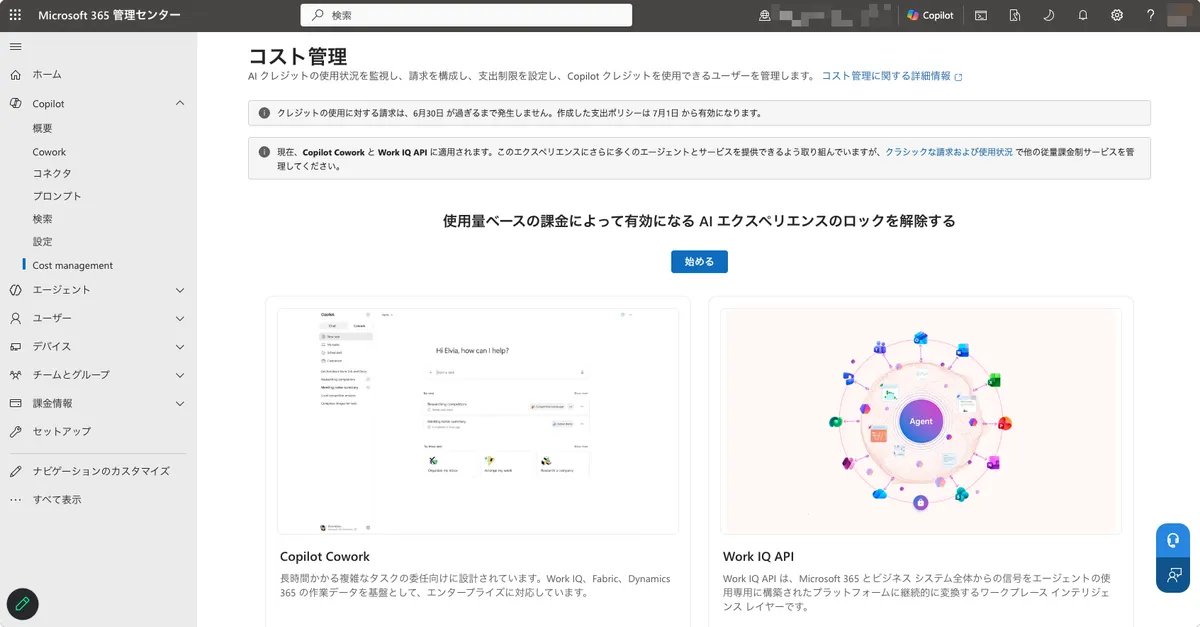
Copilot > コスト管理。中央の「開始する」から従量課金のセットアップを始めます(admin.microsoft.com にサインイン → 左メニュー Copilot → コスト管理)。下部に対象サービスの Copilot Cowork と Work IQ API が並んでいます。
「開始する」を選択すると、「組織の既定の支出ポリシーを有効にする」というサイドパネルが開きます。この既定ポリシーが、Cowork(および Work IQ API)の従量課金を解放する起点になります。
既定の支出ポリシーを設定する
サイドパネルでは、請求方法・月間使用制限・ユーザー上限・アラートを順に設定していきます。
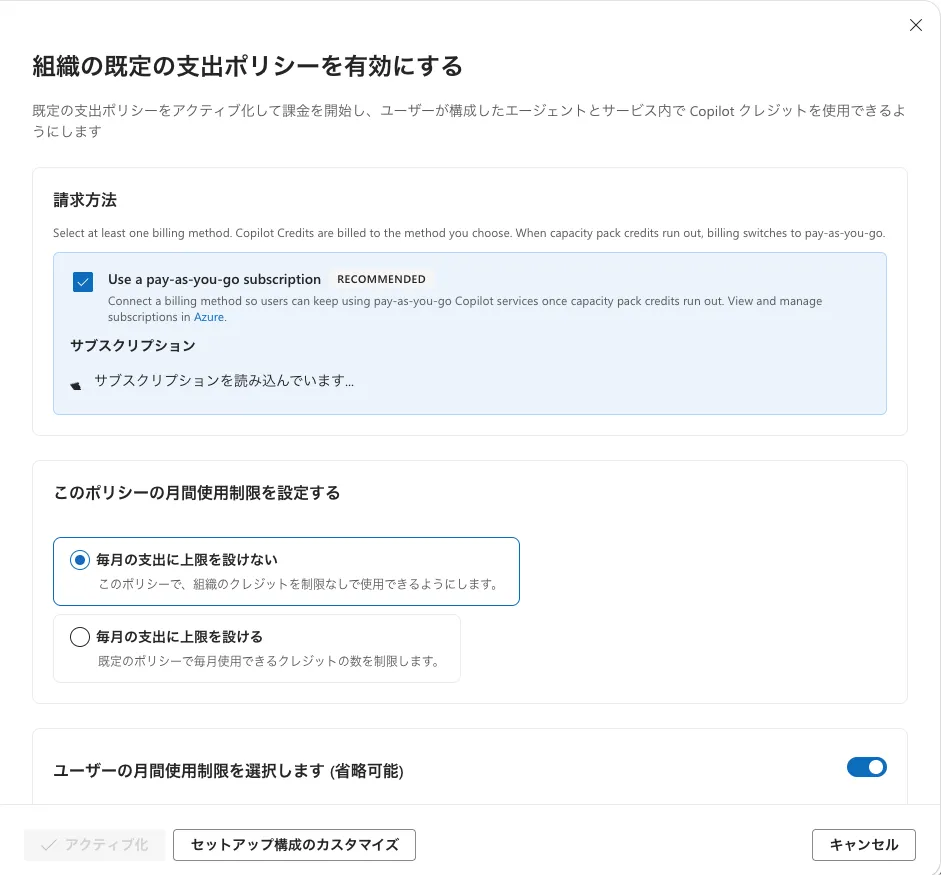
請求方法(=Azureサブスクリプション)を選ぶ
「Use a pay-as-you-go subscription(従量課金のサブスクリプションを使用)」を選び、課金先となる Azureサブスクリプションを指定します。前段で説明したとおり、Coworkの従量課金はこのAzureサブスクリプションに対して請求されます。
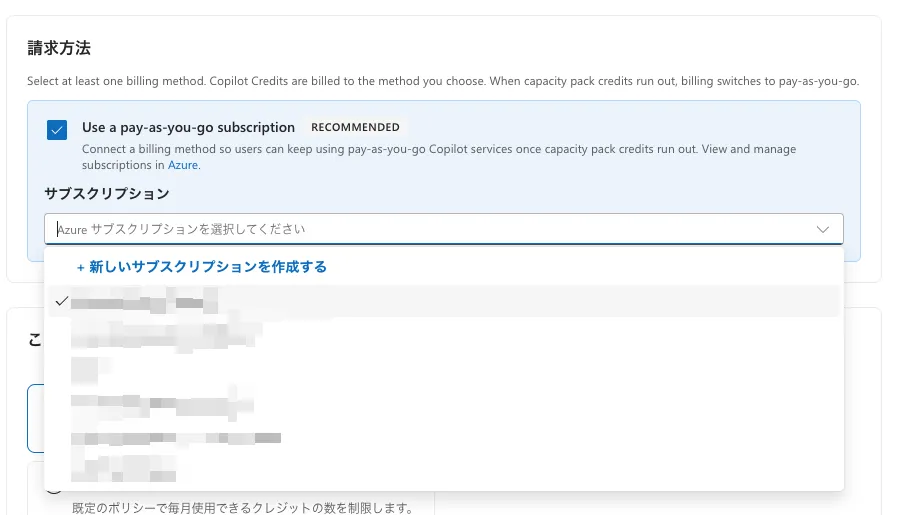
既存のAzureサブスクリプションがあればそれを選べ、なければこの場で新規作成できます。Azureサブスクリプションを1つも持っていない場合や新規作成する場合は、管理センターに紐づく請求先アカウントを使ってシステムが自動的に作成してくれます(この作成にはグローバル管理者が必要)。Copilot Cowork用で新たに請求先アカウントを指定したい場合はあらかじめ手動でAzureサブスクリプションおよび課金アカウントを作成する必要があります。なお 初回セットアップ時に前払いのCapacity packsが検出された場合は、それが既定の請求方法になります。
このポリシーの月間使用制限を設定する
ポリシー全体が毎月使えるクレジットの上限です。「毎月の支出に上限を設けない」「毎月の支出に上限を設ける」から選びます。
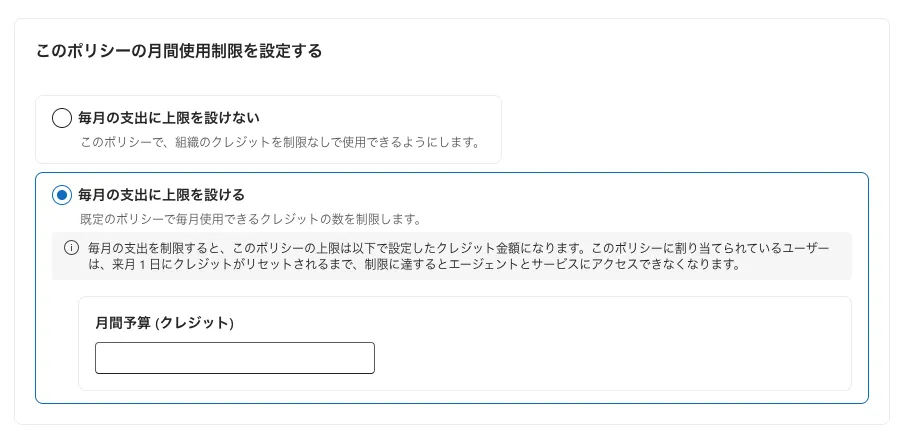
上限に達したユーザーは、翌月1日のリセットまでサービスにアクセスできなくなります。「気づいたら請求が膨らんでいた」を防ぐ安全弁なので、特に使い始めは上限ありで運用するのがおすすめです。
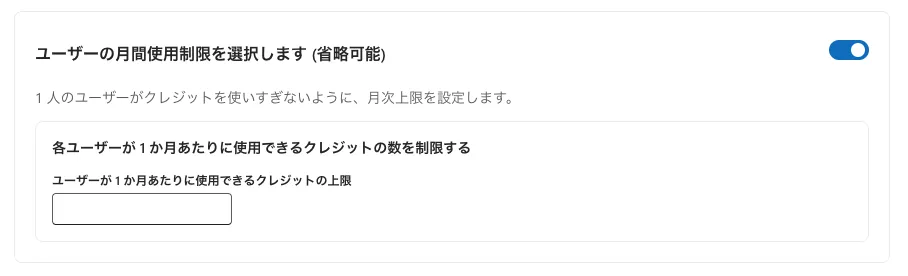
ユーザーの月間使用制限を設定する(省略可能)
1人のユーザーがクレジットを使い切ってしまわないよう、ユーザー単位の月間上限も設定できます。省略可能ですが、暴走的な消費を防ぐため設定を推奨します。
アラートを設定する
クレジット使用量が指定したしきい値に達したときに、メールで通知する相手を指定します。しきい値到達後は、月がリセットされるか上限を調整するまで毎週通知が続きます。
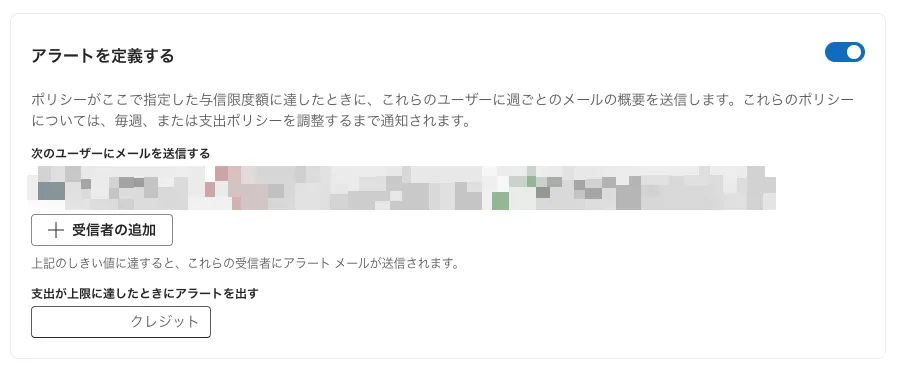
「アラートを定義する」で受信者を追加し、「支出が上限に達したときにアラートを出す」しきい値(クレジット)を設定します。
ここまで入力すると、次の画面の状態になります。
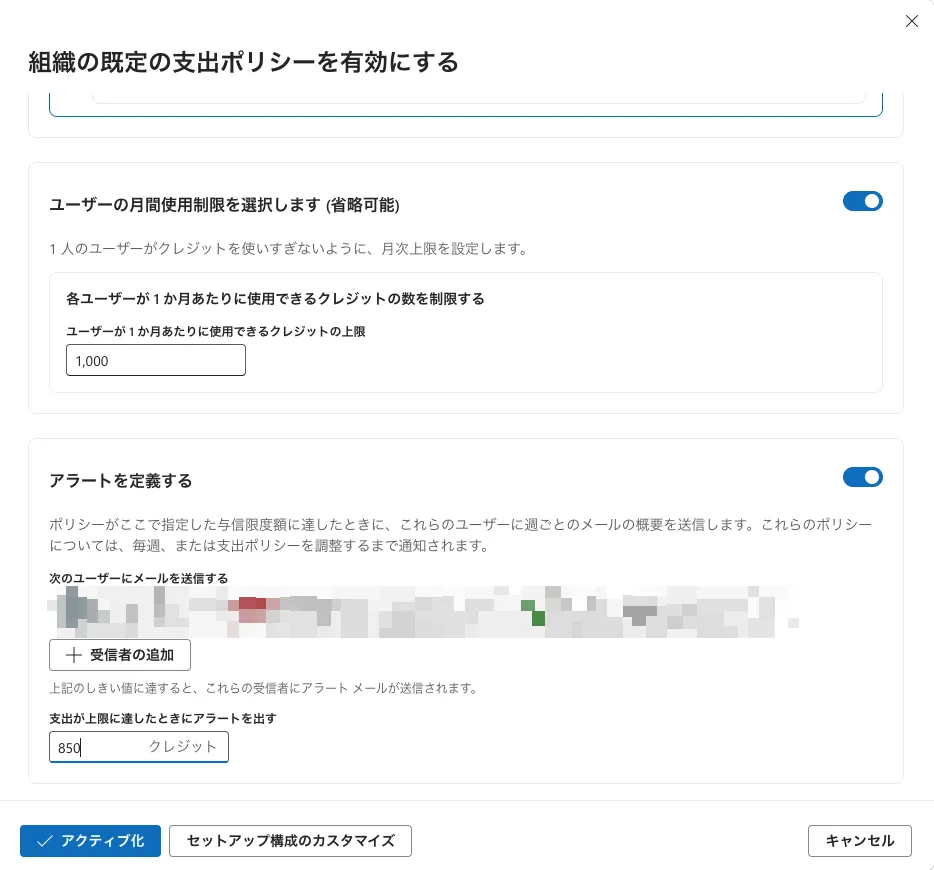
ユーザー上限・アラートまで入力すると「アクティブ化」が有効になります。隣に「セットアップ構成のカスタマイズ」ボタンも見えます。
「セットアップ構成のカスタマイズ」で詳細を詰める(推奨)
「アクティブ化」を押せばすぐ完了できますが、いきなり全社へ適用する前に、隣の「セットアップ構成のカスタマイズ」で対象範囲やサービスを確認・調整しておくのがおすすめです。前回までの記事と同じく、まずは限定したパイロットグループに絞るのが無難だからです。
カスタマイズに入ると、既定ポリシー「All Users Policy」の各設定を一覧で確認・編集できます。
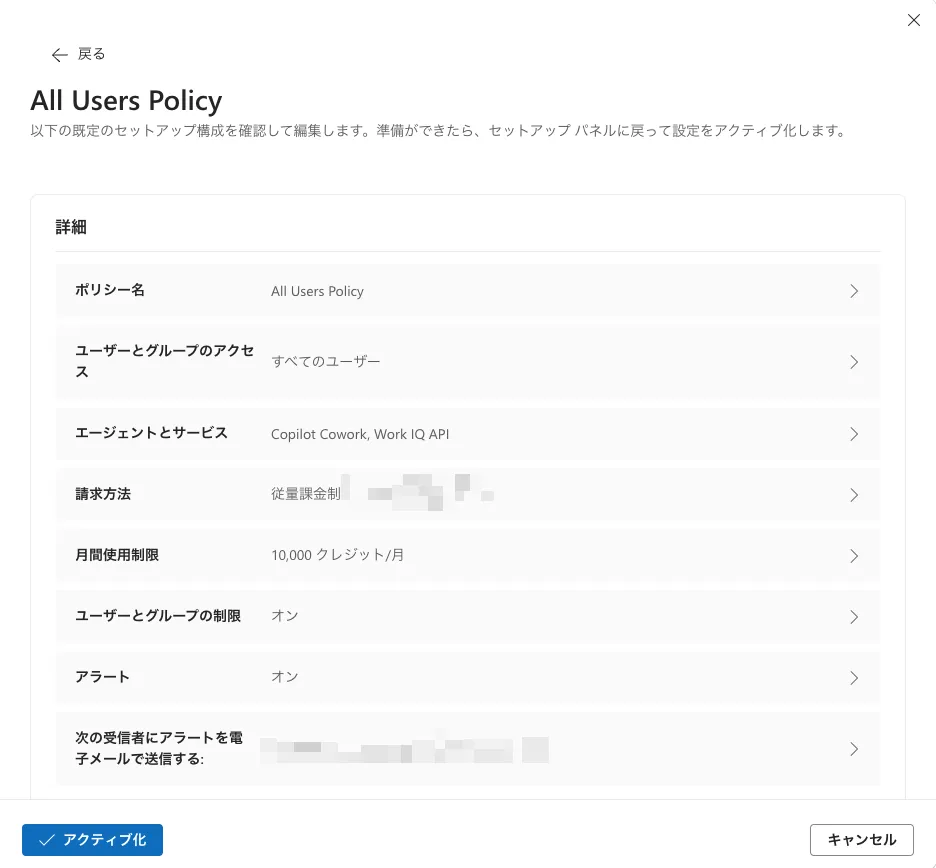
「All Users Policy」の詳細一覧。ポリシー名・アクセス範囲・対象サービス(Copilot Cowork, Work IQ API)・請求方法(従量課金制)・月間上限・ユーザー上限・アラートをまとめて確認・編集できます。
適用範囲(アクセスグループ)を絞る
「ユーザーとグループのアクセス」では、このポリシーを誰に適用するかを選べます。「すべてのユーザー」のほか、「特定のグループ」でディレクトリグループに限定できます(個別ユーザーの直接指定は近日公開予定で、現時点はセキュリティグループ経由)。
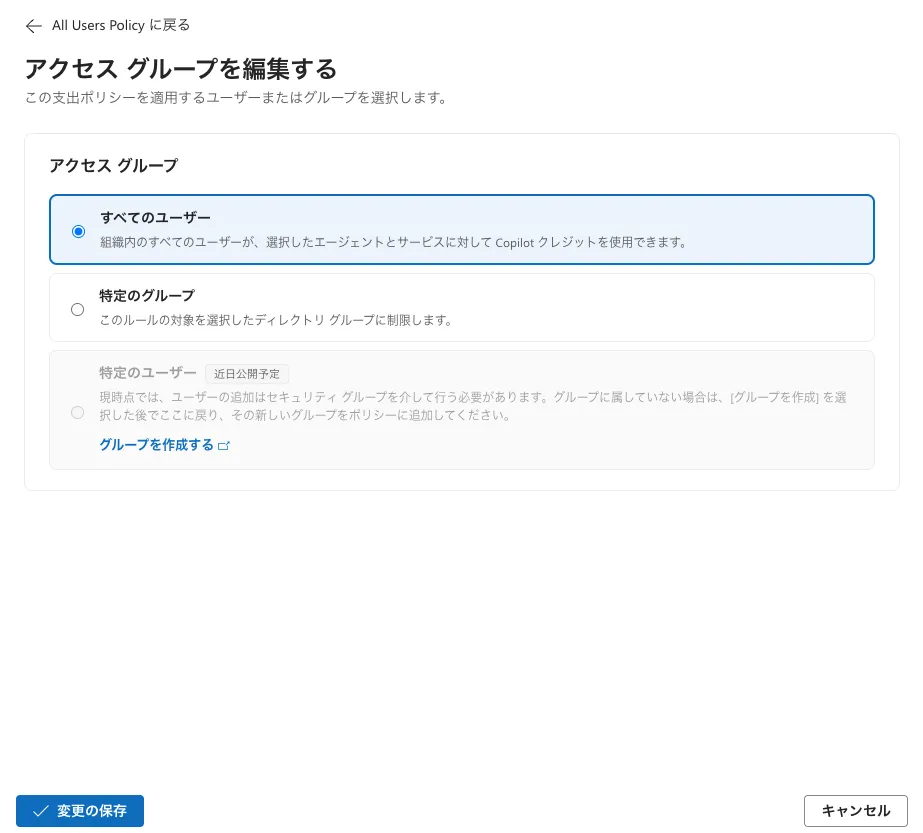
ここが運用設計では重要になります。ポリシーをグループ単位で分け、ポリシーごとに別のAzureサブスクリプションを割り当てれば、部門別の課金・コスト管理ができます。「部署Aは部署A用のAzureサブスクで、上限もアラートも別建て」といった分け方が可能、ということです。前段の「Azureサブスクリプションとは」で触れた“器”を、組織構造に合わせて複数用意するイメージですね。
対象サービス(エージェント)を選ぶ
「エージェントとサービス」では、このポリシーでクレジットを消費できる対象を選びます。現時点の対象は Copilot Cowork と Work IQ API です。
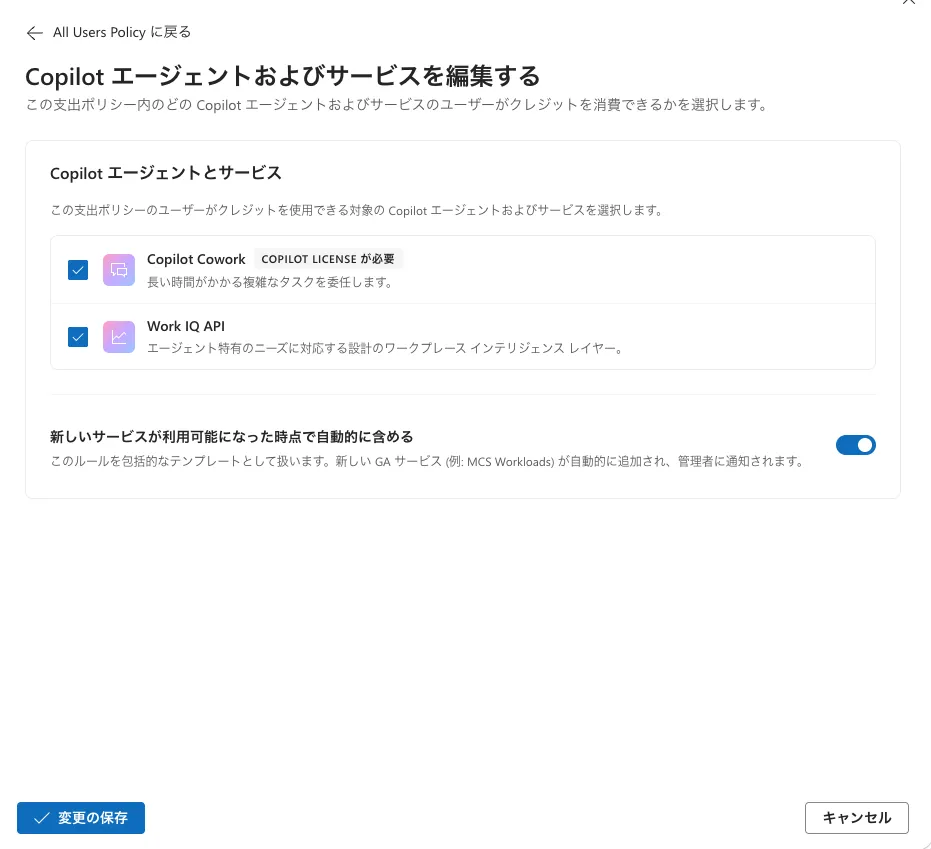
「Copilot エージェントおよびサービスを編集する」。Copilot Cowork には「COPILOT LICENSE が必要」のバッジが付きます。下部のトグルで、新しいサービスがGAした際に自動で対象に含めるかも選べます。
Coworkに「COPILOT LICENSE が必要」と明示されているとおり、Coworkの利用にはMicrosoft 365 Copilotライセンスが前提です(ライセンスは入口、利用は従量課金、という構造です)。また「新しいサービスが利用可能になった時点で自動的に含める」をオンにしておくと、将来の従量課金対象サービスが自動で追加され、管理者に通知されます。
カスタマイズ経由でのみ設定できるアラートがある
ひとつ気づいた点があります。「セットアップ構成のカスタマイズ」経由のアラート設定には、最初のパネルには無かった項目が増えます。具体的には「ユーザー数が定義済みの上限の70%に達したときに通知する」です。
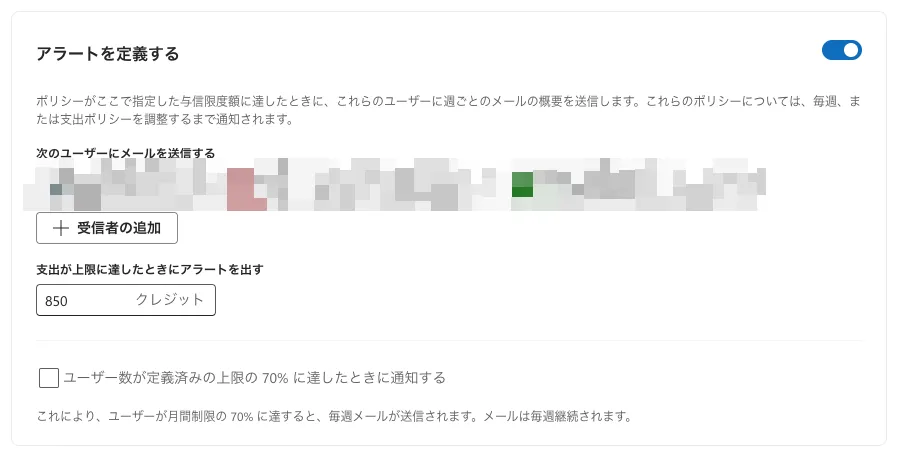
ユーザー上限を設定している場合、その70%到達時のアラートも設定できるのですが、これは最初の設定パネルからは見当たらず、カスタマイズ経由でのみ設定できました。上限に“達してから”ではなく“近づいた段階で”気づけるので、この点でも最初からカスタマイズで設定しておくのがおすすめです。
確認画面の「アクティブ化」を押せばセットアップ完了です。これで Copilot の従量課金対象サービス(Cowork)が利用可能になります。
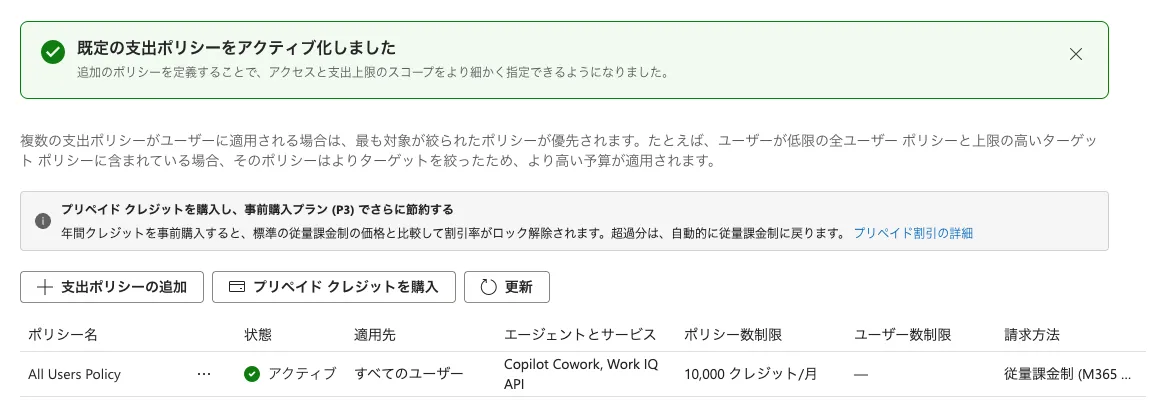
なお、特定グループに別の上限・対象サービス・請求方法を割り当てたい場合は、コスト管理の構成画面から追加の支出ポリシーを作成します。支出ポリシーは作成後に請求方法を変更できないため、課金先のAzureサブスクリプションは作成前に決めておきましょう。
ユーザー環境での動作確認
設定が完了したら、本来はここで対象ユーザーの環境を確認します。許可したユーザーがCopilotを開き、Coworkを選べる状態になっていれば、設定は反映できているはずです。
……と締めくくりたいところですが、弊社のテナントは現在Frontier Programでの利用が続いているため、今回の従量課金(GA)としての挙動はまだ検証できていません。ユーザー側での実際の見え方や課金の動作については、確認が取れ次第あらためてお伝えしたいと思います。
まとめ
今回は、Copilot CoworkのGAに伴って始まった従量課金(Copilot Credits)について、まず使えるようにするためのPayGo設定を中心に整理しました。
- Copilot CoworkがGAし、Copilot Creditsによる従量課金が開始した(Frontier利用テナントは2026年7月1日まで猶予期間あり)
- Coworkの利用にはMicrosoft 365 Copilotライセンスが前提だが、Coworkの利用枠はライセンスに含まれず、PayGo(1クレジット=$0.01)で従量課金される
- 設定はMicrosoft 365管理センターの「コスト管理」から行い、既定の支出ポリシーで請求方法(Azureサブスクリプション)・上限・アラートを設定する
- 請求はAzureサブスクリプション経由で行われるため、課金先のサブスクリプションを事前に決めておく
- いきなり全社にアクティブ化せず、「セットアップ構成のカスタマイズ」で対象グループ・対象サービスを絞り込むのがおすすめ(70%到達アラートなどカスタマイズ経由でのみ設定できる項目もある)
- ポリシーをグループ単位で分ければ、Azureサブスクリプションや上限・アラートを部門別に分けられる
- 支出ポリシーは作成後に請求方法を変更できない点に注意
P3(前払い割引)やタスクごとのクレジット消費量の目安といった「コスト見積もり・最適化」の話は、運用が見えてきた段階で掘り下げたいテーマです。まずは上限とアラートをセットで設定し、小さく安全に使い始めるのが、シリーズを通じておすすめしたい進め方です。
Copilot関連は今後も新機能・新サービスが従量課金の対象に追加されていく領域です。引き続きアップデートを追いながら、掘り下げたい話があればまた記事にしたいと思います。