はじめに
どーもみなさんこんにちは。ねもてぃです。
2025年10月終わりにKandjiがIruにリブランディングされることが発表され、大幅な機能追加の一つとして「Windowsの管理」というものがありました。
今日はこの「Windowsの管理」についてIruでどこまでできるかを見ていこうかと思います!
従来Windowsの管理といえばMicrosoft Intuneのほぼ一強でしたが、Iruは選択肢になりうるのか?乞うご期待です。
Iruとは
- 公式Webサイト:Iru
Iru(イル)は、企業向けのMDM(モバイルデバイス管理)および統合エンドポイント管理製品です。もともとはAppleデバイス管理に特化した「Kandji」というMDM製品でしたが、2025年に「Iru」へリブランディングされました。現在はMacやiPhone、iPadに加え、WindowsやAndroidの管理にも対応し、デバイスの登録、設定配布、アプリ管理を一元的に行えます。さらに、セキュリティやコンプライアンス機能、自動化機能を統合したプラットフォームとして提供されています。~ChatGPTに聞いてみた~
- 公式ドキュメント:Iru Overview
KandjiはIruになりました。Iruは、世界で最も急成長を遂げている企業が、従業員、アプリケーション、デバイスを保護するために信頼を寄せているセキュリティおよびITプラットフォームです。AI時代に合わせて構築されたIruは、ID管理、デバイス管理、コンプライアンスを1つのシステムに統合し、業務を簡素化するとともに、チームに時間とコントロールを取り戻させます。
Iruは、断片化されたツールを単一のプラットフォームに置き換えることで、チームがチケット対応に費やす時間を減らし、ビジネスの改善により多くの時間を費やせるようにします。
Iruの製品には以下が含まれます。
- エンドポイント管理(Endpoint Management)
- 適切なアプリ、設定、セキュリティ制御を備えた、すぐに業務に使えるデバイスを準備します。オンボーディング、アプリのアップデート、ポリシーの適用を自動化することで、チームはApple、Windows、Androidの各プラットフォームでより迅速に業務を進めることができます。
- エンドポイント検出と対応(Endpoint Detection & Response)
- 高度な脅威や新たな脅威から防御します。MacとWindowsに対応した単一の低負荷エージェントにより、攻撃をリアルタイムで防止、検知、封じ込めます。リアルタイムの行動分析、Iru AI、そして社内の一流研究チームにより、未知の脅威が横方向に移動する前に阻止します。
- 脆弱性管理(Vulnerability Management)
- 高度な脆弱性検出機能により、MacとWindowsにおけるソフトウェアリスクを完全に可視化できます。Iruの自律的な修復機能は、アプリの脆弱性発見からパッチ適用までのギャップを埋めます。
- ワークフォースアイデンティティ(Workforce Identity)
- Iruは、デバイスに紐づけられたパスキーを用いたワンステップ多要素認証による、真のパスワードレスID&アクセス管理ソリューションです。Iruの拡張可能な信頼基盤は、ユーザー、デバイス、アプリを網羅し、ライブデバイス状態と認証履歴をリンクします。サインイン時にデバイスのセキュリティポリシーを適用し、監査可能な記録を保持します。
- Iru AI
- Iru AIは、IDおよびアクセス管理、エンドポイントセキュリティおよび管理、コンプライアンス自動化といった分野に特化したエージェントを統合します。
その中核を成すのは、Iruコンテキストモデルです。これは、ユーザー、アプリ、デバイス、姿勢、ポリシー、イベントを横断する、常に最新の状態を示すマップを構築する統合コンテキストレイヤーです。Iru AIは、このリアルタイムのコンテキストを、洞察、アクション、そして監査対応可能な証拠へと変換します。- コンプライアンス自動化(Compliance Automation)
- 厳格なフレームワークが、明確なタスクを備えたカスタマイズ可能なコントロールへと変化していく様子をご覧ください。Iru AIは証拠を収集、検証、マッピングし、チームが常に監査に対応できる状態を維持します。統合やポリシーが変更された場合、Adaptive Complianceは適用前にコントロールとアクションテキストの更新案を提示し、お客様の確認を促します。
- トラスト・センター(Trust Center)
- 公開型のトラストセンターを活用して、調達および法務上のニーズに対応しましょう。認証情報やレポートを共有し、機密文書をNDAワークフローで管理し、リアルタイムのセキュリティ状況を表示することで、販売促進を加速できます。
~Iru 公式ドキュメントページ Iru Overviewより翻訳~
はい、いままでApple製品の管理に特化していたKandjiですが、IruへのリブランディングとともにWindowsやAndroidの管理が追加されています。管理コンソールが使いやすいと評判のKandjiの使い勝手そのままに様々な機能が追加された形となります。
Jamfと比較されることの多かったKandjiですが、WindowsやAndroidの管理、アイデンティティ(IdP)や脆弱性管理などといった部分で大きく差別化を図ったように見受けられます。
Workforce Identityなども後々見ていこうと思いますが、今日のところはWindows管理編となります。
要件とか
- Windows 11(24H2または25H2のみ)
- Pro、Pro Education、Enterprise、またはEducation
- Microsoft Edgeブラウザ
- 登録に必須。Microsoftのモバイルデバイス管理(MDM)登録に関するドキュメントを参照
- Iruエンドポイントサービスへのネットワーク接続
- 詳細は「エンタープライズネットワークでのIruの使用」を参照
- 登録情報とブループリントを表示する権限を持つIru エンドポイントロール
- 詳細はチーム メンバー ロールの権限を参照
- Windowsデバイス向けに構成されたブループリント
- 仮想マシンの場合
- 仮想マシンは、登録に必要な安定したデバイスシリアル番号を公開する必要があります。詳細については、Windows登録構成ガイドを参照してください。
~Iru 公式ドキュメントページ Windows Enrollmentより~
登録を行うためのブラウザとしてMicrosoft Edgeが指定されています。
ネットワーク要件についてはこちらをご参照ください。
IruのWindows管理でできること
執筆時(2026年6月)での評価となります。
Iru Endpoint は、次の Windows 管理機能を提供します。
- 登録ポータル経由のデバイス登録
- Windows Autopilotによるゼロタッチ登録にも対応!
- アプリケーションの展開と管理(Auto Apps / カスタムアプリ / Self Service)
- ポリシーの施行とコンプライアンスの監視
- セキュリティ構成と更新
- ユーザーとデバイスのインベントリ管理
- カスタムPowerShellスクリプトの実行
- EDR(エンドポイント検出と対応)および脆弱性管理との統合
もともとこの記事は2026年の1月ごろに書いていたのですが、寝かせている間に「Autopilot対応」「カスタムPowerShellスクリプトの実行」「EDRおよび脆弱性管理との統合」が追加されました!
みなさん気になるであろうAutopilotの部分はまた別の記事で解説できればなと思います・・・!
準備
それではやっていきましょー。
Windowsプラットフォームの有効化
Windowsの管理を始めるためには、エンドポイント設定にWindowsを追加する必要があります。
Iru管理コンソール > 右下"自分のアカウント名" > 組織 > 「エンドポイント」を"編集" > 「Windows」をチェックONにし、"変更を保存" します。

Windows用Blueprintの作成
WindowsをIruに登録するためにはWindows用のブループリントを作成する必要があります。
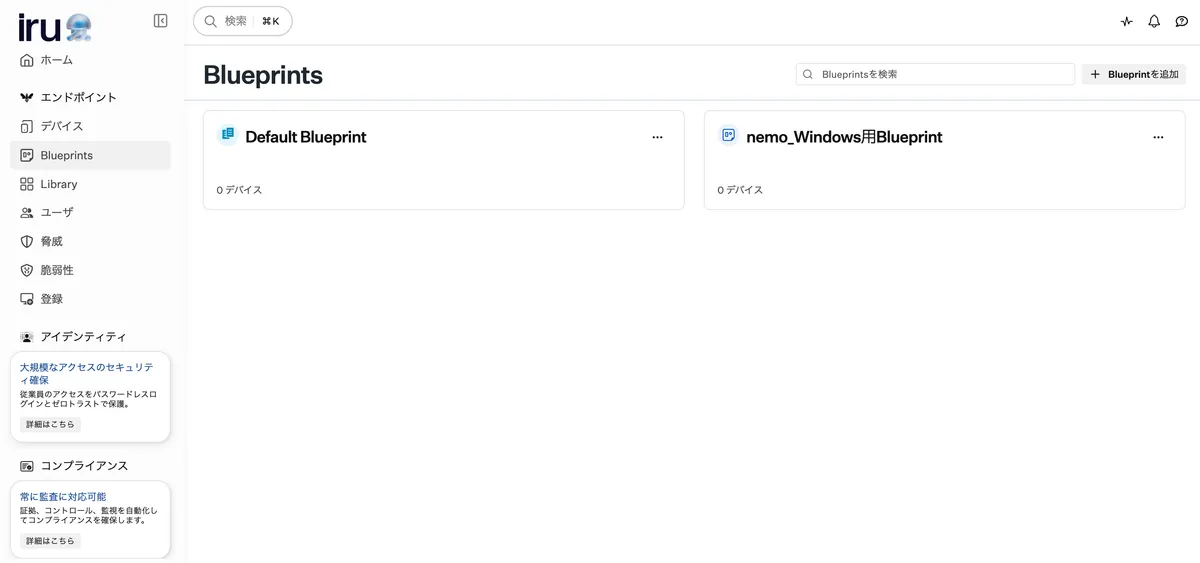
Iru管理コンソール > Blueprints > 右上"+ Blueprintを追加" > 「最初から作成」 > 任意のBlueprint名を入力し、"Blueprintを作成" > 右上"保存"にて保存します。
この時点ではまだWindows向けのLibraryアイテム(設定やアプリ配布)は作成していないので一旦空のままとします。
Windows用Library Itemの追加
続いてWindows向けのLibrary Itemを追加しておきます。IruではこのLibrary Itemを使用してデバイスの設定やアプリ配布の設定を行なっていきます。
Iru管理コンソール > Library > 右上"+ Library Itemを追加" > 検索窓横の「対応環境」よりWindowsをチェックON します
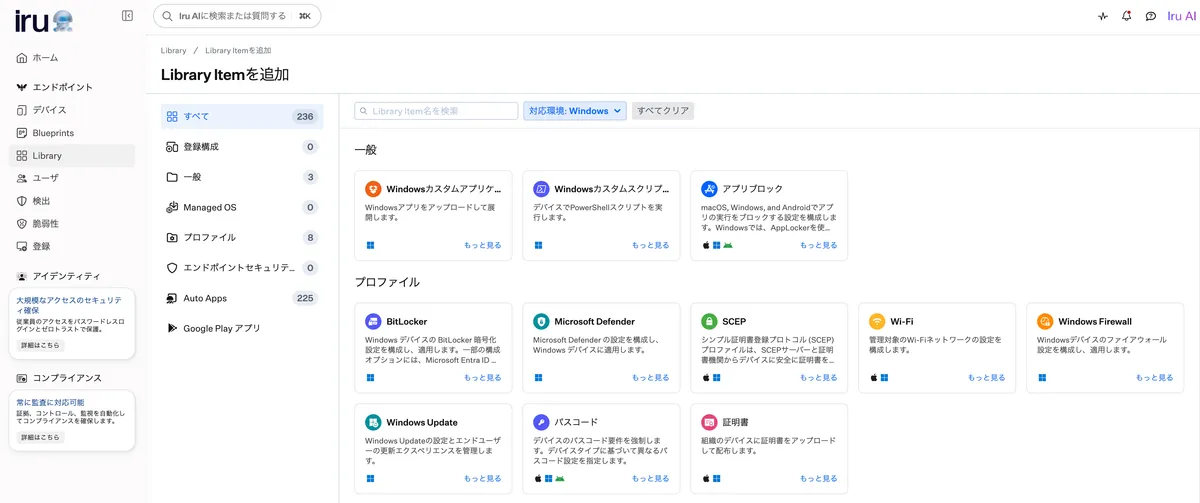
現状設定できる項目はあまり多くなさそうですが、「Auto Apps」にて提供されているアプリ数が225となかなかの数用意されています。
これはIruが各アプリのインストーラを準備してくれており、インストールやアップデートに関しては自動的に行ってくれる機能となります。神。
ひとまず、
- Bitlockerの有効化
- Wi-Fi設定
- Google Chrome
- Microsoft 365 Apps
- Slack
- Zoom(Self Service経由)
あたりを追加しておきます。
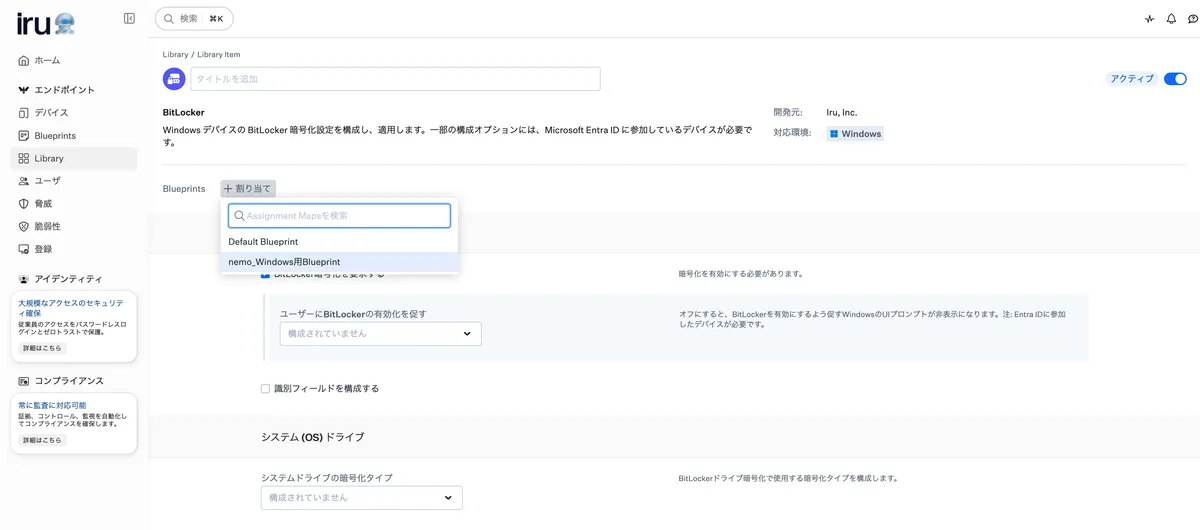
左上の"+ 割り当て"よりBlueprintに割り当てることができるので割り当ててから保存していきます。
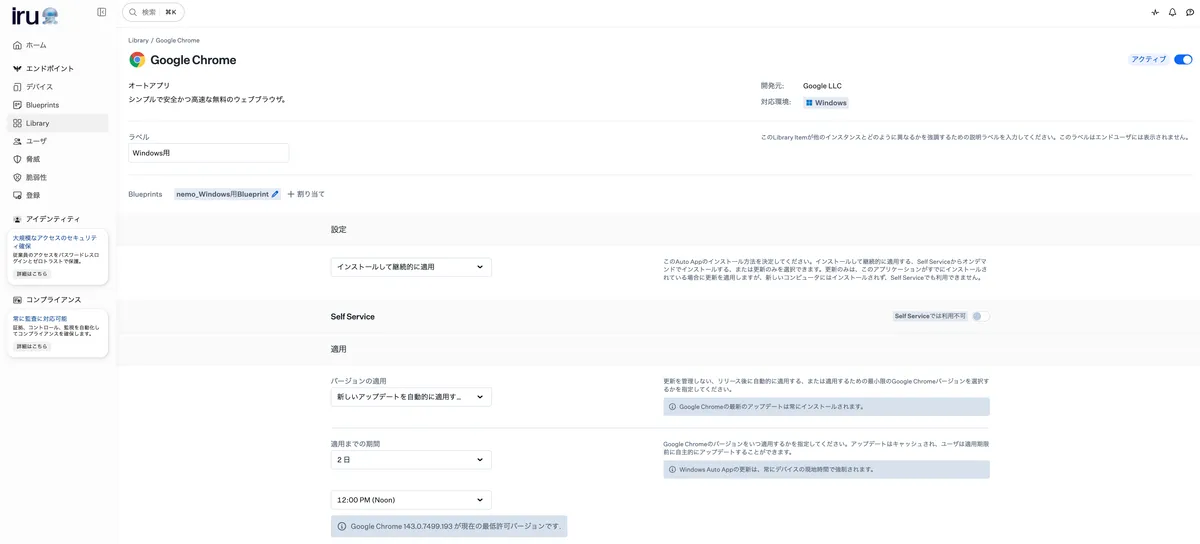
アプリについてはせっかくなので自動更新に関する設定も構成しておきます。手動で最低バージョンを強制する、といった設定も可能です。
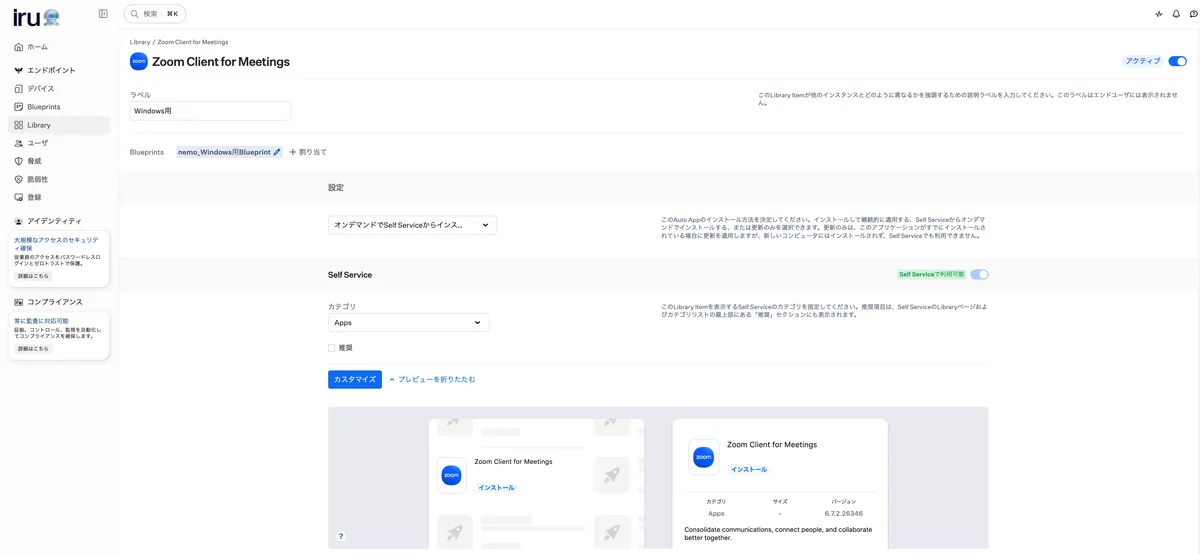
自動インストールだけでなく、Self Service(ユーザーによる手動インストール)経由でのインストールにも対応しています。せっかくなのでZoomはこちらで設定してみます。
一度Blueprintに戻って確認
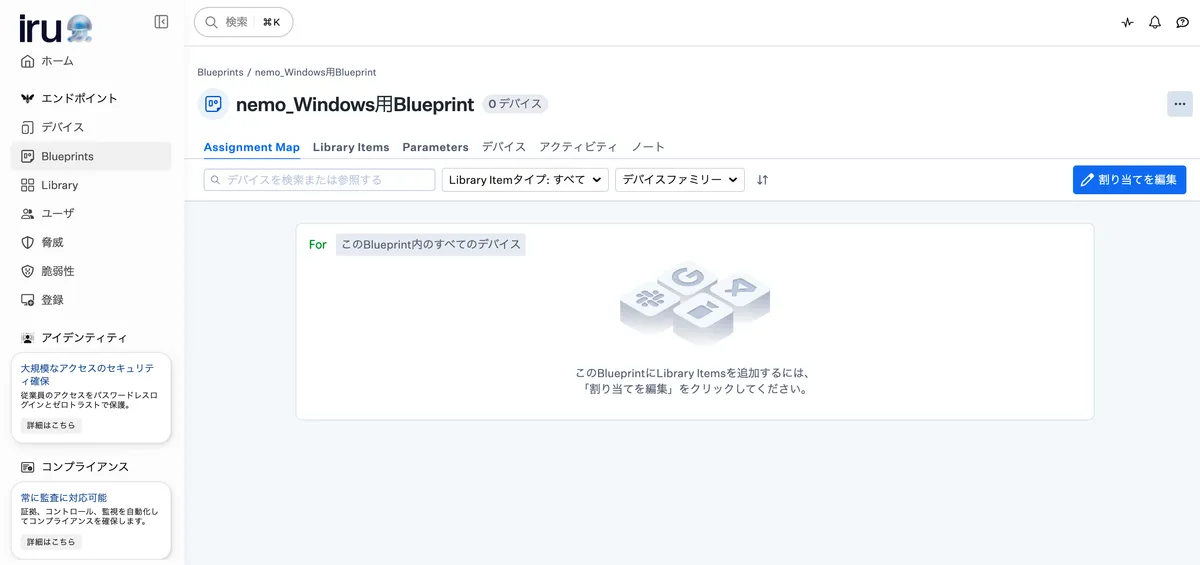
Iru管理コンソール > Blueprints > 作成したBlueprints > Assignment Map にて作成したLibraryアイテムが追加されていることを確認します。右上"割り当てを編集"よりLibraryアイテムを追加することもできるので、割り当てを忘れた場合などはこちらからドラッグ&ドロップで追加しておきます。
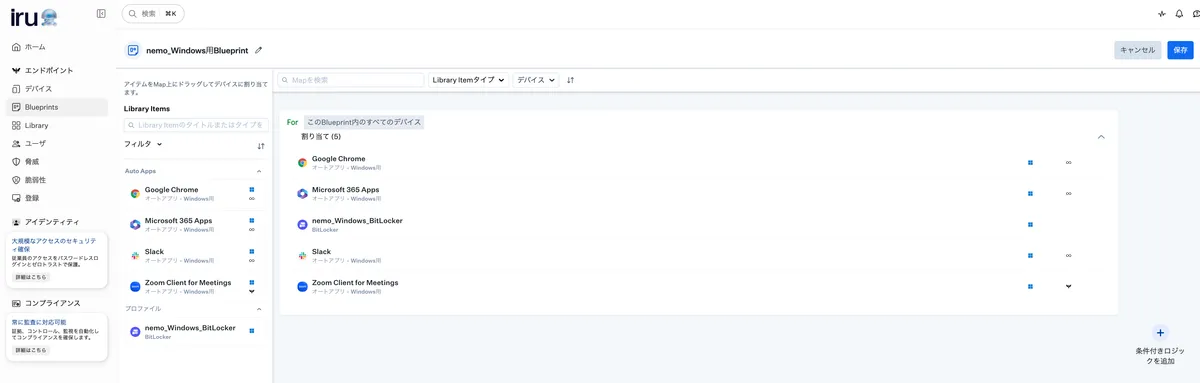
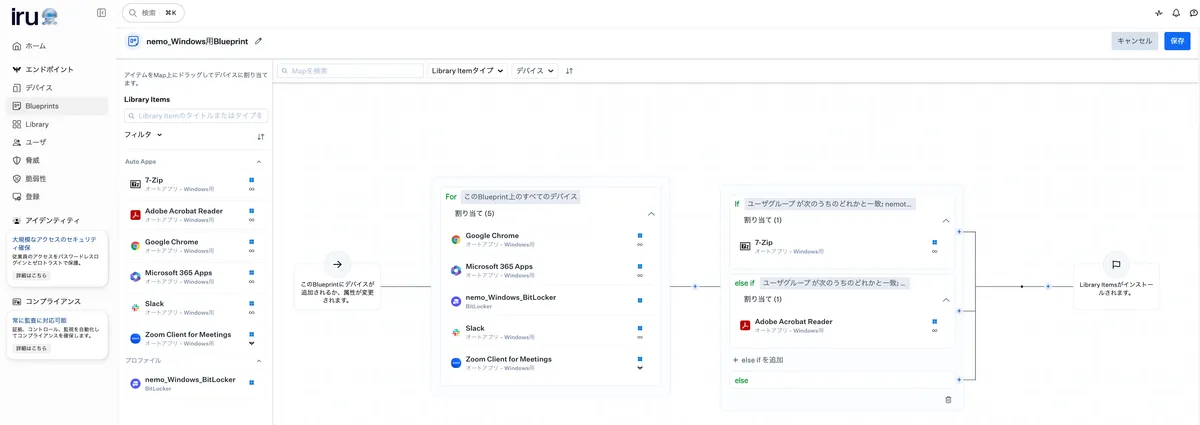
Iruの最大の特徴としてこのAssignment Mapというのがあります。これはBlueprint内で条件分岐を構成することができ、特定の条件に一致したデバイスに対して設定を割り当てる、といったことができます。
これは一例ですが、Entra IDの特定のグループに所属しているユーザーのみ特定のアプリを配る、といった構成が可能で、全体の条件分岐構成が非常に見やすいのが特徴です。
(推奨)SSO設定
SSO設定を行うことで、デバイス登録時にエンドユーザーのIdP認証情報を使用することができます。登録できるユーザーをコントロールしたり、デバイス登録と同時にユーザーの紐付けを行うためにも、登録時のSSO認証は設定しておくことが推奨されます。
登録用URLとEnrollment codeの確認
今回はAutopilotではなく手動でIruに登録する方法で確認していきます。
Iru管理コンソール > 登録 > 手動登録 より「登録ポータルのリンク」を確認します。
また、同ページよりどのBlueprintに登録するかを区別するEnrollment codeが確認できますのでメモしておきます。
動作確認
Windows側
というわけでWindows側で確認していきます!
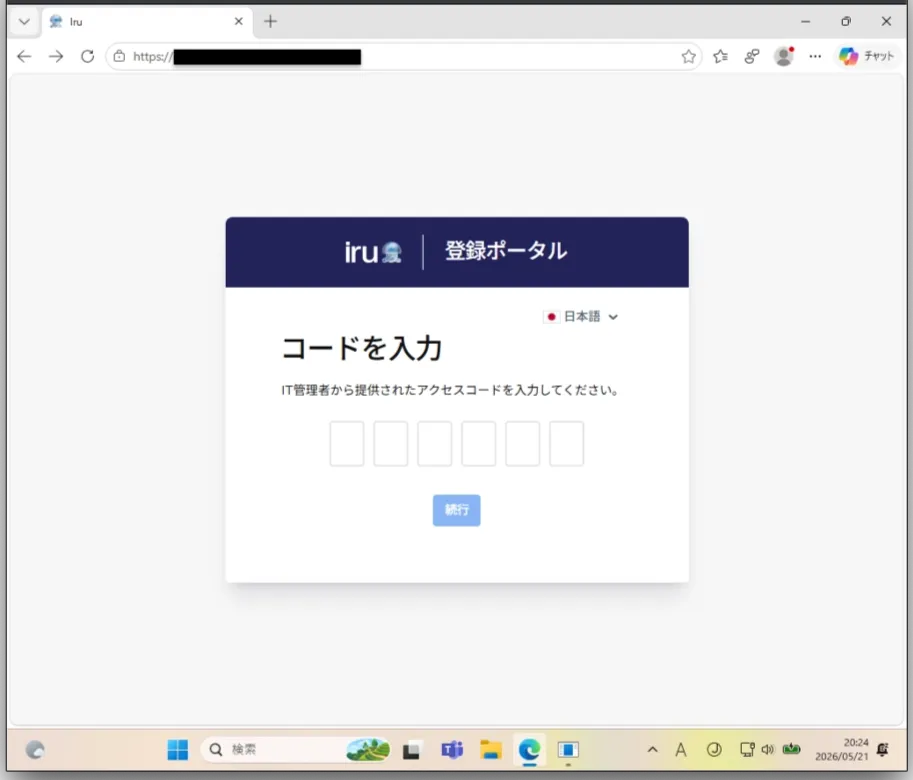
先ほど確認した「登録ポータルのリンク」にEdgeでアクセスし、Enrollment codeを入力し、進めていきます。
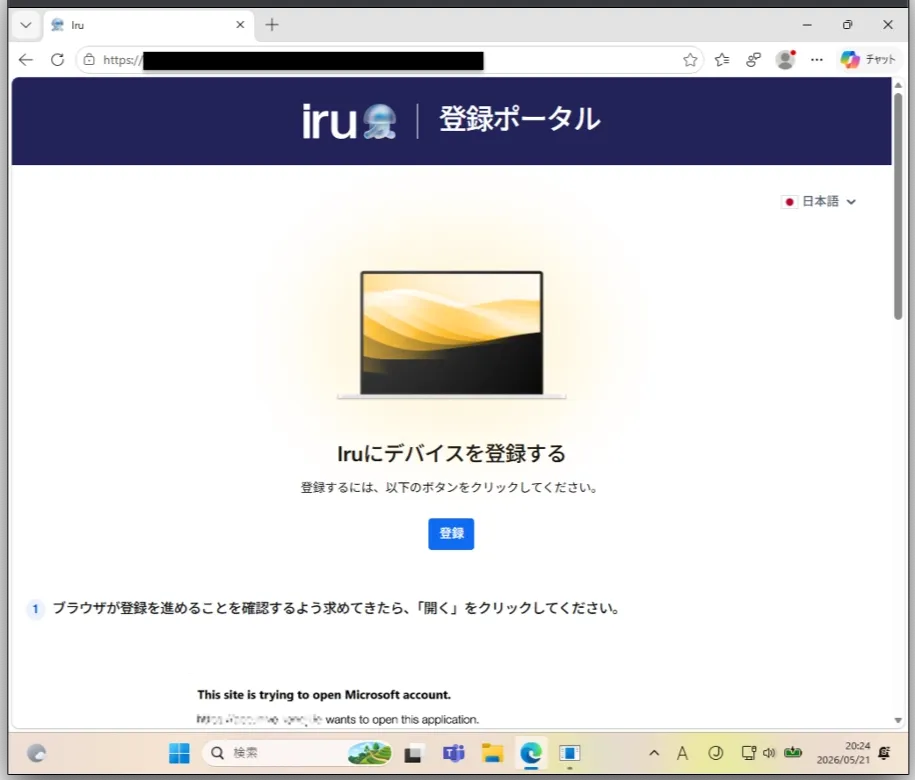
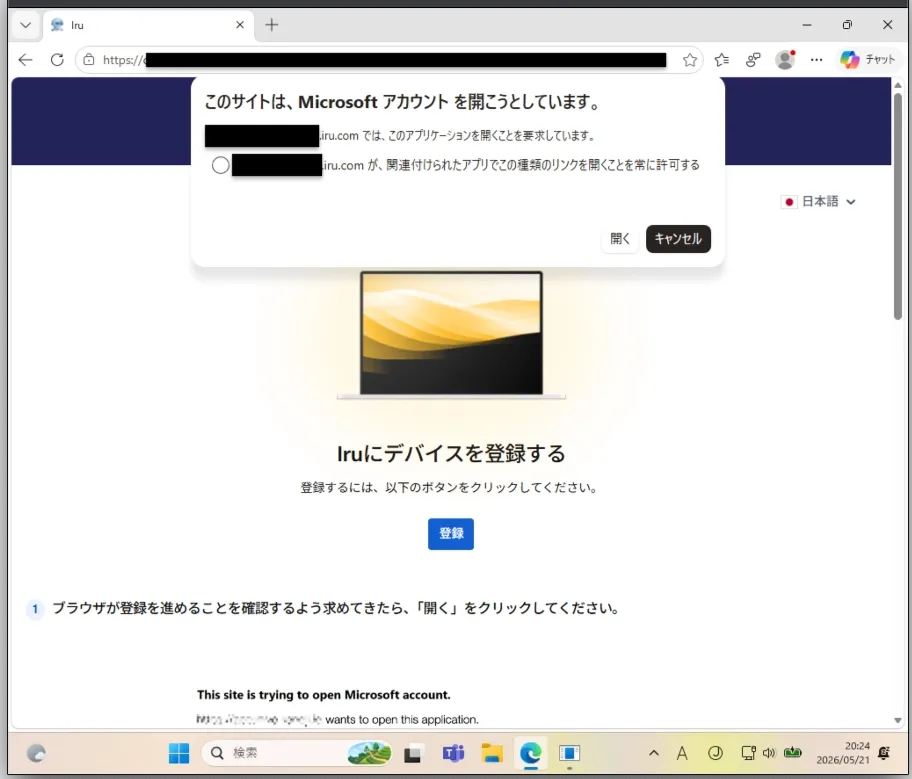
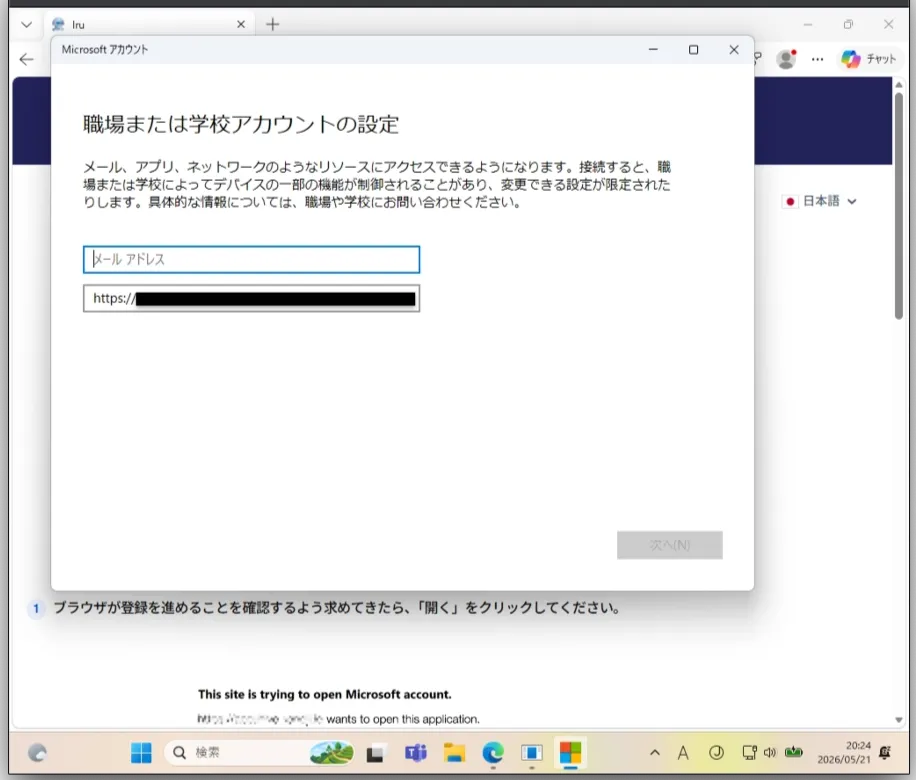
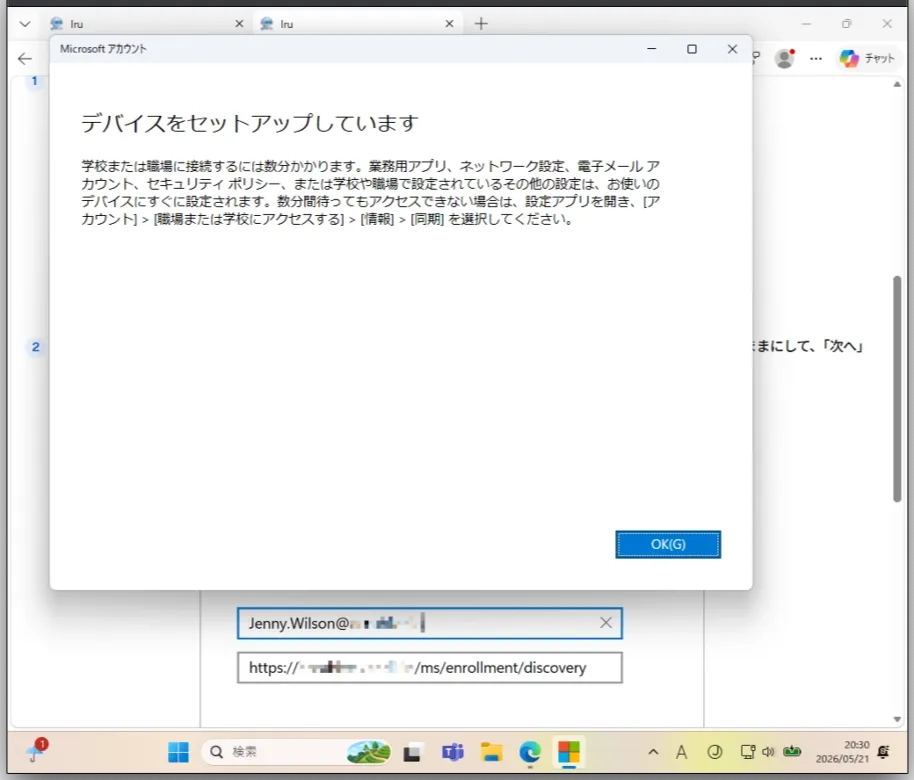
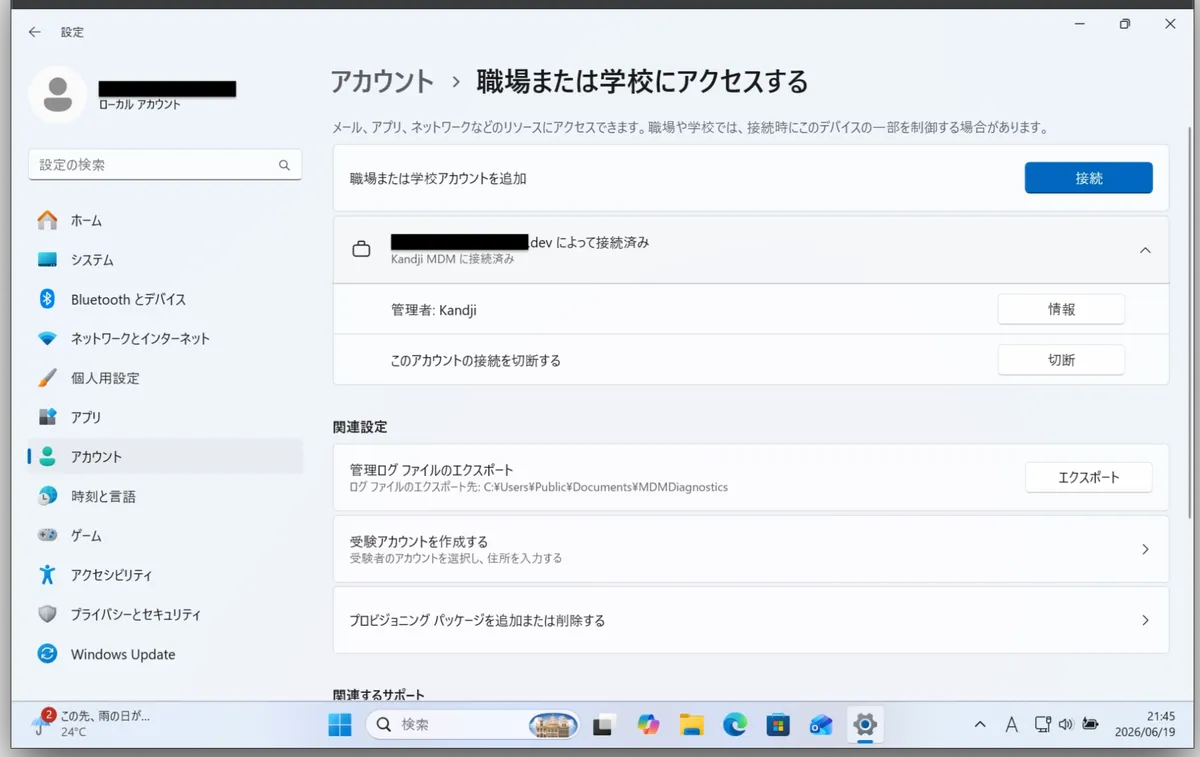
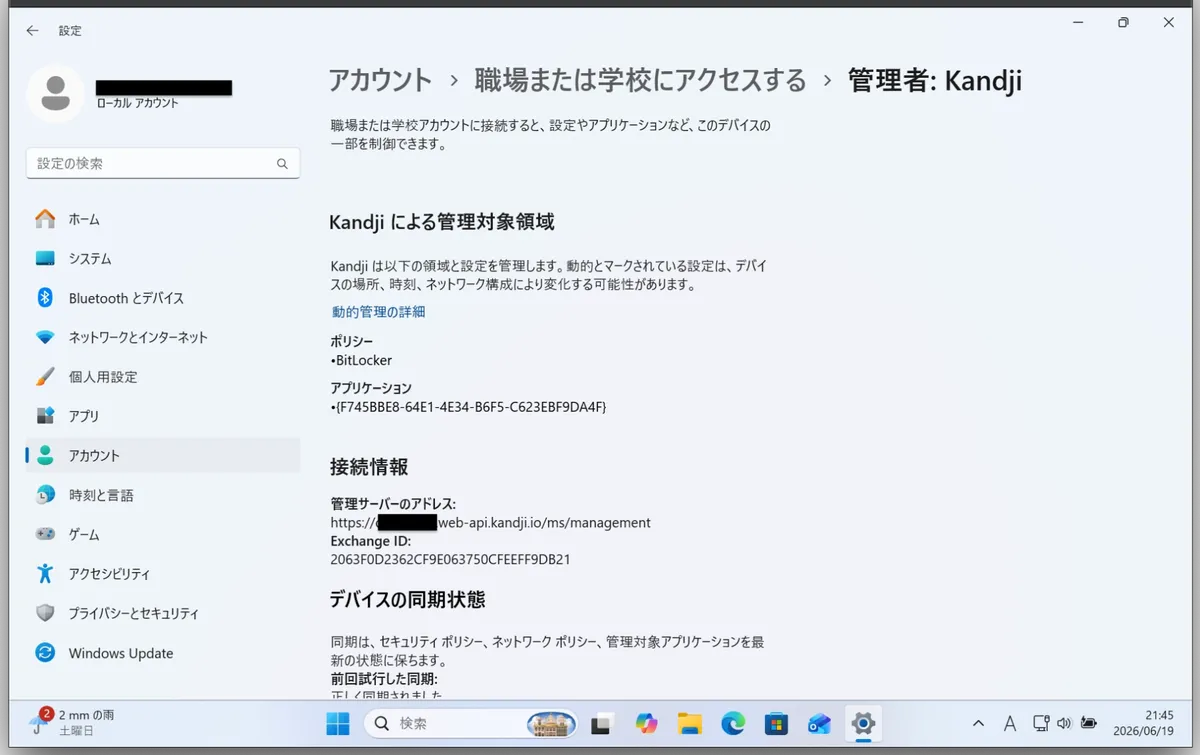
ここまでできれば登録は完了です。アカウント情報などを見てみるとまだ「Kandji」のままの箇所がいくつかあるようですが、正しく登録ができました!BitLockerの設定も適用されていそうです。
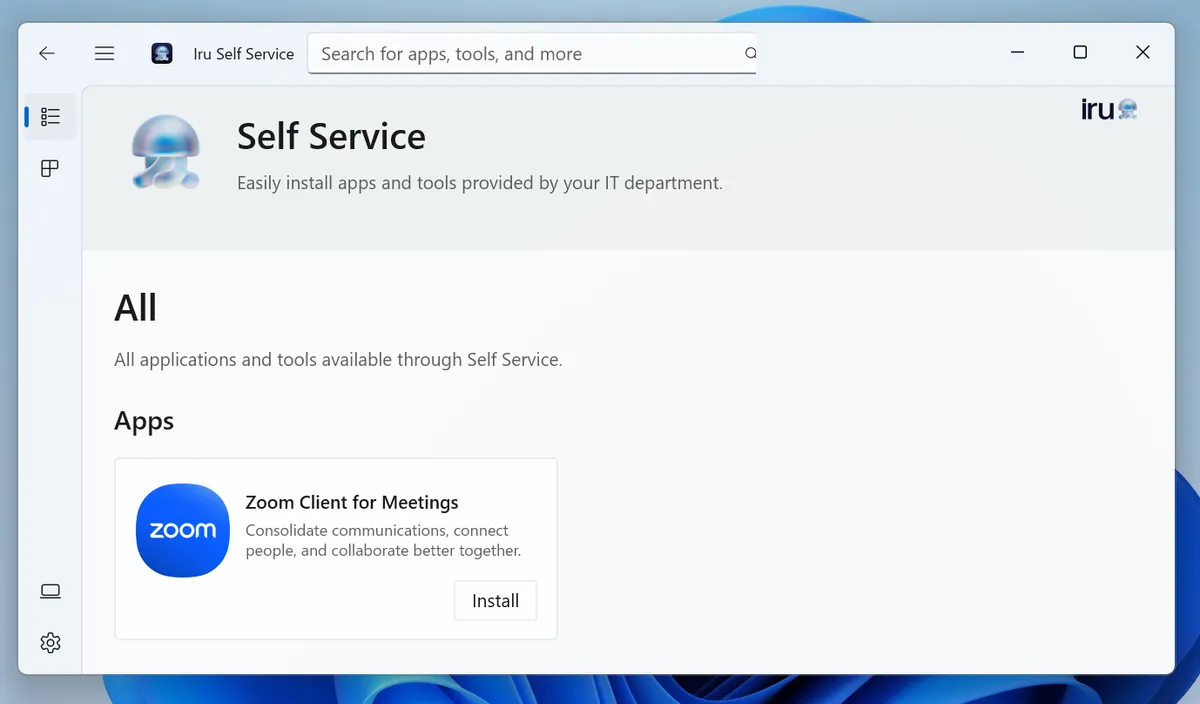
IruのSelf Serviceはこんな感じでした。設定したZoomもちゃんと表示されています。
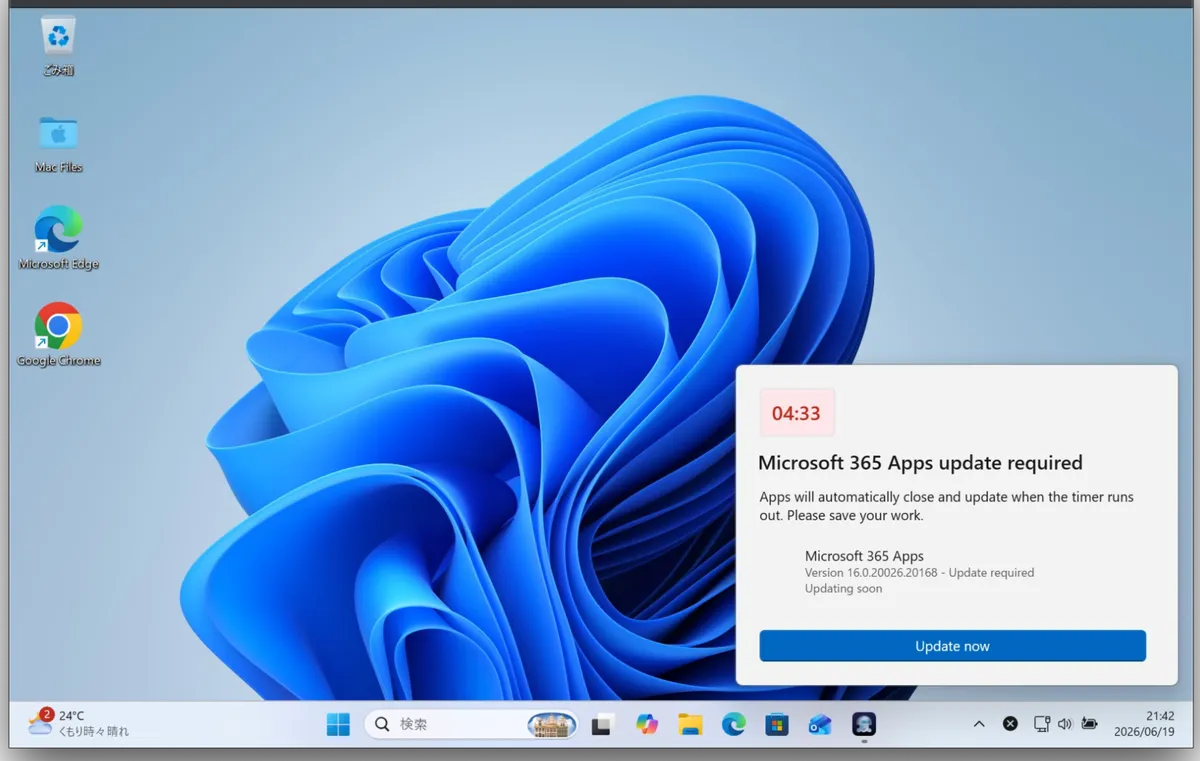
アプリケーションの自動更新と適用期限を設定している場合、アップデートが行われていない場合はこのようにIru Agentが通知を出してくれます。(Chromeのインストールもされているのが確認できるかと思います。)
管理コンソール側
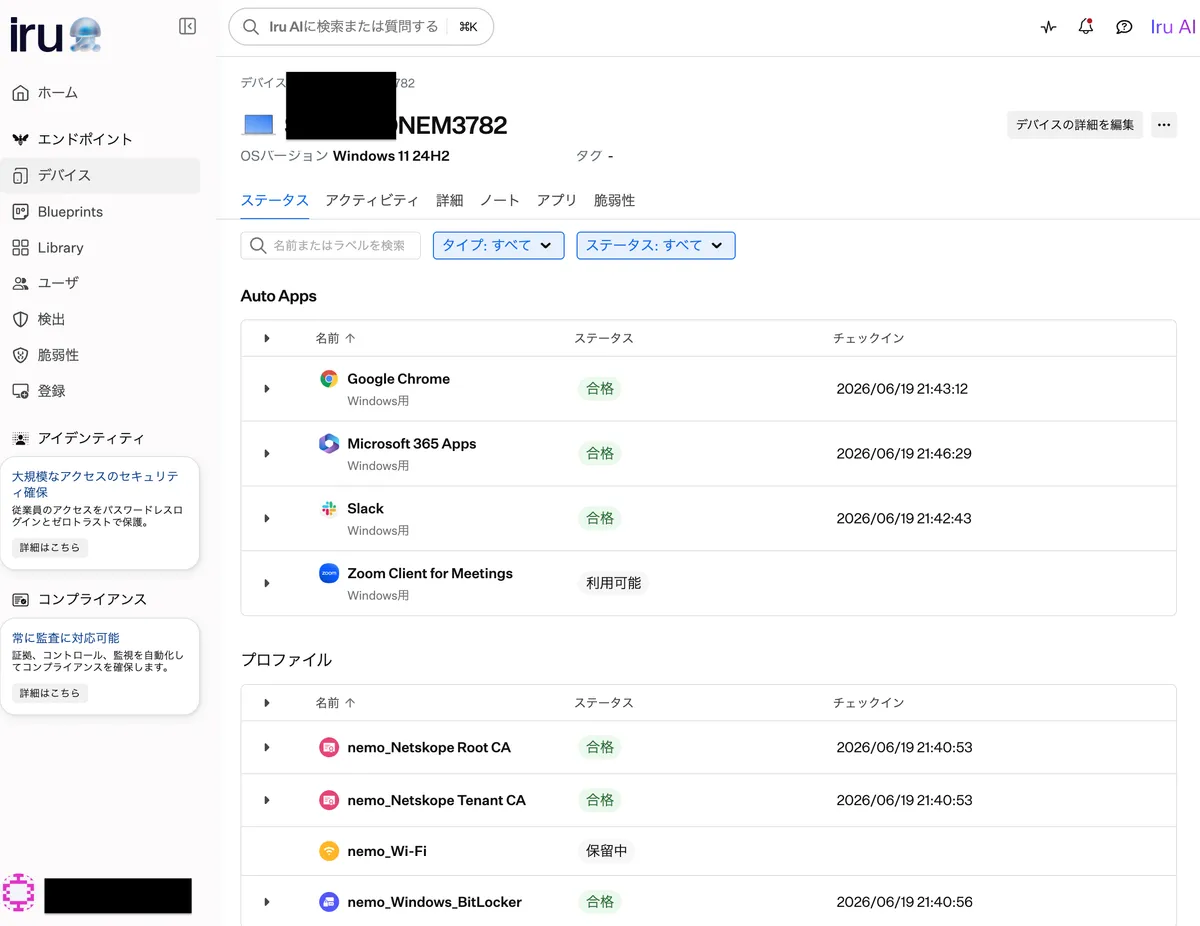
管理コンソール側も少し見てみましょう。
アプリや設定の配布状況はこんな感じです。
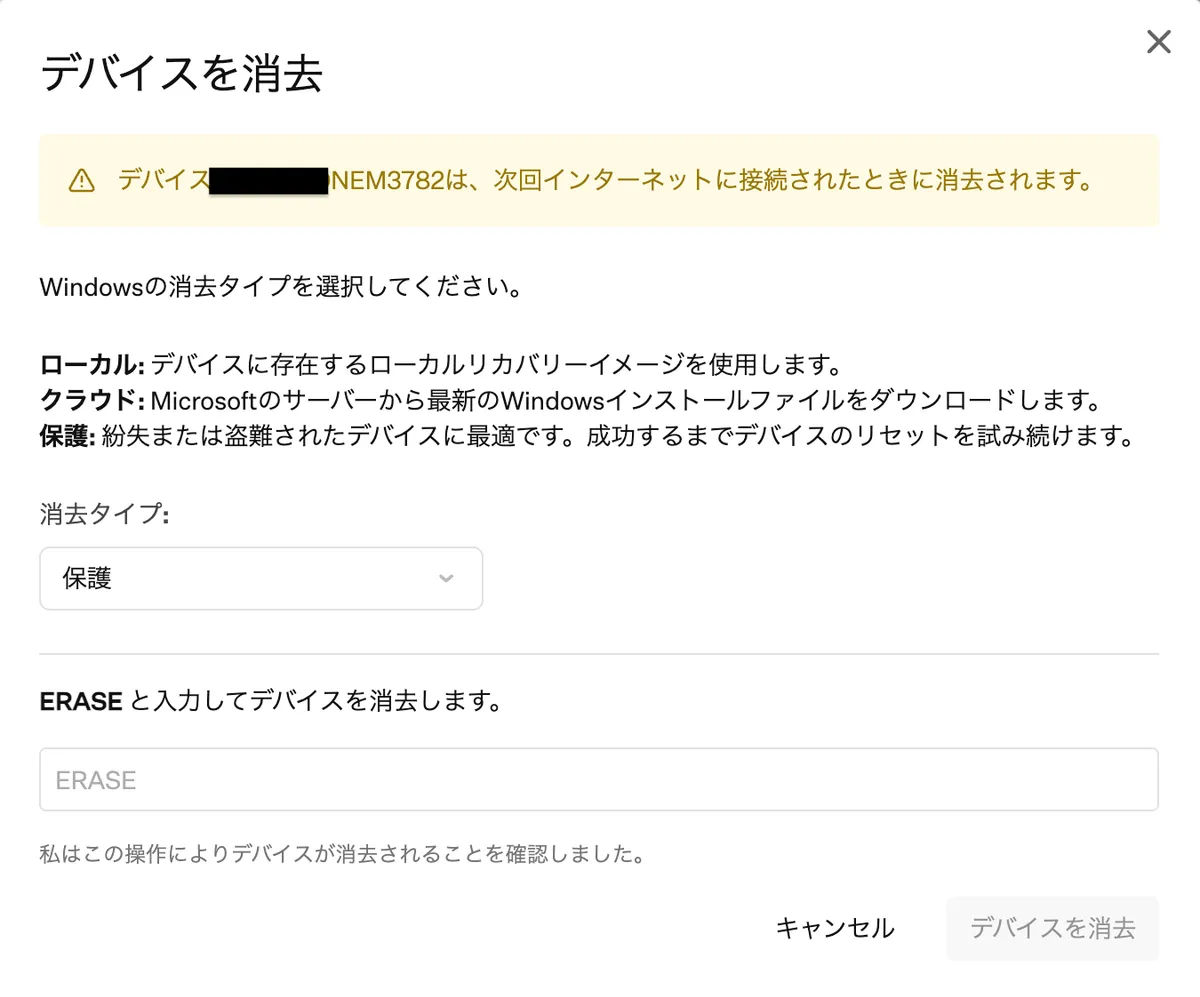
もちろんリモートワイプもできます。こんな感じ。
IruのWindows管理、現時点での正直な評価
Intuneとの比較でよく言われる点として、IruのWindows管理はまだAppleデバイスの管理と比べると機能の成熟度に差があります。macOSであればテンプレートに用意されている項目も、Windowsではカスタムスクリプトで対応が必要なケースが残っています。
一方で、以下の点はIruならではの強みとして評価できます。
- UIの使いやすさ:Assignment Mapによる視覚的な設定管理
- Auto Apps:Mac/Windows横断でアプリのパッチ管理が自動化
- 複雑なインストーラー作成・更新作業からの解放
- Appleデバイスの管理との一元化:Apple中心の組織でWindowsデバイスを少数混在させている場合に特に有効
純粋なWindows管理の機能深度だけを求めるなら現時点ではIntuneが優位ですが、Apple + Windowsの混在環境を一本化したい組織には選択肢となりえるのではないでしょうか。
おわりに
IruによるWindows管理は、リリース当初と比べてカスタムアプリ対応・Autopilot連携・PowerShellスクリプト実行など短期間でどんどん機能が拡充されており、実運用に耐えうる水準に近づいてきているように思います!この辺りのアップデートについても確認していこうと思いますので乞うご期待・・・!
レジストリの編集やADMXなどカスタム性の高い構成などが実装できるようになれば、さらに期待できるのではないでしょうか・・・!
それでは!