はじめに
どうも、むろです。
今回は、Google Workspace(以下、GWS)で代表アドレス(info@ や sales@ など)用のグループメールを作成する方法を紹介します
最近のGWS環境の新規構築案件で「部署・窓口用のグループメールをどう設計するか」を整理する機会があったのと、意外と細かく解説された記事がなかったのでブログ化してみました
はじめにまとめ
- GWSでは、Googleグループを使って代表アドレス(グループメール)を実現する
- 外部からのメールを受信するには「投稿できるユーザー」に「外部」まで含める必要がある
- グループメールのメール受信も「グループへの投稿」として扱われる
- グループメールとして利用する際に不要な権限や設定、相性が悪い設定を個別変更する
- IdPからのグループプロビジョニングではメンバー制御は可能だが、投稿ポリシー等の個別のグループ設定までは同期されない(GWS側で別途設定が必要)
そもそも、なぜグループメール向けに個別設定が必要か
Googleグループは、メーリングリスト・掲示板(Web UI での会話)・権限管理と、複数の用途を兼ねた機能です
そのため、Googleグループのデフォルトに近い設定のままだと、グループメール観点では不都合な場合があります
また、Okta や Microsoft Entra ID などの IdP からグループをプロビジョニングしている環境でも、この個別設定は省略できません
- IdP からのグループプロビジョニングで制御できるのは、グループの作成やメンバーの追加・削除といったメンバー制御までです
- 投稿ポリシーやアクセス設定などの個別のグループ設定までは同期されないため、IdP 側でメンバー管理を自動化している場合でも、本記事で紹介する設定は GWS 側で別途行う必要があります
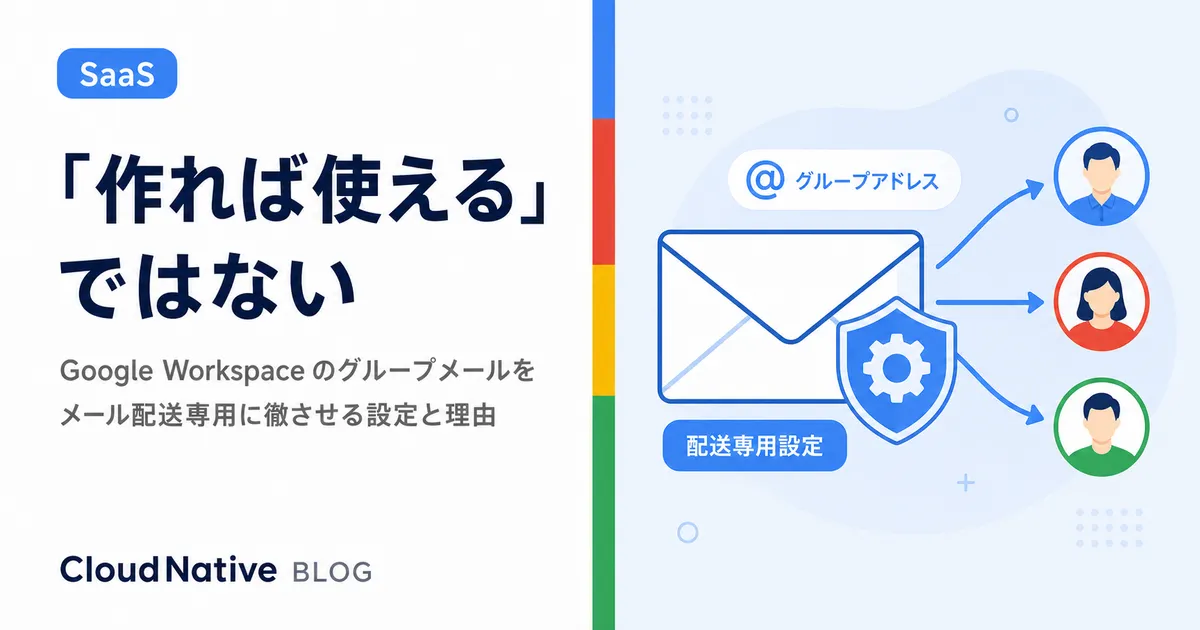
つまり、「作れば使える」ではなく、メール配送専用に徹する形へアクセス設定と投稿ポリシーを個別に調整する必要があります
本記事では、この「個別調整」の内容を理由付きで紹介していきます
本記事の前提(設計方針)
- グループを作成できるユーザーは組織の管理者のみに限定する
- 「グループに参加できるユーザー」は招待のみに限定する
- 自己参加やリクエスト参加を許すと、意図しないメンバー追加が発生します
- メンバー表示は組織内であれば許可します
- 誰が該当のグループアドレスのメンバーかを組織内で確認でき、「このグループには誰がいるか」という管理者への問い合わせを減らす意図です
組織全体のグループ設定
個別のグループを作る前に、テナント全体のポリシーとして以下を設定します
| 設定箇所 | 設定項目 | 設定値 | なぜこの設定か |
|---|---|---|---|
| 管理コンソール > アプリ > Google Workspace > ビジネス向け Google グループ > 共有設定 | グループを作成できるユーザー | 組織の管理者のみ | 誰でもグループを作成できると管理外グループが乱立し、権限・共有範囲・メール受信の統制を把握できなくなるため |
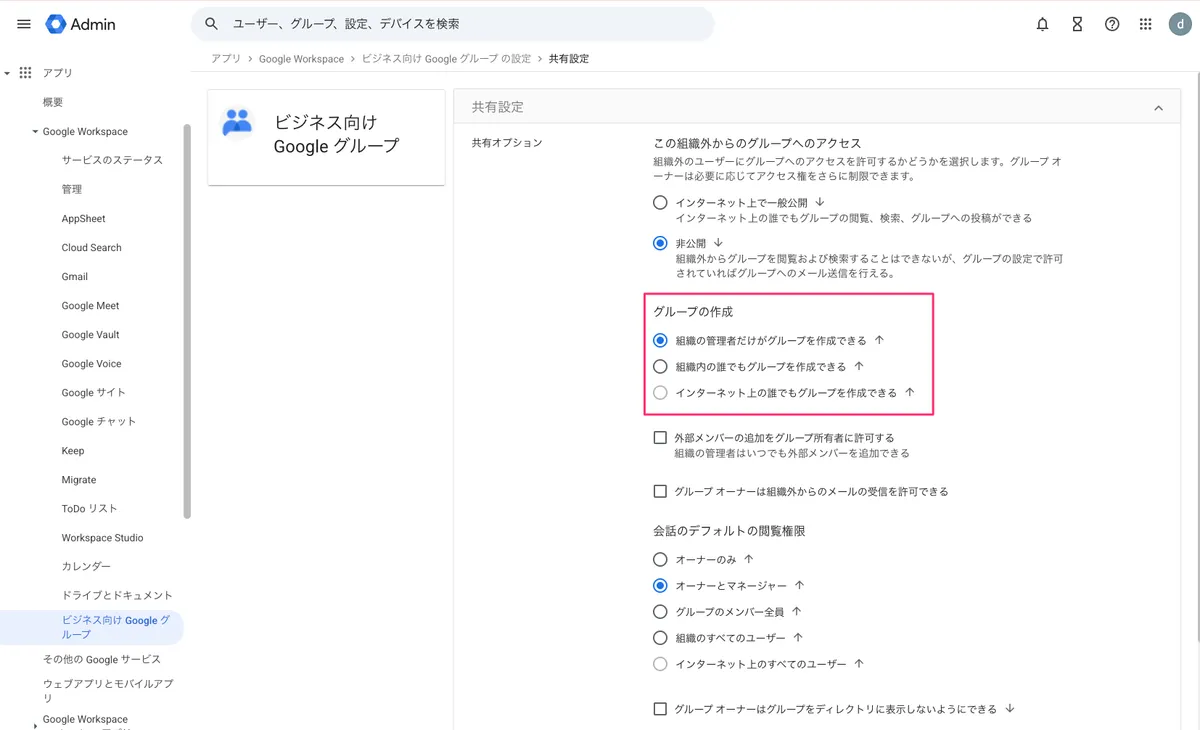
参考:グループ利用に関する組織全体のポリシー設定(Google Workspace 管理者ヘルプ)
グループメール向けの設定
アクセス設定は「投稿だけ開けて、あとは閉じる」
グループメール用途のアクセス設定は、投稿(メール送信)のみ外部を含めて開放し、それ以外はすべて閉じるのが基本形です
ただし、前述の設計前提に示したように「メンバーを表示できるユーザー」は組織内には許可します(参加メンバー自体を秘匿したいケースでは組織全体から更に範囲を絞ります)
| アクセス設定 | 設定値 |
|---|---|
| グループのオーナーに連絡できるユーザー | オーナーのみ |
| 会話を閲覧できるユーザー | オーナーのみ |
| 投稿できるユーザー | 外部まで |
| メンバーを表示できるユーザー | 組織全体まで |
| メンバーの管理 | オーナーのみ |
| グループに参加できるユーザー | 招待されたユーザーのみ |
| 外部メンバーを許可する | 必要な場合のみオン |
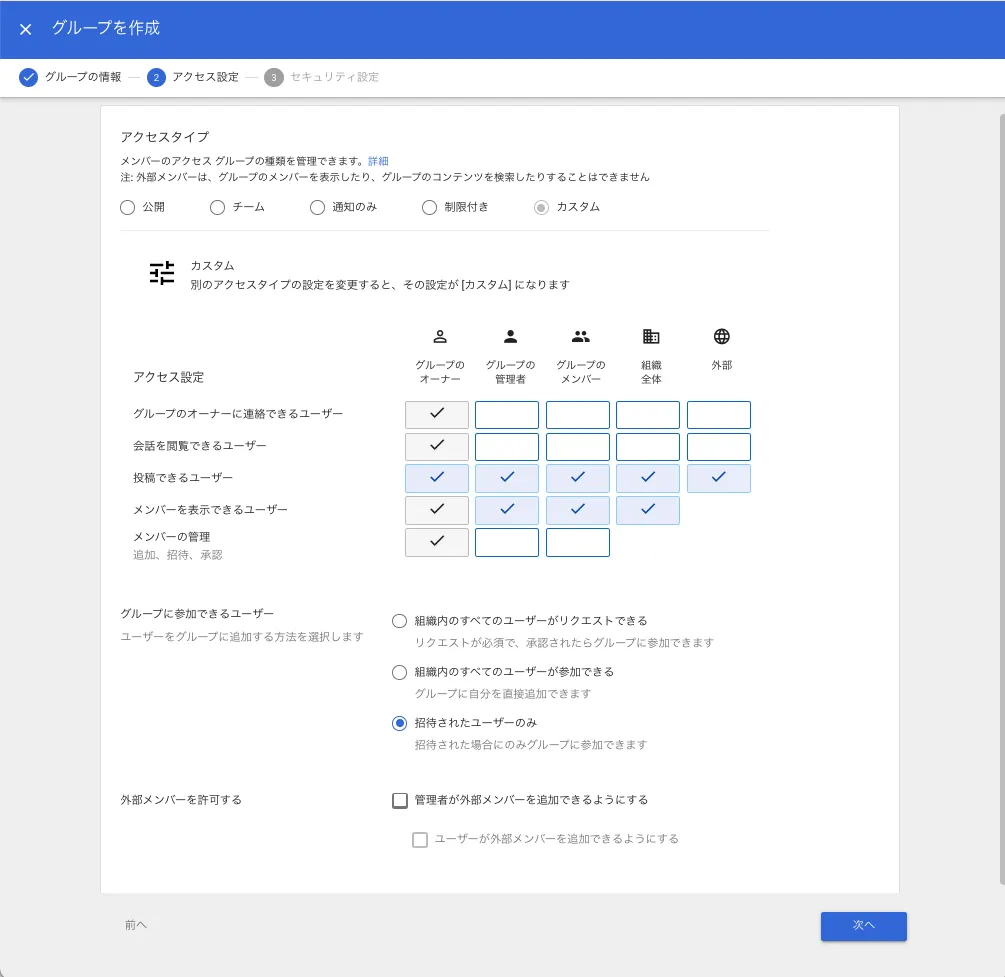
ポイントは以下のとおりです
- 外部からのメールを受信するには「投稿できるユーザー」に「外部」まで含める必要があります
- ここを閉じると、外部からの問い合わせメールなど外部からのメールが受け取れません
- もしも、社内連絡専用のメーリングリストであれば、「投稿できるユーザー」は「組織全体」までに絞って外部からのメールを受け付けないようにします
- 「会話を閲覧できるユーザー」を閉じても配送には影響しません
- メールは各メンバーの受信トレイに届くため、Groups の Web UI 上で閲覧できる必要はありません
- メールの配送先に外部メールアドレスが必要な場合を除いて、「外部メンバーを許可する」はオフにします
参考:閲覧、投稿、管理できるユーザーの設定(Google グループ ヘルプ)
あわせて設定する詳細なグループ設定
アクセス設定に加えて、Google グループ側の「グループ設定 > 投稿ポリシー」で以下を設定し、メール配送専用に徹する状態にします(以下以外はデフォルトのままとします)
| 設定項目 | 設定値 |
|---|---|
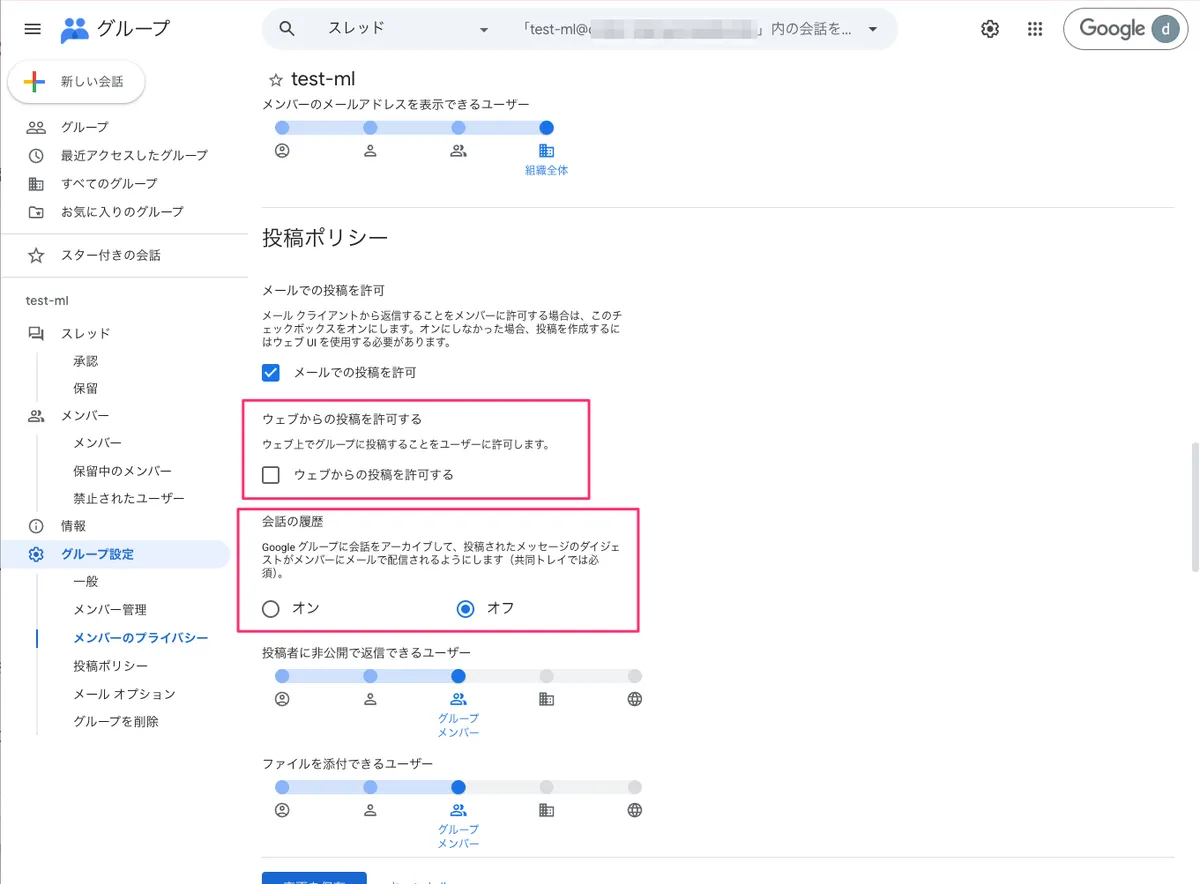
| ウェブからの投稿を許可する | オフ(チェックを外す) |
| 会話の履歴 | オフ |
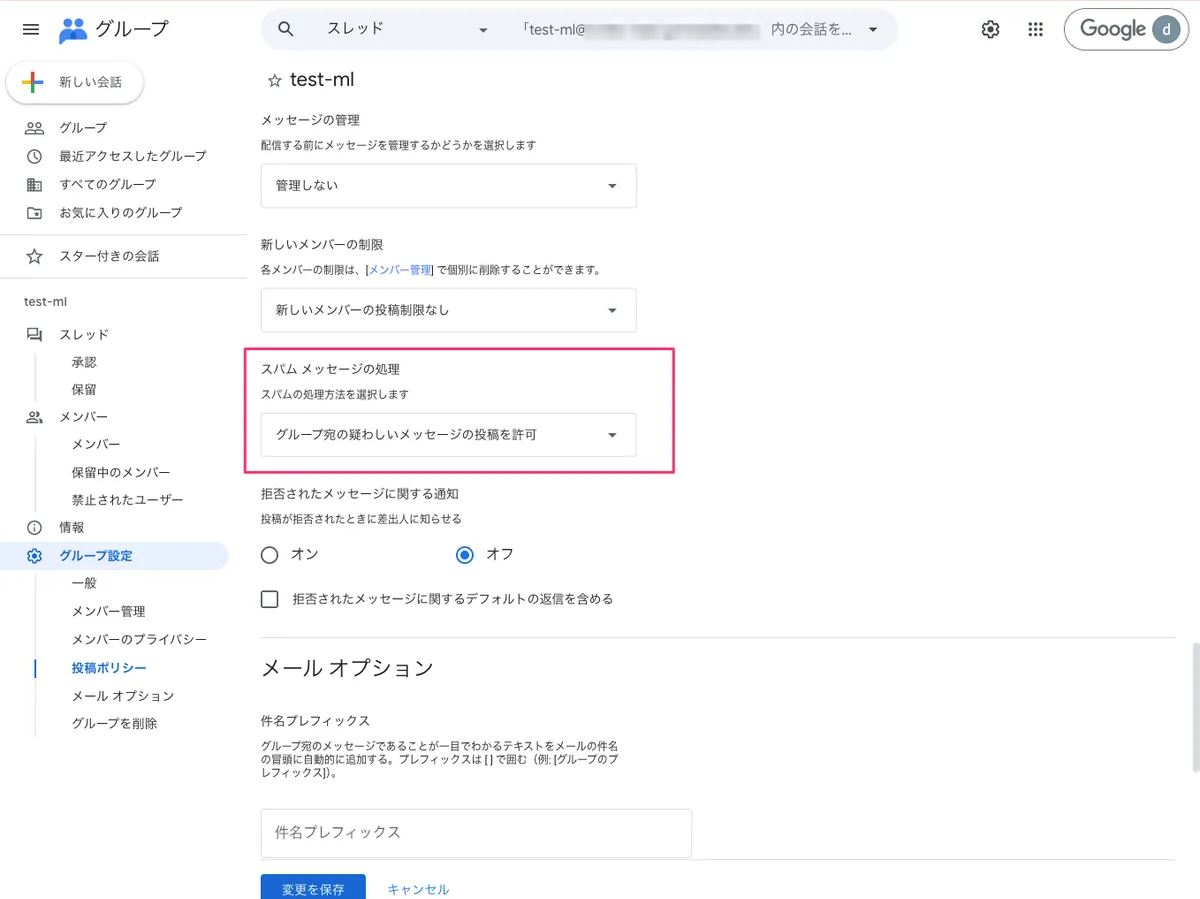
| スパム メッセージの処理 | グループ宛の疑わしいメッセージの投稿を許可 |
参考:グループを作成し、グループ設定を選択する:投稿ポリシー(Google グループ ヘルプ)
ウェブからの投稿をオフ
- メール配送専用のため、Groups の Web UI からの投稿経路を閉じて、用途外の掲示板的な利用を防ぎます
会話の履歴をオフ
- メッセージが Groups 側にアーカイブされず、各メンバーの受信トレイにのみ残ります。「会話を閲覧できるユーザー」を閉じるアクセス設定と合わせて、Groups 上にデータを残さない状態を徹底します
スパムは「疑わしいメッセージの投稿を許可」
- Groups 側のスパム判定で外部からの正規メール(顧客からの問い合わせ等)が誤ってブロック・保留されると、誰も気づかないまま取りこぼしが発生しやすくなります
- グループ側では判定せずに通し、スパムか否かは各メンバーのメールボックス側で判断する方針としています
- モデレーション(承認キュー)で受ける運用も可能ですが、キューを常時監視する運用負荷が発生するため、一般的なグループアドレスでは「通して受信側で判断」が現実的だと考えています
DKIM署名観点で利用を推奨しないグループ設定
| 設定項目 | 設定値 |
|---|---|
| メールフッター | 標準・カスタムともにオフ(デフォルトのまま) |
| 件名のプレフィックス | 空欄(デフォルトのまま) |
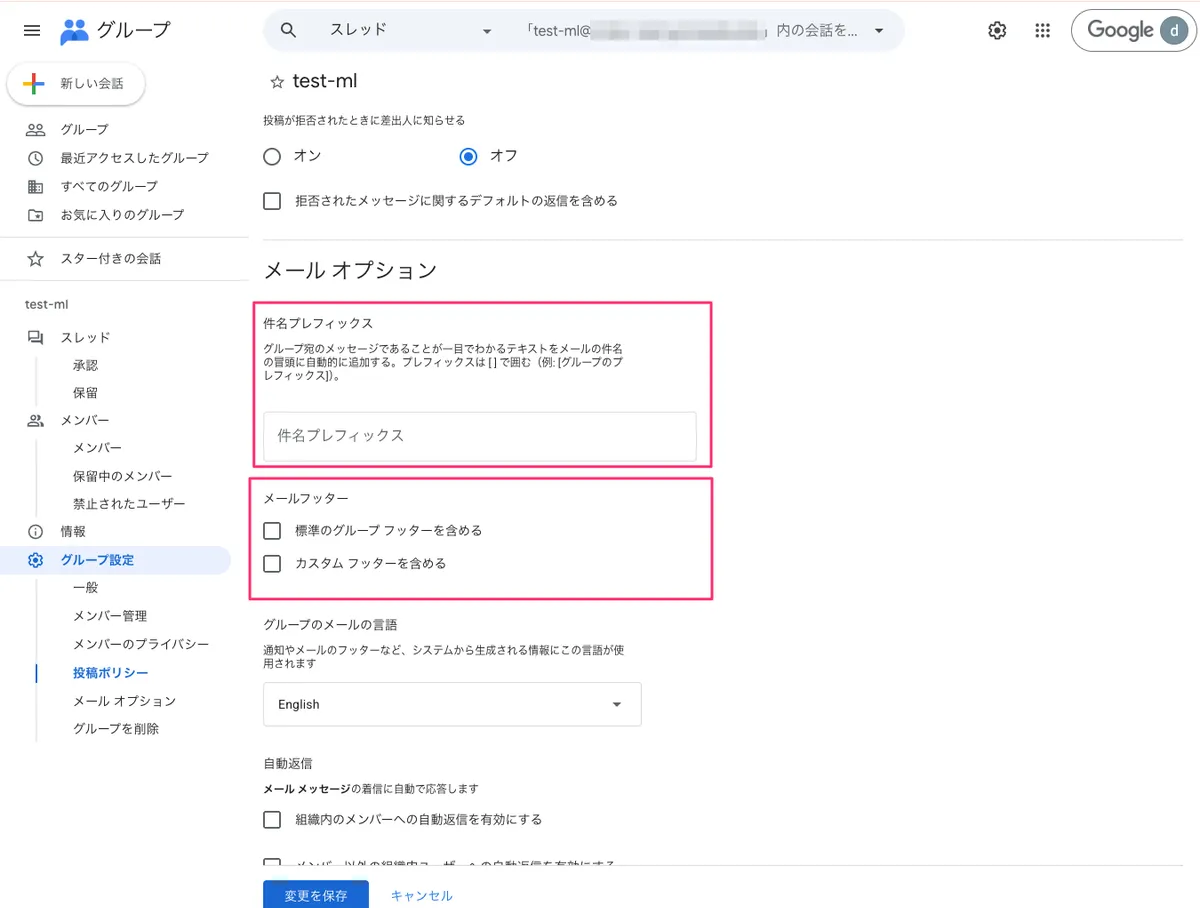
標準メールフッターはデフォルトのまま利用しない
- 標準のグループフッターの有無と、カスタムフッターの付与を選択できる機能です
- 免責文や窓口の案内文を届けたい場合は、自動返信の本文や、グループアドレスから返信する際の署名・テンプレートでの対応が可能ですが、DKIM署名がfailする可能性を考えると利用を推奨しません
- デフォルトは標準・カスタムともにオフ(フッターなし)です
件名のプレフィックスはデフォルトのまま利用しない
- 件名の先頭に [info] のような文字列を自動付与できる機能です(%d で連番も付与可能)
- 窓口宛メールの識別・フィルタが目的であれば、受信側の Gmail で宛先(info@ など)を条件にフィルタやラベルを作成することで、メールを改変せずに同じ目的を達成できますが、DKIM署名がfailする可能性を考えると利用を推奨しません
- デフォルトは空欄(プレフィックスなし)です
ユースケースによっては検討するグループ設定
ここまでが基本形ですが、グループの用途によっては「グループ設定 > メールオプション」を中心に以下の項目も検討します(いずれもデフォルトのままでも配送には影響しません)
| 設定項目 | 設定値(例) | こんなユースケースで検討 |
|---|---|---|
| 追加の Google グループの機能 | 共同トレイ | 問い合わせ対応の担当者割り当てや対応状況の管理までチームで行いたい場合 |
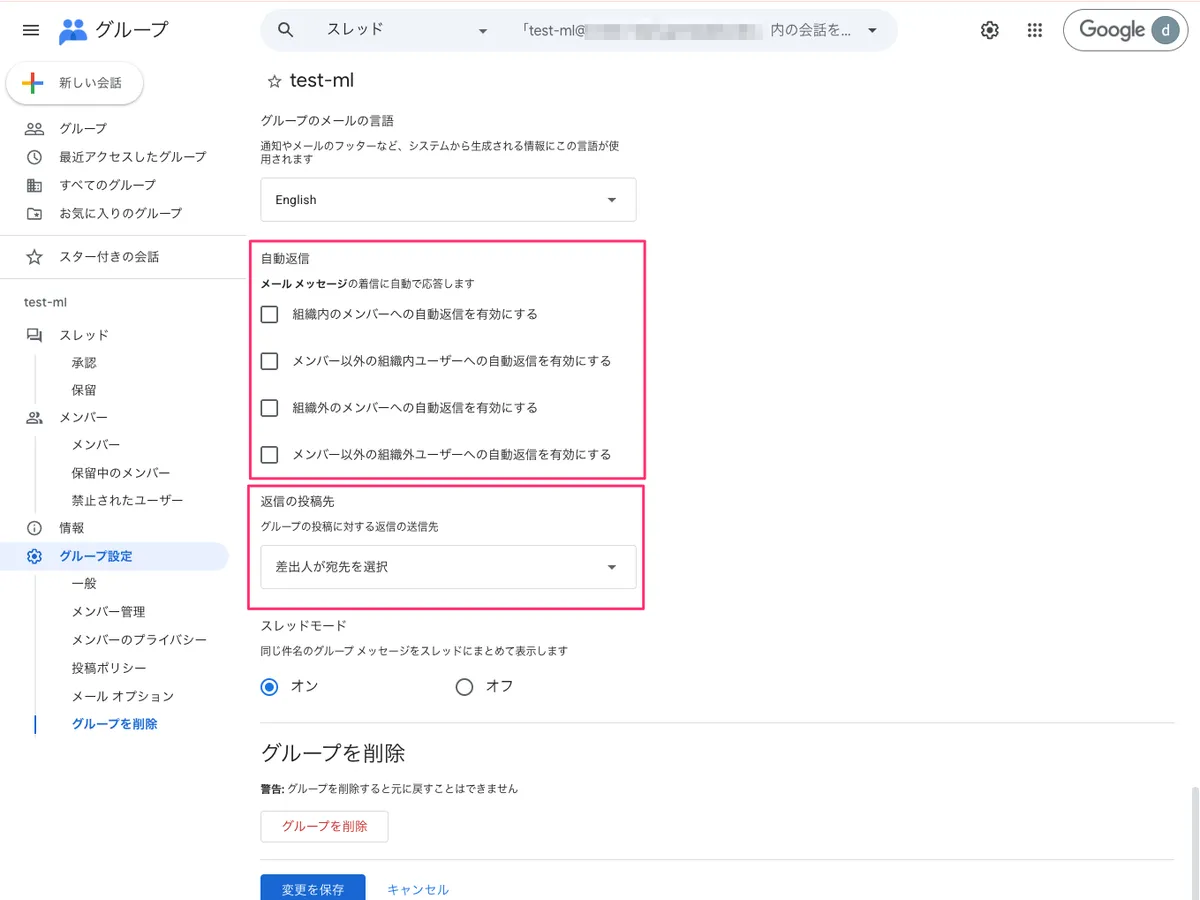
| 自動返信 | 組織外の送信者への自動返信をオン | 問い合わせ窓口で「受け付けました」の一次応答を自動化したい場合 |
| 投稿の返信先 | グループ全体 など | 返信のデフォルト宛先を用途に合わせて固定したい場合 |
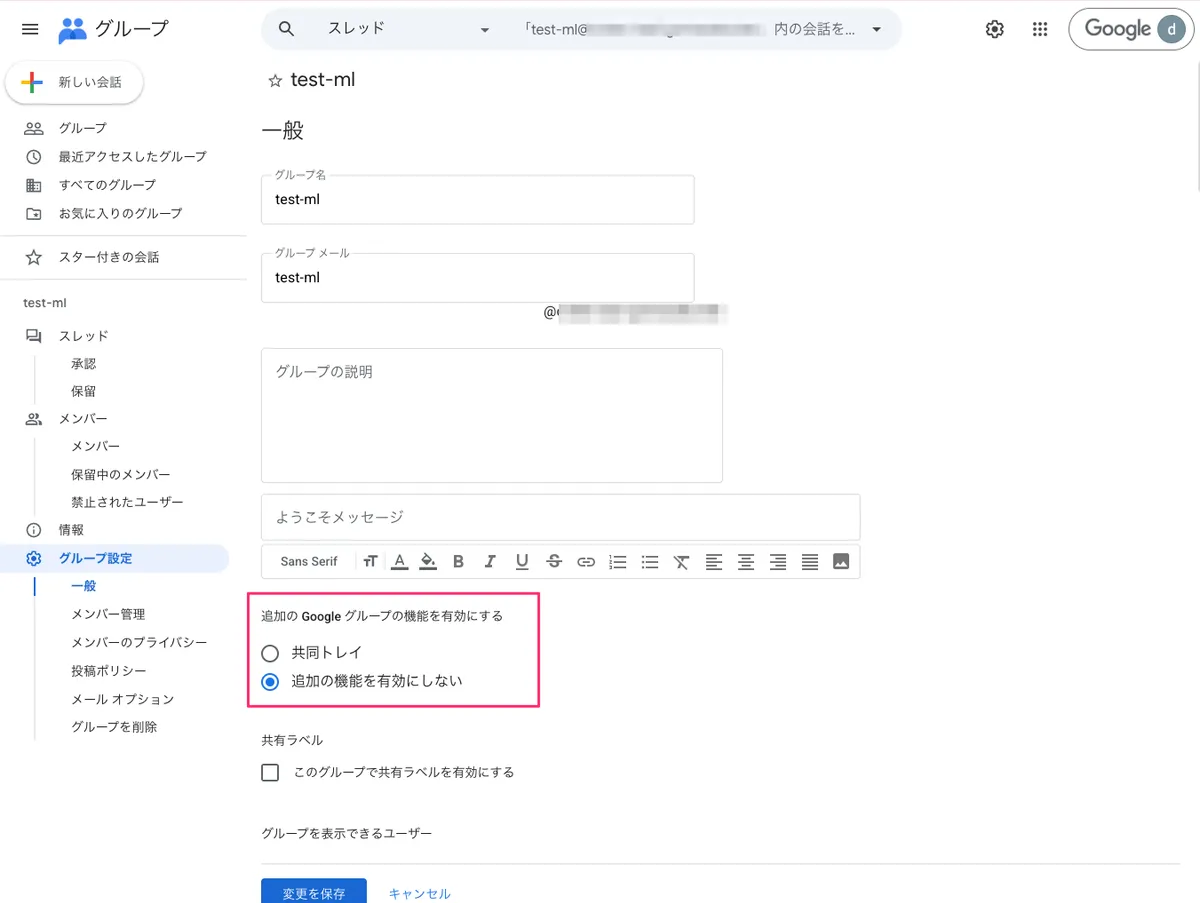
共同トレイ(Collaborative Inbox)
- 問い合わせ対応をチームで分担する場合、会話の担当者割り当て・完了マーク・対応状況での検索ができる「共同トレイ」も選択肢になります
- 「グループ設定 > 全般」の「追加の Google グループの機能」で「共同トレイ」を選択すると有効になります
- ただし、共同トレイは「会話の履歴」をオンにする必要があり、Groups の Web UI 前提の運用になるため、本記事の「メール配送専用に徹する」基本形とは方向性が異なります
- 対応状況の管理まで必要なサポートデスク用途であれば、共同トレイ前提でアクセス設定・投稿ポリシーごと設計を見直すか、専用のメール共有ツールの利用も含めて検討します
- デフォルトは「なし」(共同トレイは無効)です
参考:共同トレイの機能を使用する(Google Workspace ラーニング センター)
自動返信
- 組織内・組織外 × メンバー・非メンバーの組み合わせごとに、グループ宛メールへの自動返信を設定できます
- 外部向けの問い合わせ窓口では「お問い合わせを受け付けました」といった一次応答を自動化でき、送信者の「届いているか分からない」という不安を減らせます
- 社内連絡専用のメーリングリストでは基本的に不要です
- デフォルトはすべてオフ(どの組み合わせにも自動返信しない)です
参考:グループを作成し、グループ設定を選択する:メールオプション(Google グループ ヘルプ)
投稿の返信先
- グループ宛メールに返信した際のデフォルトの宛先(グループ全体・投稿者のみ・オーナーなど)を制御できます
- 窓口用途で対応状況をメンバー全員が追えるようにしたい場合は「グループ全体」、一斉配信専用で返信の巻き込みを避けたい場合は「投稿者のみ」など、用途に合わせて選択します
- デフォルトは「ユーザーが返信先を決定」で、返信するユーザーが各自で宛先(返信/全員に返信)を選ぶ動作になります
参考:グループを作成し、グループ設定を選択する:メールオプション(Google グループ ヘルプ)
その他:グループアドレスを差出人にする
- 個人アドレスではなくグループアドレス(info@ など)を差出人として返信したい場合、グループ側の設定だけでは完結しません
- 各メンバーの Gmail 側で「設定 > アカウント > 他のメールアドレスを追加」からグループアドレスを送信元として追加する必要があります
- あわせて「メールを受信したアドレスから返信する」を選択しておくと、グループ宛に届いたメールへの返信時に自動でグループアドレスが差出人になります
参考:グループの代理でメールを送信する(Google グループ ヘルプ)
動作確認を忘れずに
設定が済んだら、必ず動作確認をしましょう
- 外部のメールアドレス(個人の Gmail など)からグループ宛に送信し、メンバー全員の受信トレイに届くこと
- オーナー以外のユーザー(グループメンバーを含む)が Groups の Web UI から会話を閲覧できないこと、および Web UI から投稿できないこと
- 非メンバーがグループに自己参加できないこと
おわりに
グループメールは「利用するだけ」なら数分で終わりますが、メンバー管理、閲覧権限や履歴、スパム処理まで含めて設計しておかないと、意図しない状態になりやすいです
この記事が誰かの役に立ったら嬉しいです!以上、むろでした。