こんにちは!Identity チームの Kaito です。最近引っ越しをしたくて、プライベートでは常に物件情報と睨めっこしています。
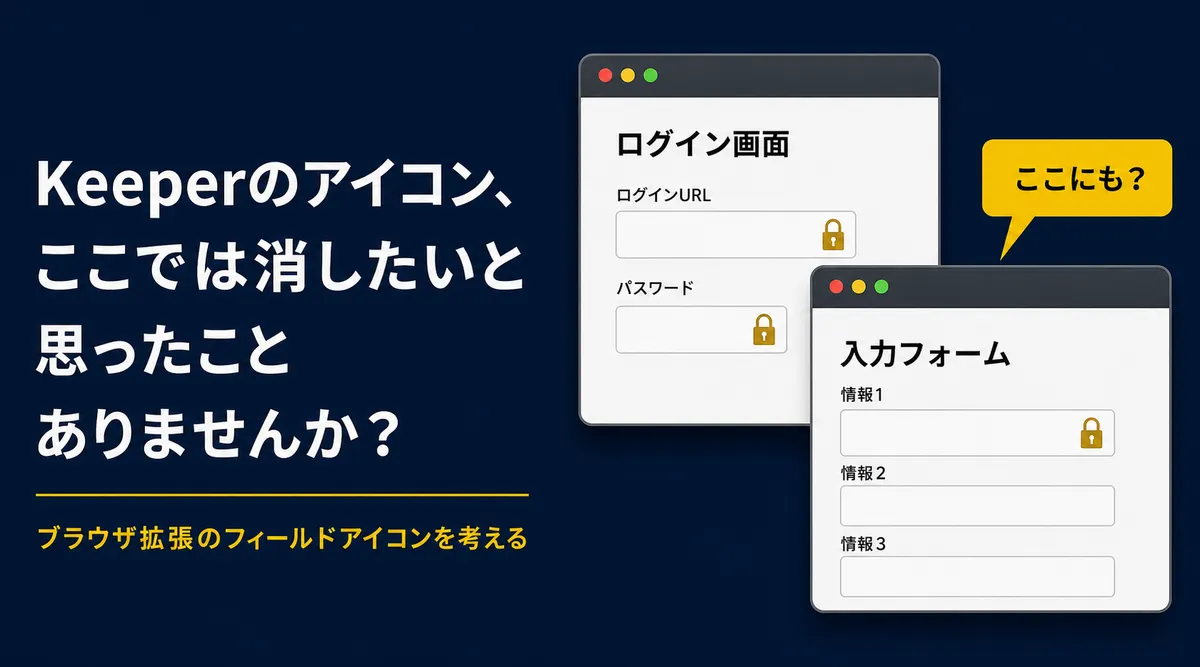
さて今回は、 Keeper のブラウザ拡張機能 KeeperFill を「このサイトだけ止めたい」ときの話です。お客様から「業務で使っている SaaS の、ログイン欄ではない入力欄にまで Keeper のアイコンが出てきて使いづらい」という相談をいただいたのがきっかけでした。公式ドキュメントを読んでも「ワイルドカードが使えます」程度しか書いておらず、サブドメインはどこまで効くのか、パスやポートはどう書くのか、が分かりません。そこで手元に検証用のサイトを立てて、ひとつずつ実測しました。
※ 本記事の実測結果は、2026年9月時点の検証環境(Keeper 拡張機能18.1.1/Microsoft Edge for Business 152・macOS)で確認したもので、すべての環境での挙動を保証するものではありません。公式ドキュメントに基づく説明や未実測の内容は、その旨を記載しています。
結論から先に
- 管理コンソールの「特定のウェブサイトで KeeperFill を無効にする」にホスト名だけを書けば、そのホストと配下のサブドメインすべてが止まります。ドメイン全体を止めるだけなら、ワイルドカードは要りません
*.example.comと書くと、example.com本体が抜けます。管理コンソールの例示が*.google.comなので、それに倣うと本体のホストで開くページを止め損ねます- パス付きの指定(
example.com/app/*)は、アドレスバーの文字列にそのまま一致させているように見えました。80番では標準ポートを書かないことで一致しました(443番は未確認です)。逆に非標準ポートの:8080は書かないと効きませんでした - 管理コンソールの「フィールドアイコン」ポリシーは、名前から想像する「アイコンを消す」機能ではありません。「無効にする」を選ぶと、むしろ常時表示に固定されます
- ここで扱った2つのポリシーはどちらも、反映には利用者側で拡張機能のログアウト→再ログインが必要でした。保存やページの再読み込みでは変わりません
- この機能は URL でしか切れません。ログイン画面と業務画面が同じ URL のサービス(画面が切り替わっても URL が変わらない SPA など)では、アイコンを消すとログインの自動入力も止まります。両立させたいなら、ログインと業務画面のホストかパスが分かれていることが前提です
まず前提:登場する用語
ひとつの機能に呼び名が3つあるものもあり、ここで最初につまずきます。
| 用語 | 意味 |
|---|---|
| KeeperFill | Keeper のブラウザ拡張機能による自動入力の総称。ただし強制適用ポリシーの中では「拡張機能全体」と「個別機能(自動入力、自動送信…)」の2つの粒度で使われる |
| 強制適用ポリシー | 管理コンソール>ロール ごとに設定する、利用者に強制する設定群。Windows で言えば GPO に近い |
| 特定のウェブサイトで KeeperFill を無効にする | 強制適用ポリシー>KeeperFill の中にある、サイト単位で拡張機能を止める設定。本記事の主役 |
| フィールドアイコン | 入力欄の右端に出る Keeper の黄色いアイコン。管理コンソールと拡張機能の両方で「フィールドアイコン」、公式ドキュメントでは「カギをホバー表示の有無(Hover Locks)」「フォームフィールドのアイコン」と、表記が揺れている |
| Keeper を非表示(Hide Keeper on This Site) | 利用者が拡張機能側でサイト単位に Keeper を隠す機能。管理者のポリシーとは別物。日本語 UI のメニュー名は「このサイトではKeeperを表示しない」(公式ドキュメントの表記) |
誰が、何を止められるのか
「アイコンを消したい」という要望ひとつに対して、打ち手は管理者側と利用者側に分かれます。実測した結果と、公式ドキュメントの記述です。
| 立場 | 手段 | 止まるもの | 残るもの | 範囲 |
|---|---|---|---|---|
| 管理者 | 特定のウェブサイトで KeeperFill を無効にする | アイコン、候補ポップアップ、ツールバーからの入力 | ボルトの参照、パスワードのコピー | ロール単位で全員 |
| 管理者 | フィールドアイコン(強制適用ポリシー) | 何も消せない(後述) | — | ロール単位で全員 |
| 利用者 | Keeper を非表示(Hide Keeper on This Site) | そのドメインのポップアップ・候補・アイコン(公式ドキュメントの記述。未実測) | ツールバーからボルトを開く操作、Keeper の再表示(公式ドキュメントの記述) | 本人のブラウザだけ |
| 利用者 | 拡張機能の設定>フィールドアイコン>今後表示しない(管理側が「強制適用なし」の場合) | アイコンだけ | 自動入力・自動送信は残る(公式ドキュメントの記述。未実測) | 本人の全サイト |
管理者が「アイコンだけを全社で消す」手段は、現時点では見つかりませんでした。
検証環境
- Keeper 拡張機能 18.1.1 / Microsoft Edge for Business 152(macOS)。確認時点の配布版は Microsoft Edge アドオン ストアが 18.1.1、Chrome ウェブストアが 18.0.0
- 検証用サイトを
python3 -m http.serverで 8080 番と 80 番に立てました - hosts に
keeper-test.localapp.keeper-test.localsub.app.keeper-test.localを追記し、3ホストとも 127.0.0.1 に向けました - 各ホストにログインフォームを置き、ページ側のスクリプトで値の変化を記録。アイコンと候補の有無は目視で判定しています
- ボルトには各ホスト用のレコードを1件ずつ用意
インフラ時代にサーバーの挙動を確かめるとき、本番に触る前に必ず手元で再現環境を作っていました。SaaS のポリシーでも同じで、hosts ファイルと Python のワンライナーだけで、サブドメインもパスもポートも自由に振れる環境ができます。
サイト単位で止める:一致ルールの実測
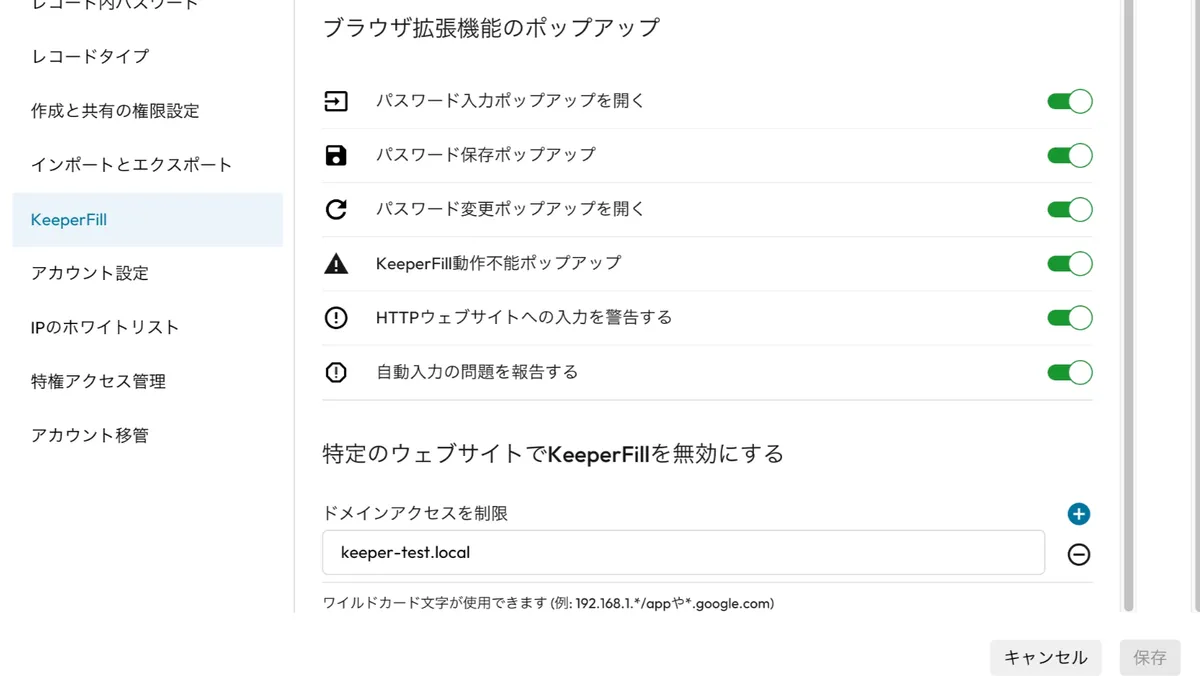
管理コンソール>管理者>ロール>強制適用ポリシー>KeeperFill の一番下にある「特定のウェブサイトで KeeperFill を無効にする」に値を登録し、3つのホストでどう変わるかを見ました。
| 登録値 | keeper-test.local | app.keeper-test.local | sub.app.keeper-test.local |
|---|---|---|---|
| keeper-test.local | 止まる | 止まる | 止まる |
| *.keeper-test.local | 動く | 止まる | 止まる |
| app.keeper-test.local | 動く | 止まる | 止まる |
登録値は「そのホストと配下すべて」に効き、親には波及しませんでした。つまりドメイン全体を止めたいなら example.com と書けば十分で、*.example.com と書くと本体の example.com が対象から外れます。管理コンソールの入力欄の下には「ワイルドカード文字が使用できます(例: 192.168.1.*/app や *.google.com)」と書かれています。この例に倣って *. を付けると、本体ホストの抜けが同じように起きます。
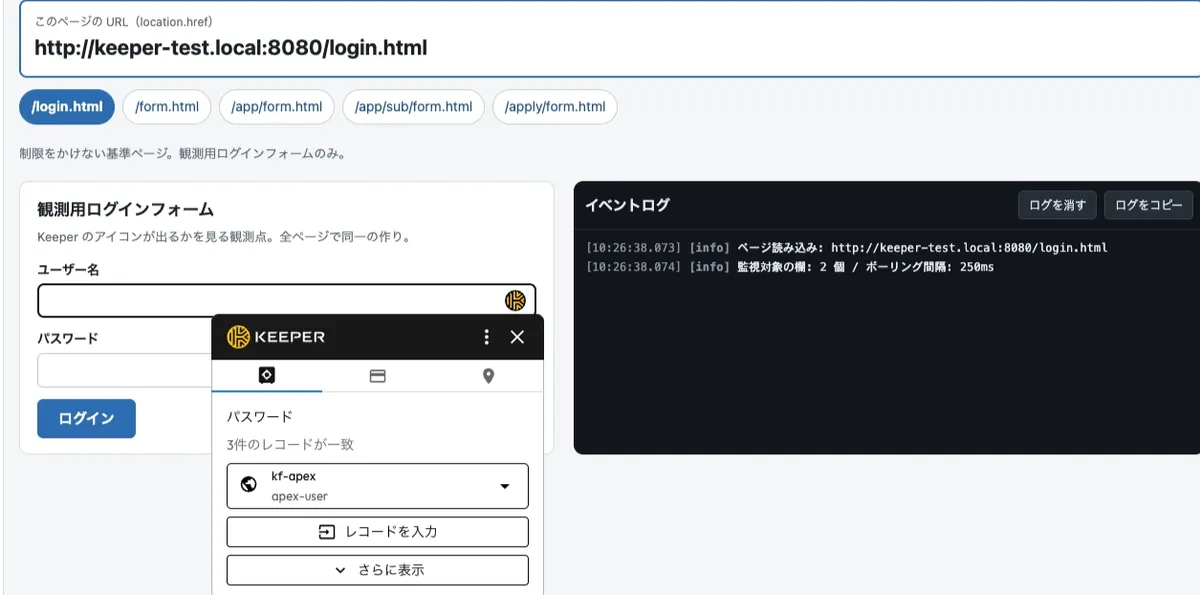
「止まる」の中身も確認しました。入力欄のアイコン、フォーカスしたときの候補ポップアップ、ツールバーの Keeper アイコンからレコードを選んで入力する操作、この3つが止まります。一方で、ツールバーからボルトを開いてレコードを参照したり、パスワードをコピーしたりはそのままできます。ボルトの参照やパスワードのコピーまでは禁止できないため、そのサイトでの認証情報の利用そのものを防ぐアクセス制御にはなりません。
パスとポートの書き方
パスを付けた登録値は、ホスト名だけのときと挙動が変わりました。
| 登録値 | 80番で /app/form.html | 8080番で /app/form.html |
|---|---|---|
| keeper-test.local/app/* | 止まる | 動く |
| keeper-test.local:80/app/* | 動く | — |
| keeper-test.local:8080/app/* | — | 止まる |
アドレスバーに表示される ホスト[:ポート]/パス の文字列に、登録値をそのまま当てているように見えました。80番では標準ポートがアドレスバーに現れず、:80 を書くと一致しませんでした。非標準ポートの8080番は逆で、:8080 を書かないと一致しませんでした。今回確認したのは80番と8080番で、443番は未確認です。また、* は階層をまたいで /app/sub/ にも効き、/apply/ のような前方一致の誤爆はありませんでした。
この機能が使える前提
ここまでの話には前提があります。ログイン画面と業務画面が、ホスト名かパスで区別できることです。たとえば login.example.com と app.example.com に分かれていれば app.example.com を登録すればよく、example.com/login と example.com/app/... なら example.com/app/* で絞れます。一方、SPA のようにログインも業務画面も同じ URL のまま画面だけ切り替わるサービスでは、登録すればログインの自動入力まで止まり、登録しなければアイコンが残ります。この場合、管理者側でアイコンだけを消す手段は見つかりませんでした。
反映のタイミング
今回の検証では、管理コンソールでの保存やページの再読み込みだけでは変更を確認できず、拡張機能への再ログイン後に反映を確認しました。検証中、ログアウトした時点で開いていたタブのアイコンが消えるので「効いた」と誤判定しかけました。判定は再ログイン後に新しいタブで開いて行うのが安全です。
「フィールドアイコン」ポリシーは何をするのか
お客様の要望は「自動入力は使いたい。アイコンだけ消したい」でした。管理コンソールには「フィールドアイコン」という項目があり、選択肢は「強制適用なし/適用/無効にする」の3つ。「無効にする」を選べばアイコンが消えそうに見えます。
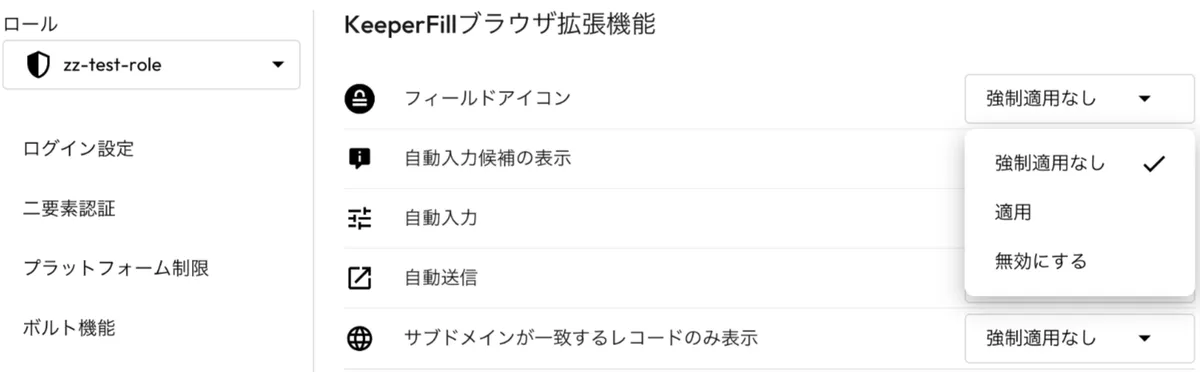
実測すると逆でした。
| 管理側の設定 | 利用者側の拡張機能で起きること |
|---|---|
| 強制適用なし | 利用者が「ホバー時のみ表示/常に表示/今後表示しない」の3択から選べる(既定はホバー時のみ) |
| 適用 | 「今後表示しない」が選べなくなる。ホバー時のみ/常に表示は選べる |
| 無効にする | 「常に表示」に固定される。他を押すと「この機能は Keeper 管理者によって制限されています」 |
「無効にする」を選ぶと、フォーカスしていない入力欄にもアイコンが常時出るようになりました。このポリシーの実体は、公式ドキュメントの表記どおり「カギをホバー表示するかどうか」の制御で、「無効」はホバー表示の無効、つまり常時表示という意味でした。どちらの値を選んでも、アイコンを消す方向には働きません。このポリシーも、今回の検証では前節と同じく、拡張機能への再ログイン後に反映を確認しました。
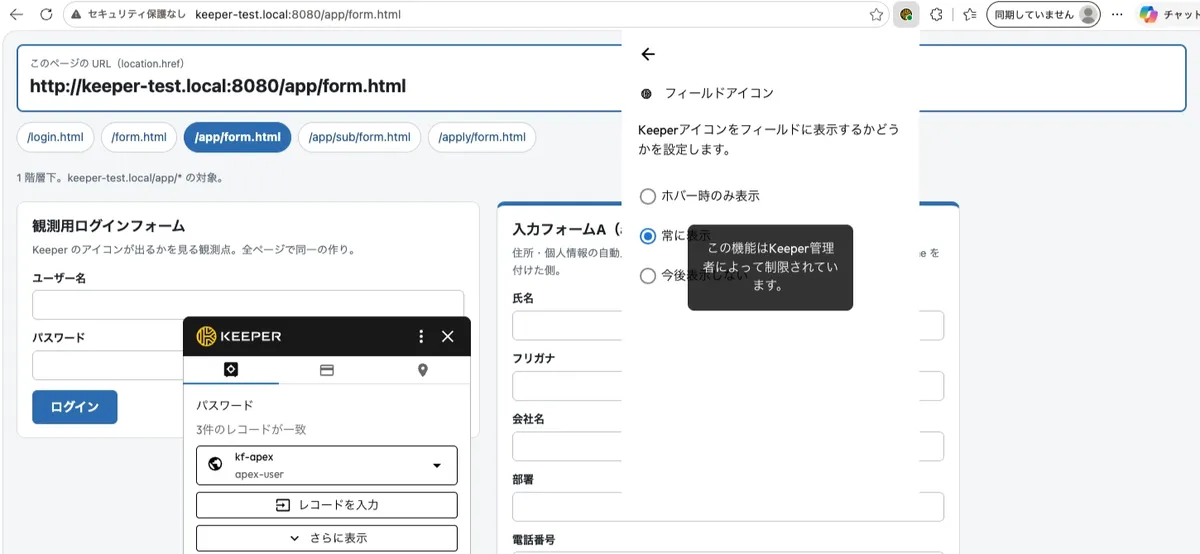
以前、この検証を一度やって「効果を確認できなかった」とメモに残していたのですが、実際は効いていました。既定の「ホバー時のみ表示」から「常に表示」に変わるという、消えるどころか増える方向の変化だったので、見落としていたのです。
利用者側に残る手段
管理者側にアイコンだけを消す手段が見つからない以上、打ち手は利用者本人の設定に移ります。
管理者側のフィールドアイコンポリシーが「強制適用なし」であれば、利用者本人は、拡張機能の設定>フィールドアイコン>「今後表示しない」を選べばアイコンが消えます。公式ドキュメントでは、自動入力と自動送信は無効にせずにアイコンだけを無効にできる、とされています。ただし全サイトに及び、サイトは絞れません。
サイトを絞りたい場合は「Keeper を非表示(Hide Keeper on This Site)」があります。拡張機能 18.1.0 のリリースノートで新機能として紹介された機能です(同ページの版ステータスは確認時点で「In Preview on Aug 10, 2026」)。公式ドキュメントによれば、そのドメイン全体のポップアップ・候補・アイコンを隠し、設定はブラウザにローカル保存されます。ただし候補やポップアップも隠れるため、「自動入力は残してアイコンだけ消す」用途には合いません。こちらは私はまだ実機で確かめていないので、ドキュメントの記述として紹介するにとどめます。
まとめ
- ドメイン全体を止めるなら
example.comと書きます。*.を付けると本体が抜けます - パスを絞るなら
example.com/app/*。80番では標準ポートを書かずに一致しました。443番は未確認です - 「フィールドアイコン」ポリシーはアイコンを消す機能ではありませんでした。今回確認した範囲では、アイコンだけを消すには、管理側を「強制適用なし」にしたうえで、利用者が「今後表示しない」を選ぶ方法があります
- どちらのポリシーも、反映には拡張機能の再ログインが必要でした。判定は新しいタブで行います
Keeper の管理コンソールは日本語 UI が整っていて設定は迷いませんが、ラベルの意味が挙動と一致しない箇所があります。ドキュメントで曖昧なところは、手元で振ってみるのが結局いちばん早いですね。ここまで読んでくださってありがとうございました!
参考リンク
- 強制適用ポリシー | Keeper エンタープライズおよび MSP ガイド
- ブラウザ拡張機能 | Keeper ユーザーガイド
- Browser Extensions | Keeper User Guides(英語)
- How to disable KeeperFill on specific sites? | Keeper Knowledge Base
- Browser Extension Version 18.1.0(Keeper Release Notes)
※ 本記事の挙動は 2026年9月時点、Keeper ブラウザ拡張機能 18.1.1 で確認したものです。拡張機能や管理コンソールのバージョンで変わる可能性があるので、導入時は公式ドキュメントと自環境での確認をお願いします。