はじめに:ゲストアカウント登場で何が変わったか
2026年3月30日にGoogle Workspace ゲストアカウント(guest accounts)機能が発表され、4月20日に一般展開完了となりました。
ゲストアカウント機能によりGoogle Workspaceを使っていない外部ユーザー(non‑Workspace external users)に対しても、Google ChatのDMやスペースに招待、Google Drive上のドキュメントを共同編集、Google Meet会議への参加を、招待元テナント内のコラボレーションを自社ポリシーの範囲で一元的に制御しつつ、外部側に新たな Workspace アカウント作成を求めずに実現できるようになりました。

一方で、もともと存在していたCloud Identity Freeや、従来の「外部ユーザー」「ビジター共有」との境界がわかりにくくなっているのも事実です。
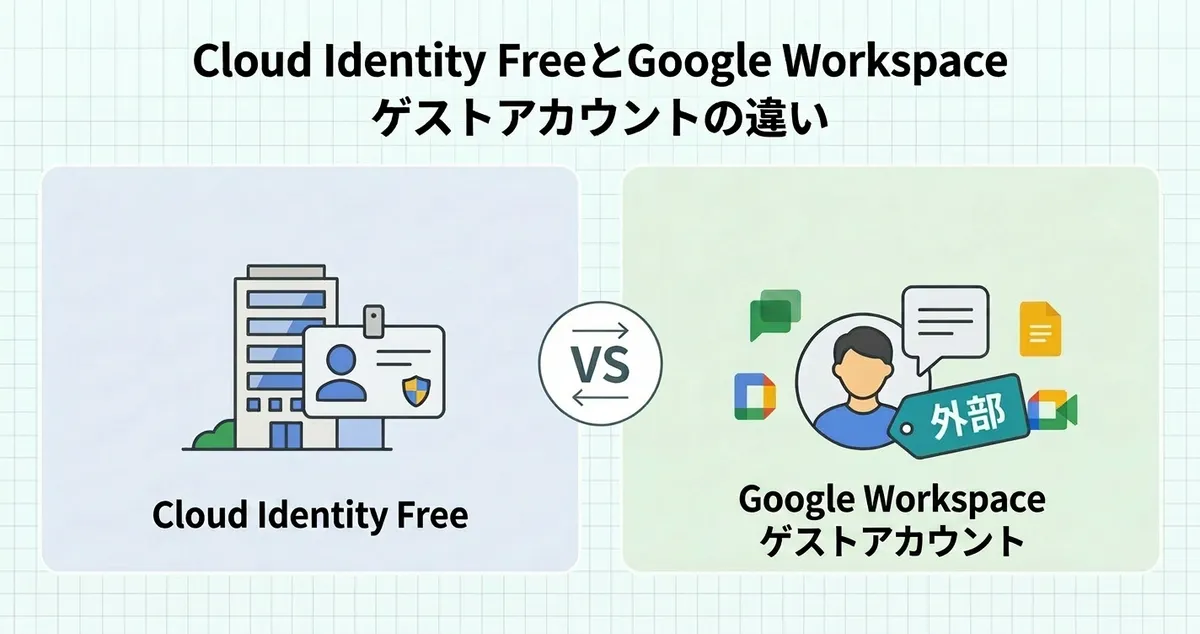
この記事では、Cloud Identity FreeとGoogle Workspace ゲストアカウントにフォーカスし以下の観点で比較し挙動をまとめました。
- 設計思想と機能面の違い
- 実際の振る舞い
- 導入・検証時にどこを押さえておくとよいか
1. Google Workspace ゲストアカウントとは何か
まず、新機能であるGoogle Workspace ゲストアカウント(以下、ゲストアカウントと省略する場合あり)の位置づけを確認します。
1-1. ゲストアカウントの概要
公式アップデート情報では、ゲストアカウントは次のように説明されています。
- 対象はGoogle Workspace を使っていない外部ユーザー(non‑Workspace external users)。
- 招待元ユーザーが Chat から外部メールアドレスを招待すると、招待元テナント内に
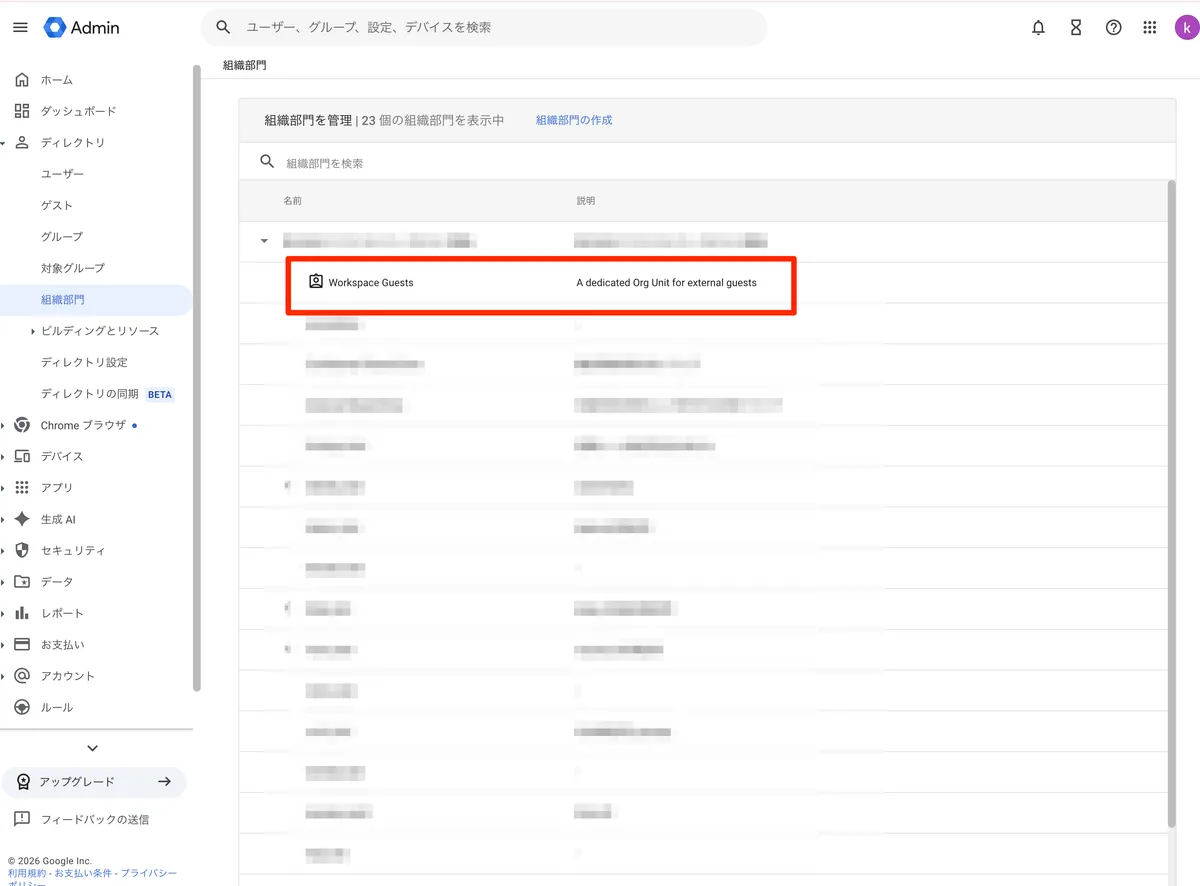
user@example.com@yourdomain.com.guest.googleのようなゲストアカウントが自動作成される。 - これらのゲストは、管理コンソール上の専用組織部門(例:「Workspace Guests」OU)で一括管理される。
ざっくり言えばMicrosoft Entraにおけるゲストアカウントに相当するものとなります。
1-2. ゲストアカウントでできること・できないこと
できること(招待元テナント上)
- GMail
- クライアントサイド暗号化機能で暗号化されたメールの受信と返信(任意の宛先に送信はできない、そもそも本機能利用にはアドオンが必要)
- Google Chat
- DM / スペースでメッセージ送受信
- ファイル添付
- Google Drive
- 招待元テナント側が所有する既存のDriveおよびDoc/SpreadSheet/Slideに招待して閲覧・コメント・編集
- Google Meet
- 招待元ユーザーが作成した会議への参加(発言・画面共有など)
できないこと(招待元テナント上)
- 招待元テナント上で自分専用のマイドライブを持つ
つまり、ゲストアカウントは「招待元テナントが作ったリソースにだけ参加できる、外部コラボ専用のアカウント」 と捉えるのが適切です。
2. Cloud Identity Free とは何か
次に、今回比較対象とするCloud Identity Freeをおさらいします。
2-1. Cloud Identity の位置づけ
Cloud Identity はGoogleの IDaaS(IdP)で、Google Workspace の「ディレクトリ・グループ・端末管理」機能を切り出したサービスです。無償版のCloud Identity Freeに加え上位版としてCloud Identity Premium(有償)があり、Google Workspace EnterpriseはCloud Identity Premium相当の機能をもっています。Google Cloudへの認証統制にも利用できます。
ざっくり言えばMicrosoft Entraに相当するものがCloud Identityです。Cloud Identity FreeがEntra Freeで、Cloud Identity PremiumがEntra ID P1/P2にあたります。
2-2. Cloud Identity Freeの特徴
Cloud Identity Freeのユーザーは、自社ドメインの正規ユーザーとして扱われ、以下の機能が利用可能です
- ディレクトリ/グループ/組織部門/管理ロール/監査ログの対象となる
- Cloud IdentityをIdPとした SAML OIDC SSOを利用できる
- 端末管理(モバイル/PCの基本的な管理・セキュリティポリシー適用)が可能
- Google Drive
- マイドライブ
- 個人ストレージ容量枠はないが、Google Workspaceのストレージプールを消費しDoc/SpreadSheet/Slideを作成・編集可能。
- 共有ドライブ
- 共有ドライブ単位に対しては閲覧者権限のみで、共有ドライブ内のファイル作成・共有ドライブ単位での編集権限付与はできない。
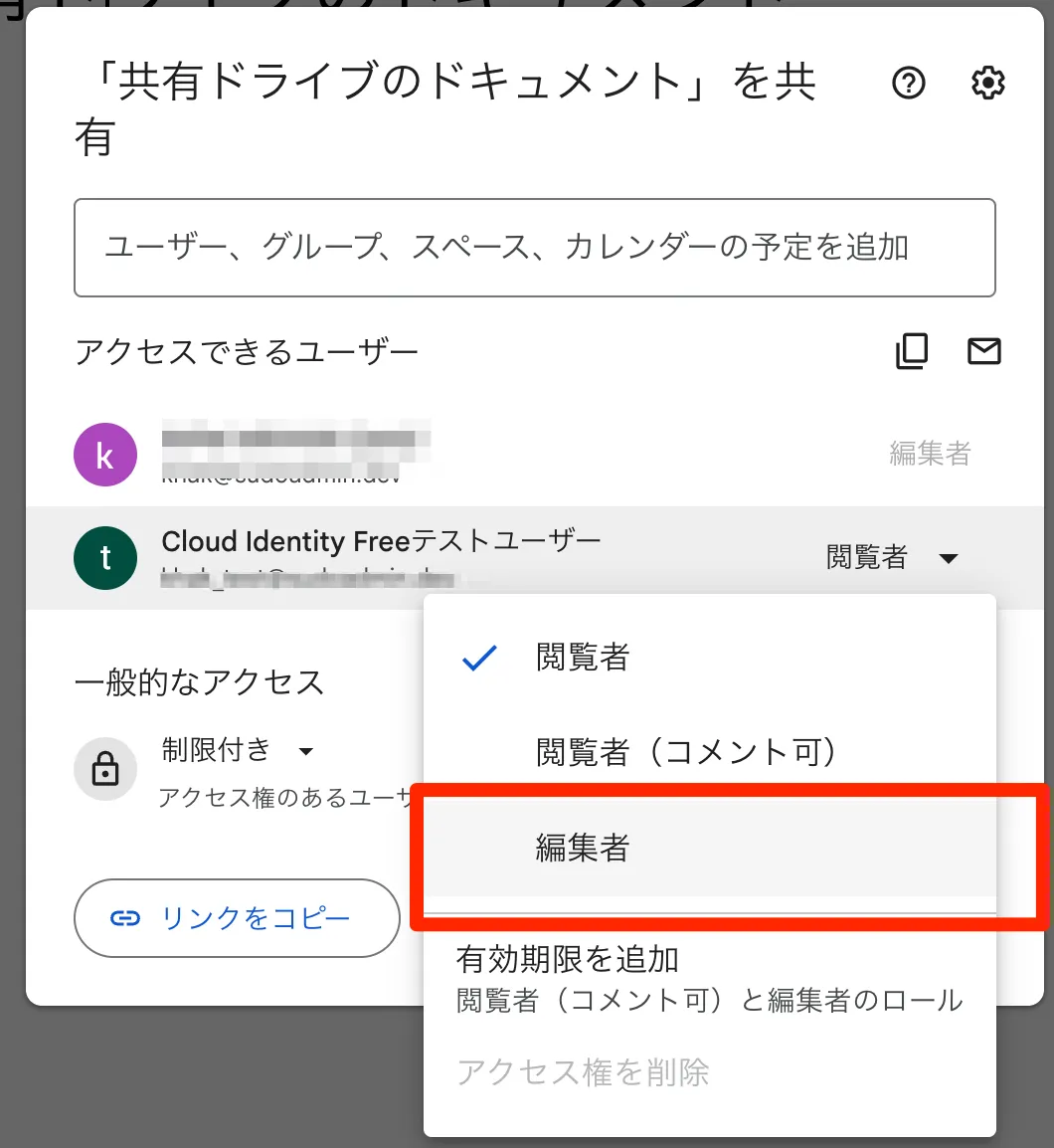
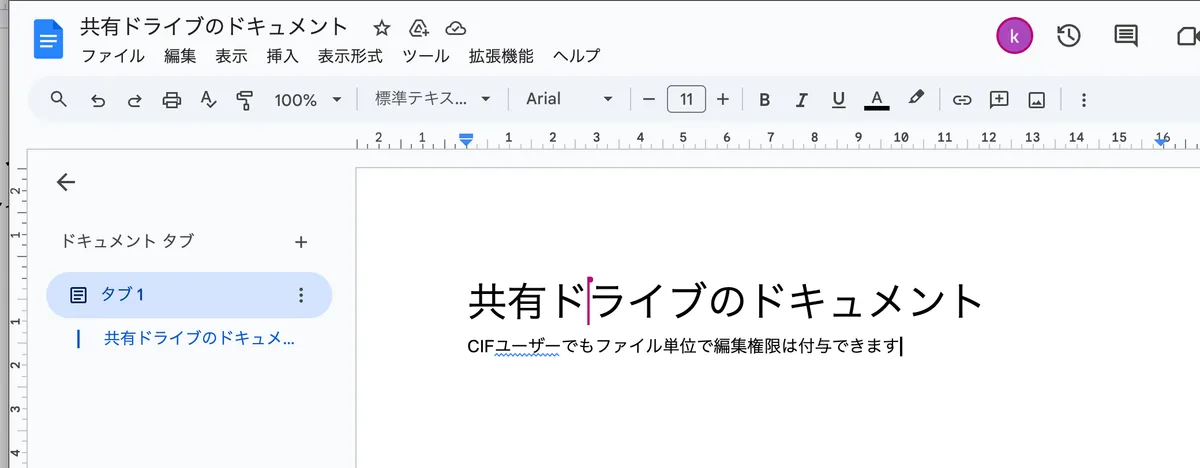
- ただし、個別ファイル単位で編集権限を付与できる。
- マイドライブ
Google Workspaceライセンスを追加で付与すればGmail/Google Calendar/Google Chat/Google Meetなどをすべて利用可能になります。
3.「ビジター共有」とは何か
ここまででGoogle Workspace ゲストアカウントとCloud Identity Freeを比較して整理しましたが、類似する機能がもう一つあります。ビジター共有機能です。
 https://knowledge.workspace.google.com/admin/drive/allow-sharing-to-non-google-users-with-visitor-sharing?hl=ja
3-1. ビジター共有の概要(Googleアカウント不要な共有)
Google Driveでは相手が Google WorkspaceはもちろんGoogle アカウントを持っていなくても、招待元が許可した範囲でファイルにアクセスできる共有方法としてビジター共有機能が提供されています。
Googleアカウントにサインインするのでなく招待メール等で受け取ったリンクからメールによるワンタイムコードを経てアクセスすることができます。アカウント認証というよりは簡易的な本人確認機能です。
3-2. ゲストアカウントとの違い
ビジター共有とゲストアカウントは、どちらも「外部ユーザーにDrive上のコンテンツを共有できる」点では似ていますが、設計思想が異なります。
ビジター共有
- Googleアカウントを持たない相手にも共有することが目的
- 管理単位は基本的にファイル/フォルダ単位の共有(= コンテンツ中心)
- 外部コラボを成立させるためのアクセス手段の選択肢拡大
Google Workspace ゲストアカウント
- 外部ユーザーを招待元テナントの管理下でコラボ参加させることが目的(Chat/Meet/Drive横断)
- 管理単位は ユーザー(ゲスト)中心で、OU配下に置いてポリシー適用などができる
- 外部コラボをテナント内のガバナンスに寄せる発想
ビジター共有はアカウントを発行しない前提でDriveの共有範囲を拡張するもので、ゲストアカウントは外部ユーザーを“テナント内の管理対象”として扱えるようアカウント管理発行しコラボ(Chat/Meet/Drive)を成立させるものです。
今回はビジター共有については掘り下げず、Cloud IdentityとGoogle Workspace ゲストアカウントとの比較に絞っていきます。
4. 設計思想の違い:誰を「社内ユーザー」とみなすか
ここまでを踏まえるとCloud Identity FreeとGoogle Workspaceのゲストアカウントではそもそもの設計思想が違っていることがわかります。
4-1. Cloud Identity Freeの想定
- 自社テナントの「ライセンスなし正規ユーザー」を作成
- SSO や端末管理・監査の対象として、完全に社内アカウントとして扱う
たとえば、特定の業務のみ行うフィールドワーカー社員(Frontlineライセンスほどの機能も必要ない)や業務委託メンバー、Google Workspaceの機能は不要だがGoogle CloudやSSO連携させたSaaSにログインするユーザーなど、「ID ライフサイクルを自社で管理したいユーザー」に向いています。
4-2. Google Workspace ゲストアカウントの想定
- Google Workspaceを利用していない外部組織に所属したまま招待元テナントのリソースに参加させたいユーザー
- 招待元側の共有ドライブではファイルを作成・所有できないが、Google Chat/Google Meet/Google Driveなど、招待元が用意した場にだけ参加できる
つまり、「社内IDを発行するまでもないが、案件単位で一緒に作業したい外部ユーザー」 のための仕組みです。
5. 機能比較(Google Drive/Google Meet/Google Chat を中心に)
ポイントに絞って比較しています。なお、GMailについてはGMail独自のクライアントサイド暗号化(CSE)メールの受信と返信のみをサポートしており、かつ追加のアドオンが必要となる極めて特殊なユースケースに限られるため省略します。
5-1. Google Drive/Googleドキュメント
| 観点 | Cloud Identity Free | Google Workspace ゲストアカウント |
|---|---|---|
| マイドライブ(自テナント=招待元テナント側) | あり:Doc/SpreadSheet/Slideを新規作成・所有可能(ストレージプールで容量消費) | なし:招待元テナント上では新規ファイル作成・所有とも不可 |
| 共有ドライブ | ロールは閲覧者のみ(閲覧専用)。個別ファイルを編集者として共有することは可能 | ロールは閲覧者、閲覧者(コメント可)、投稿者を設定変更。個別ファイルへの権限付与も可能。 |
| 所有権 | 自テナント内の他ユーザーに所有権移転可能 | 招待元テナント上のファイルの所有者にはなれない(共有ドライブは所有者がユーザーではない) |
5-2. Google Meet/Google Chat
| 観点 | Cloud Identity Free | Google Workspace ゲストアカウント |
|---|---|---|
| Google Chat | 「Google Workspace サービス不要ユーザー」向けライセンスのため、利用できない。 | Google Chat から外部メールを招待 → 「外部」ラベルのついたゲストとして表示され、DM・スペースで会話・ファイル共有が可能。 |
| Google Meet | 招待元テナントユーザーが作成した Google Meet会議への参加が可能(発言・画面共有など)。ホスト権限(参加者管理・録画など)は Google Meetのホストを務める招待元テナントユーザーに限定。 | 招待元テナントユーザーが作成した Google Meet会議への参加が可能(発言・画面共有など)。ホスト権限(参加者管理・録画など)は Google Meetのホストを務める招待元テナントユーザーに限定。 |
5-3. セキュリティ・監査
| 観点 | Cloud Identity Free | Google Workspace ゲストアカウント |
|---|---|---|
| セキュリティ制御 | 多要素認証、パスワードポリシー、端末管理などの基本的なセキュリティ設定を 内部ユーザーとして 適用可能。 | 専用組織部門(Workspace Guests)配下で、ゲスト専用のセキュリティポリシー(多要素認証必須など)を設定可能。 |
| 監査・ログ | 管理ログ・ユーザーログ・Drive/SSO ログなどに、内部ユーザーとしてに記録。 | ゲストの操作もログに残るが、「外部ゲスト」として区別できる。DLP や外部共有ルールと組み合わせて制御する想定。 |
6. 動作検証
実際にテスト用テナントを用意して動作検証を行なった結果をまとめました。
検証に使った構成は次の通りです。
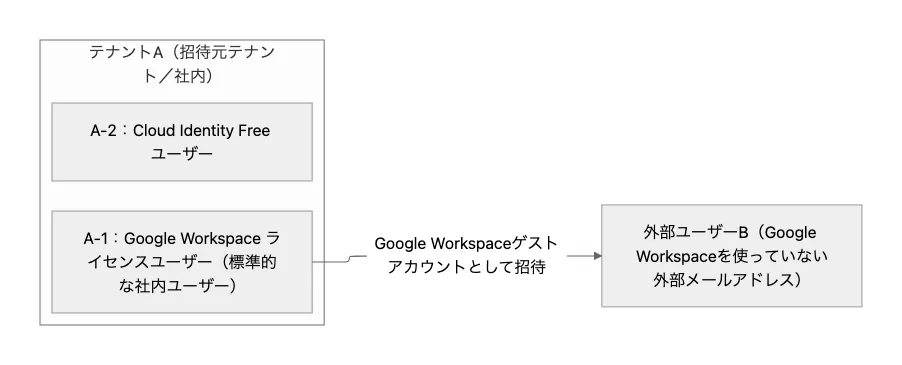
テナントA上のリソース(Google Drive / Google Chat / Google Meet)に対して、
- テナント内ユーザー(A-1 / A-2)
- A-1:Google Workspace ライセンスユーザー
- A-2:Cloud Identity Free ユーザー
- 外部ユーザー(B):Google Workspace ゲストアカウントとして招待
がどう振る舞うかを比較しました。
6-1. Google Workspace ゲストアカウントを招待するための事前設定
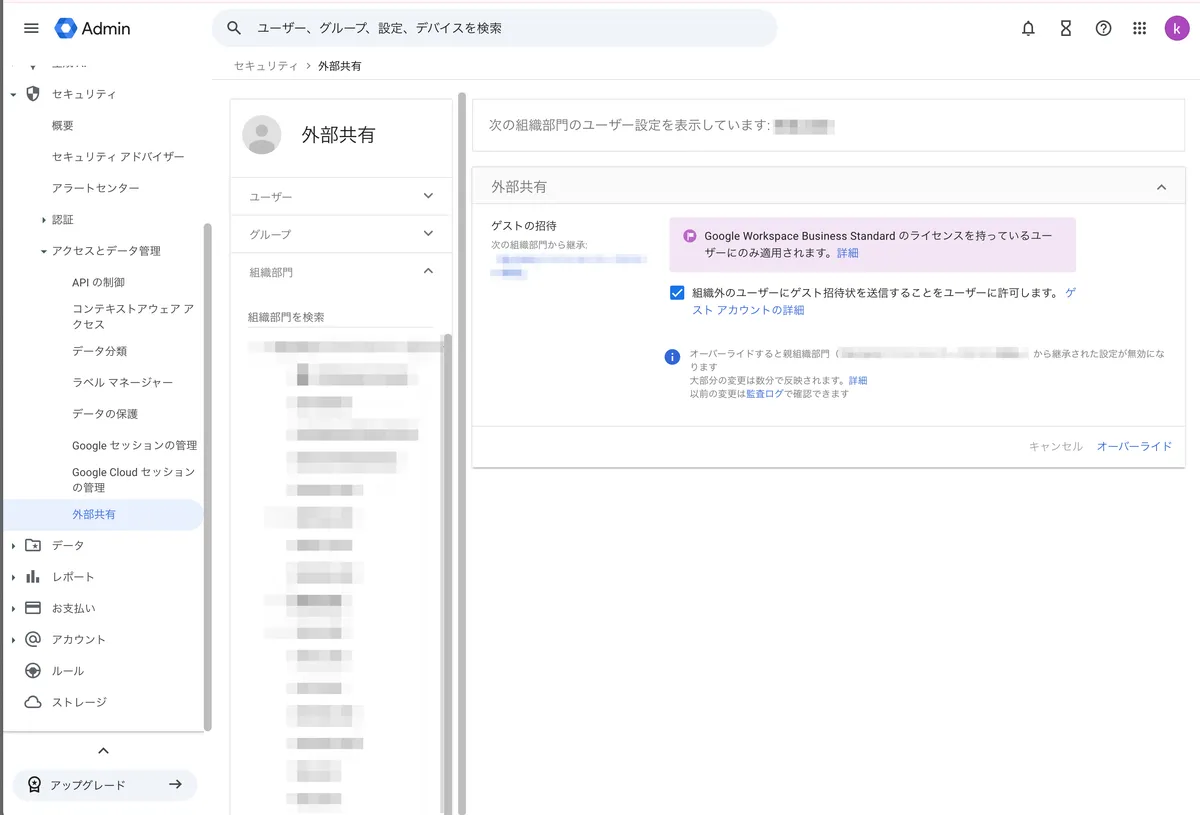
Google Workspace ゲストアカウントの招待は管理センターでは不可能でGoogle ChatまたはGMail経由となります。それぞれ許可設定が必要です。
Google Chat
メニュー>セキュリティ>アクセスとデータ管理>外部共有>ゲストの招待 で設定します。組織部門単位で調整可能です。
GMail
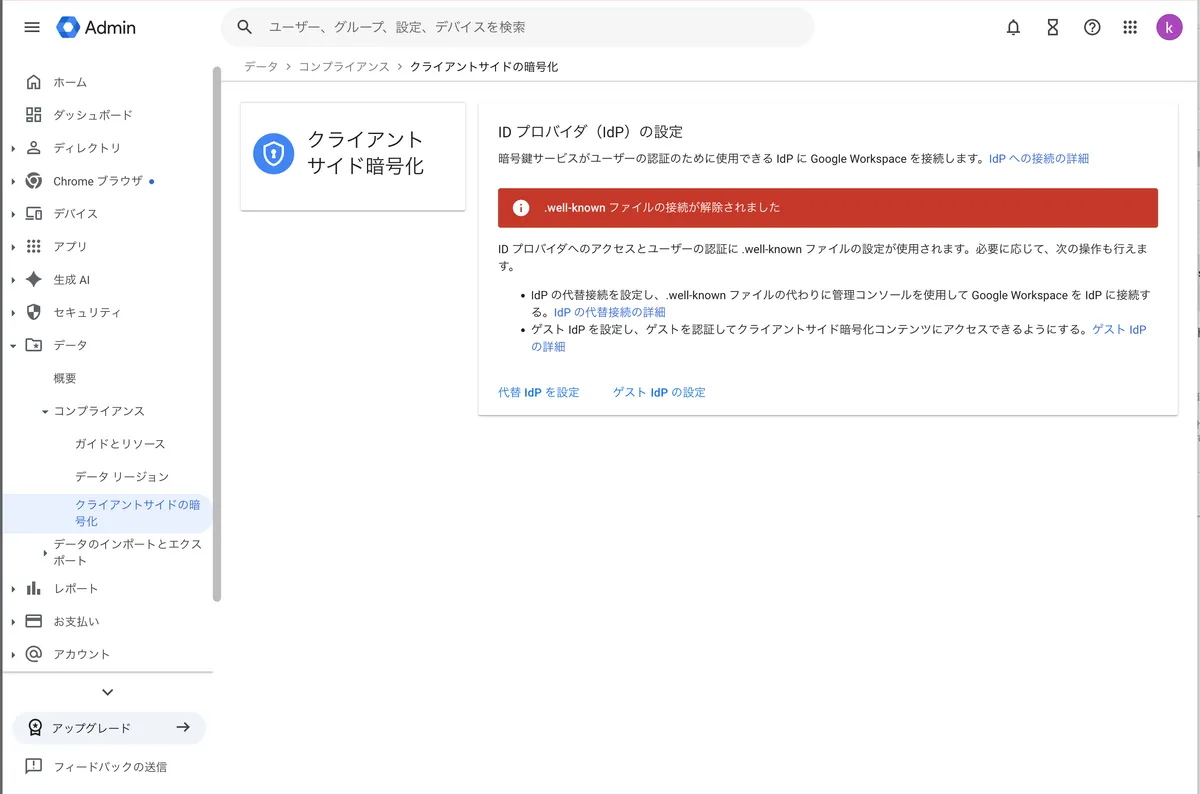
GMail経由での招待はクライアントサイド暗号化(CSE)の有効化が必要となります。Businessプランでは利用できないため注意が必要です。(今回の検証ではBusinessライセンスを利用しているため、本設定の詳細は割愛します)
6-2. Cloud Identity Free ユーザー(A-2)の挙動
1. Google Drive(マイドライブ)
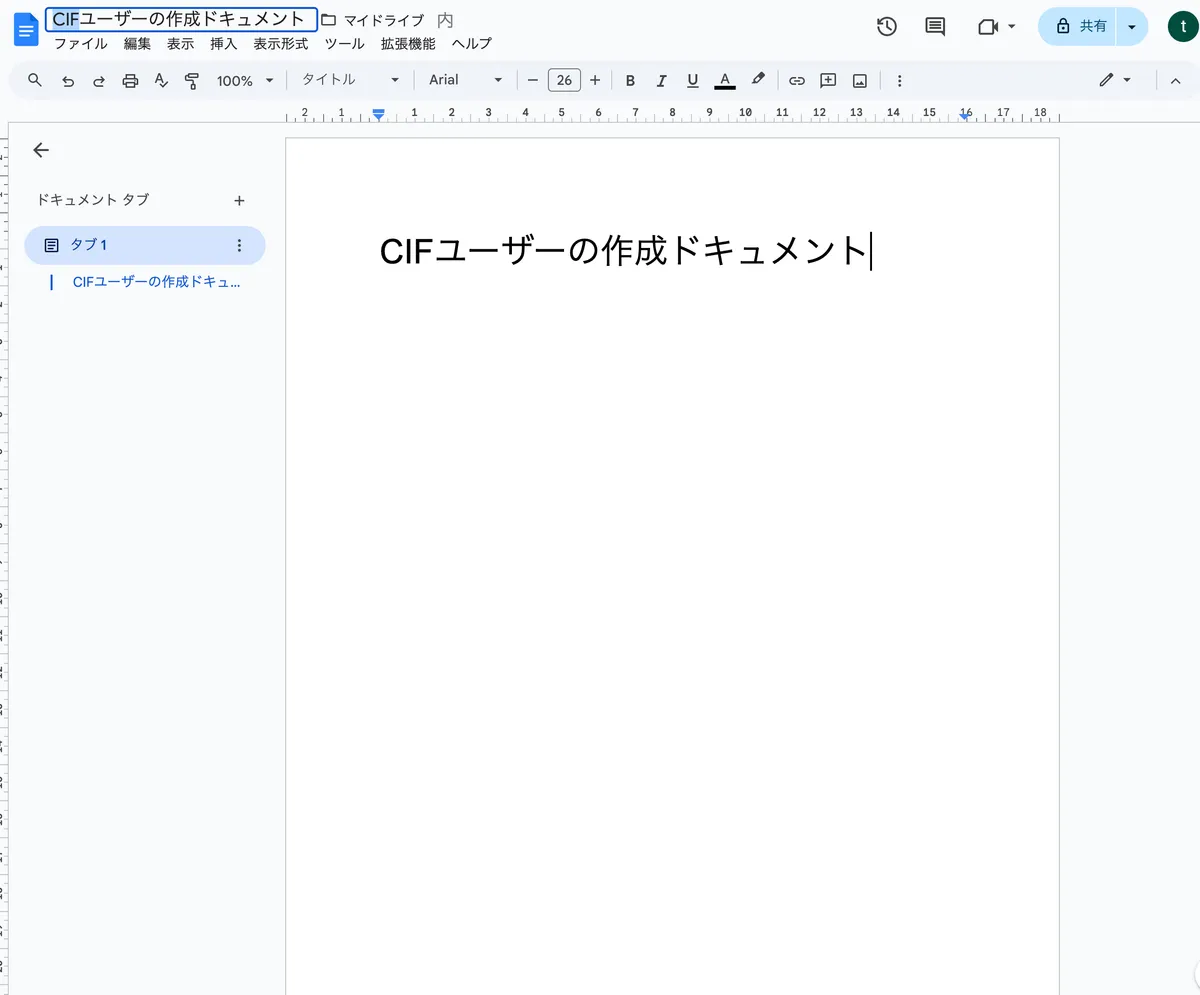
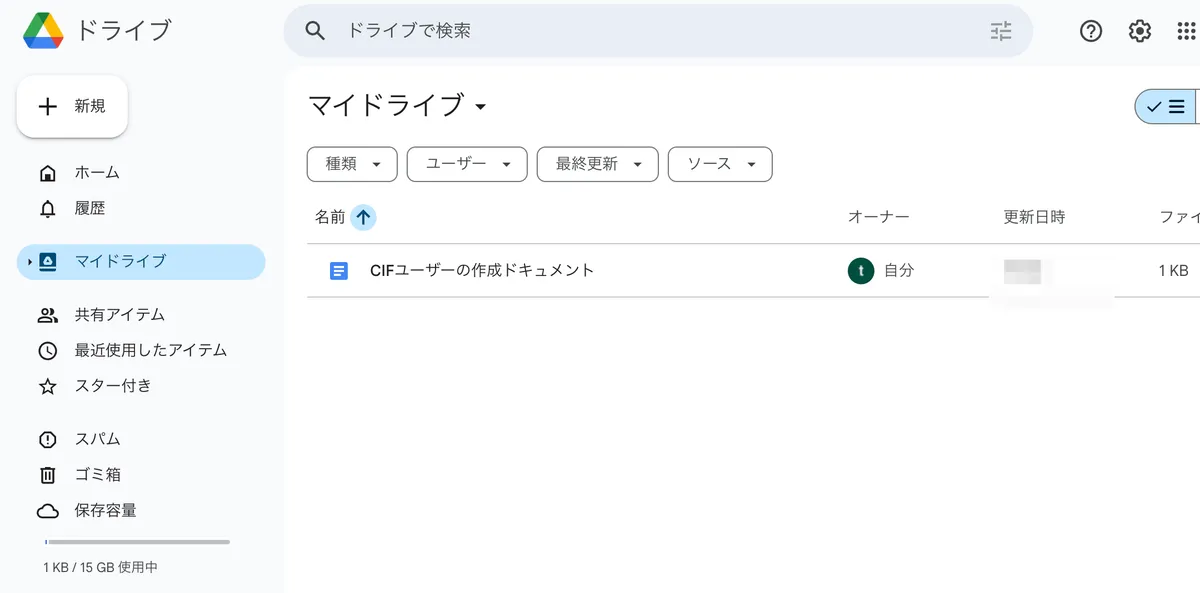
Google Drive にアクセスしDoc/SpreadSheet/Slideを新規作成
Cloud Identity Freeユーザーでもマイドライブであればファイル作成は可能です。
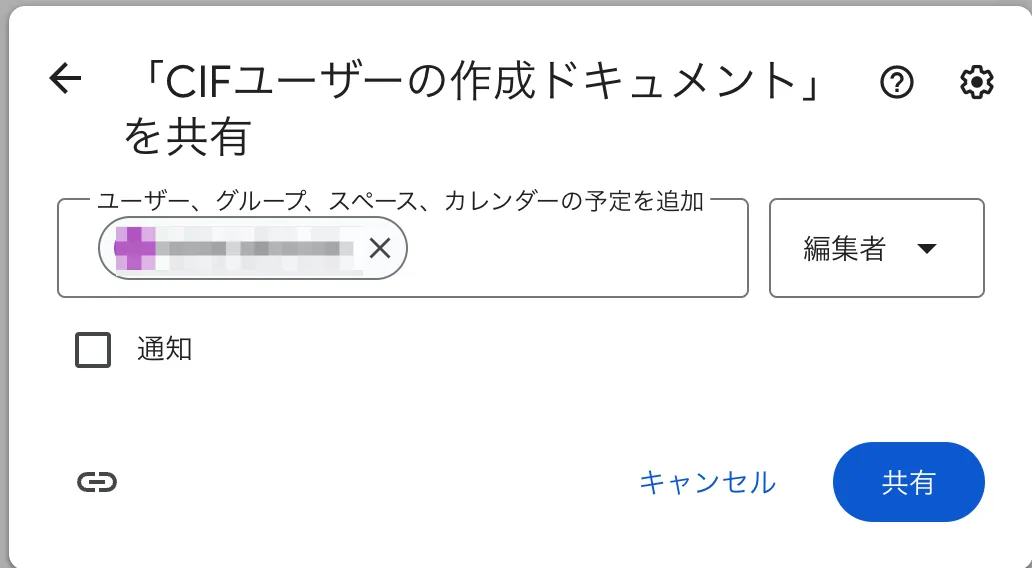
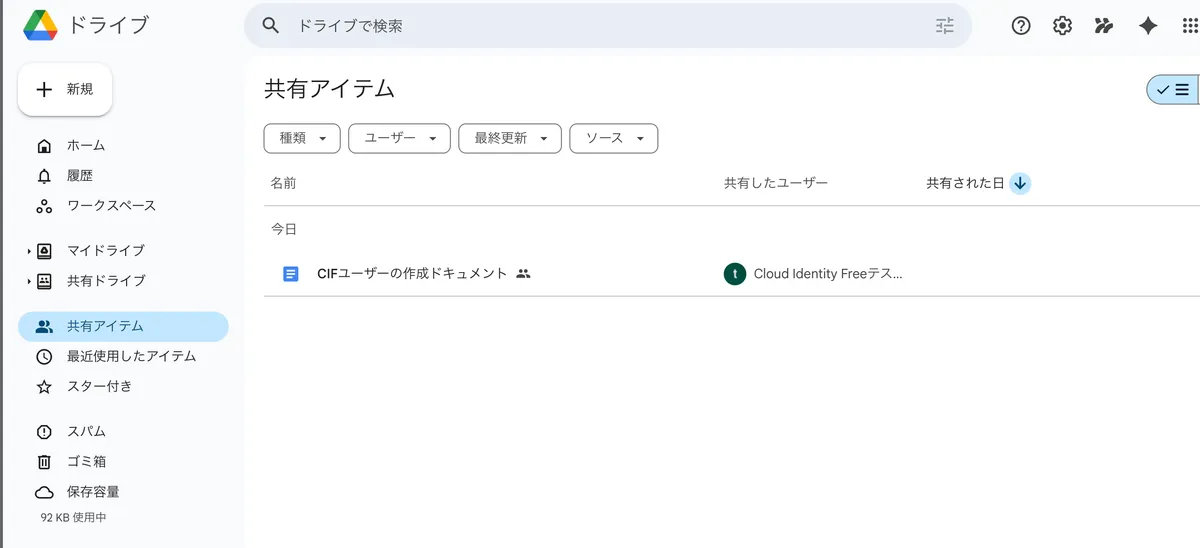
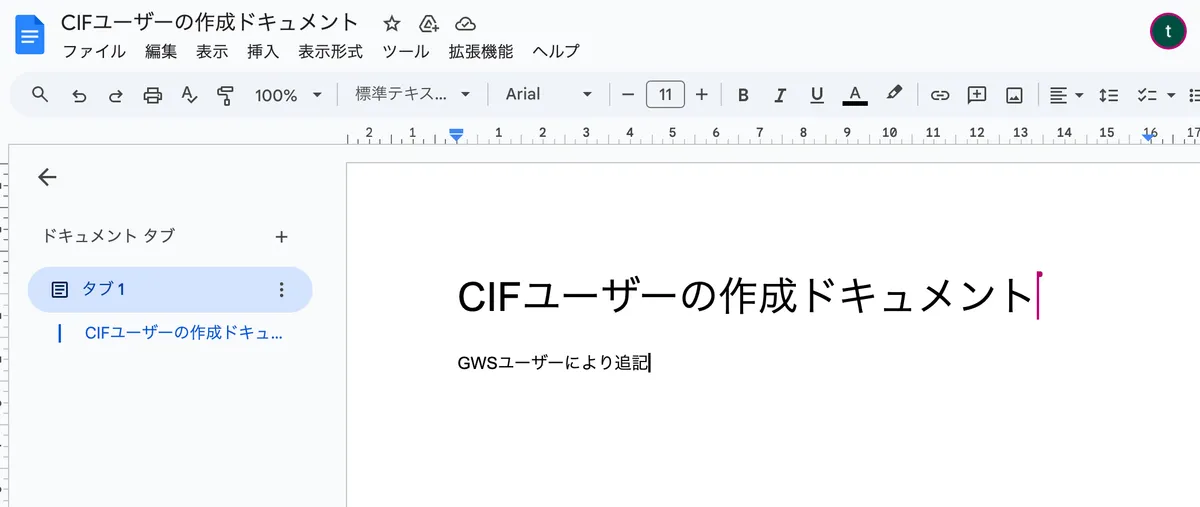
同じテナント内の Google Workspaceユーザーに 閲覧者/閲覧者(コメント可能)/編集者を付与すると、付与した権限でファイル操作できます。実際にファイルを編集してみました。
2. Google Drive(共有ドライブ)
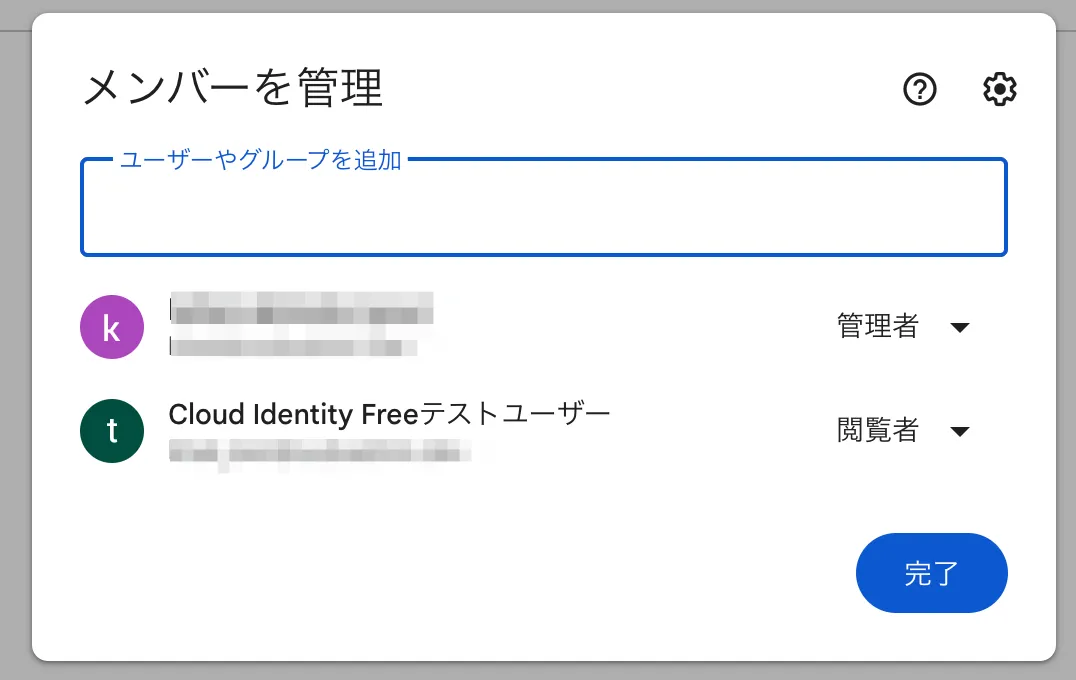
共有ドライブのメンバーに追加
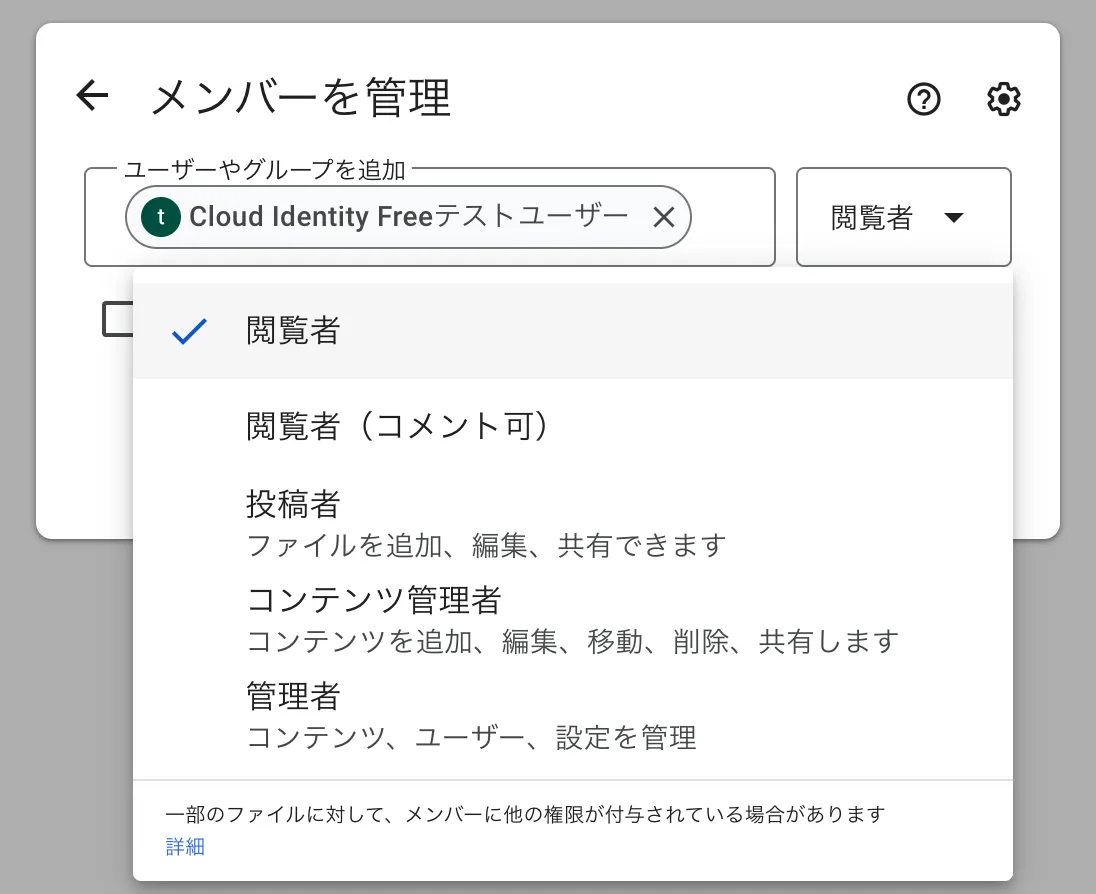
選べるロールは閲覧者のみです。
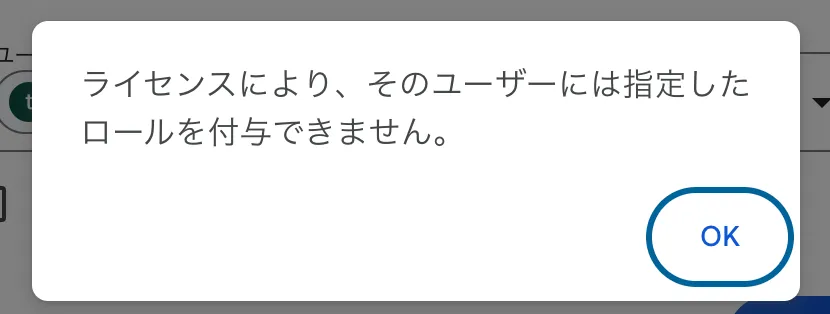
コンテンツ管理者などの上位ロールを付与しようとすると、「ライセンスにより、そのユーザーには指定したロールを付与できません。」と表示され失敗してしまいます。
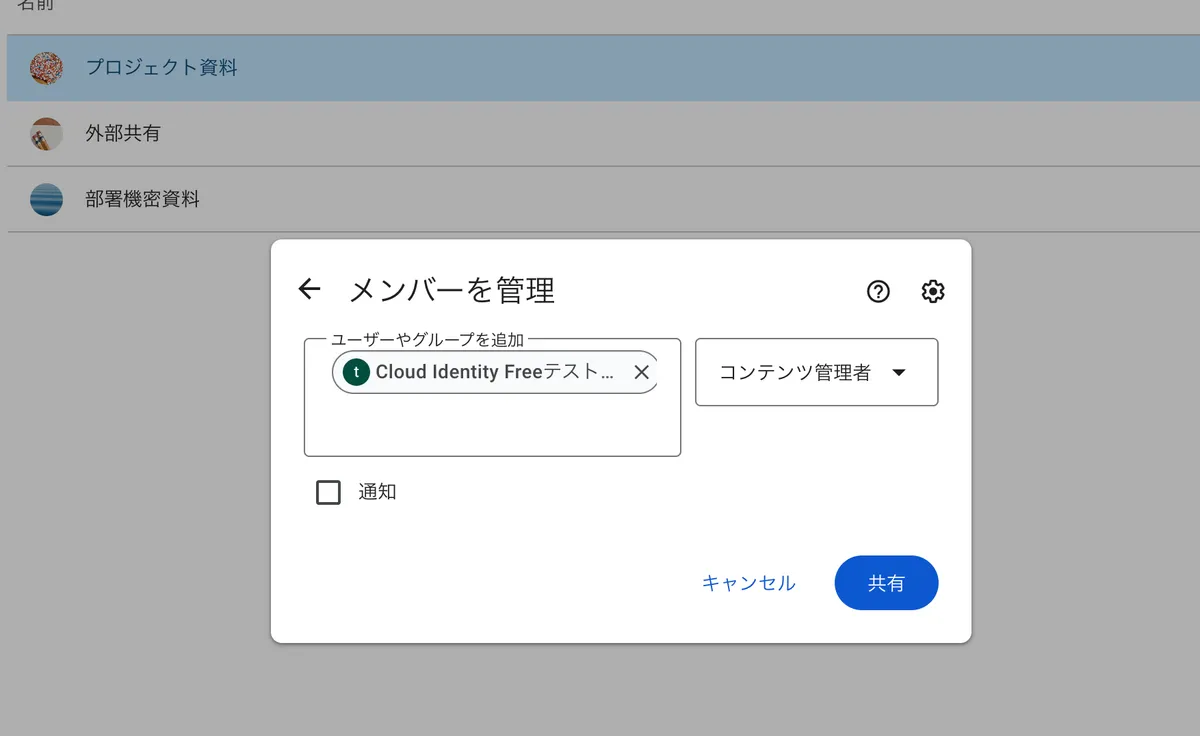
閲覧者ロールであれば追加可能です。
閲覧者として共有ドライブ直下のファイルを閲覧は可能です。閲覧者権限ですので新規ファイル作成やフォルダ構造の変更はできません。
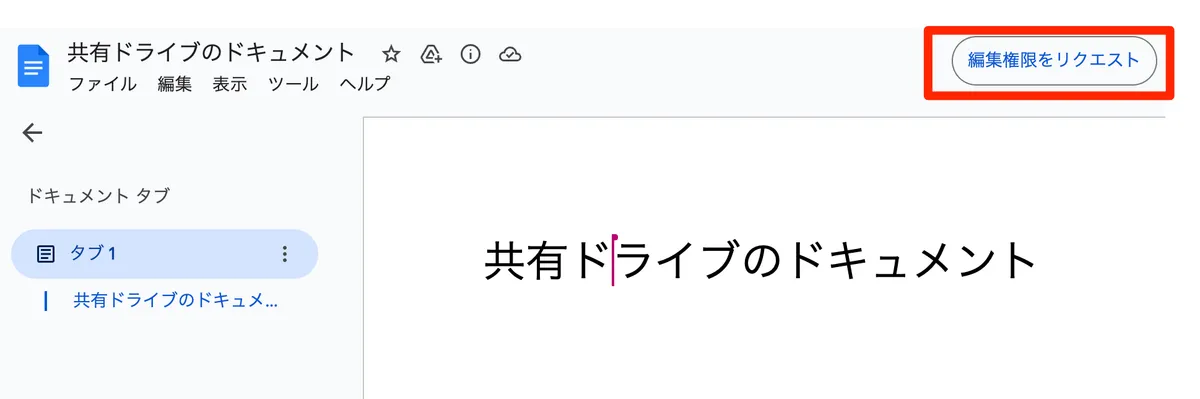
ただし、個別のファイルに対して編集者権限を付与することは可能です。
3. Google Chat/Google Meet
Google Chat
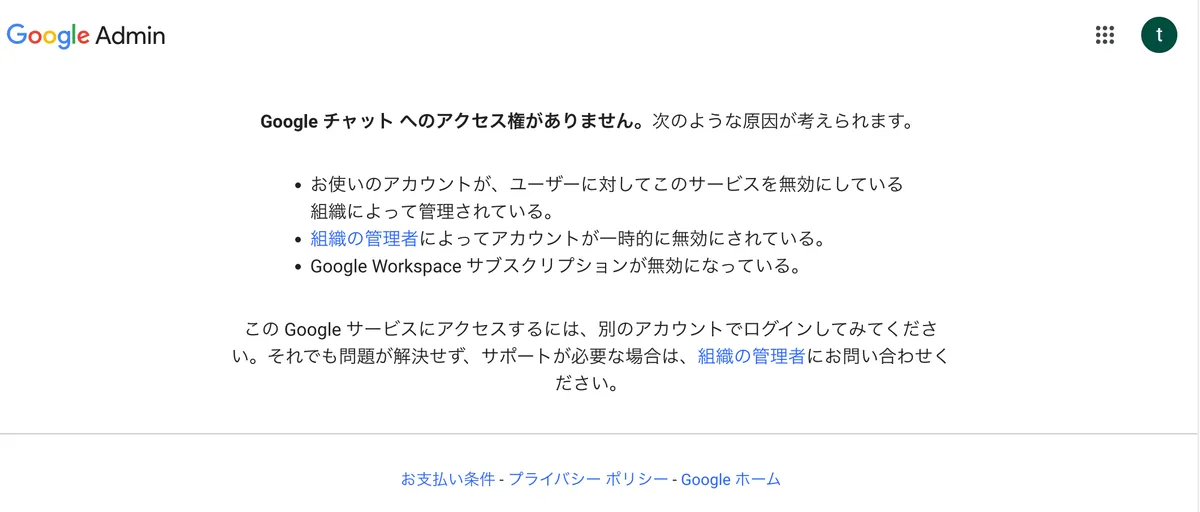
Cloud Identity FreeユーザーにはGoogle Workspaceライセンスを付与していないため、Google Chatにはアクセスできません。
Google Meet
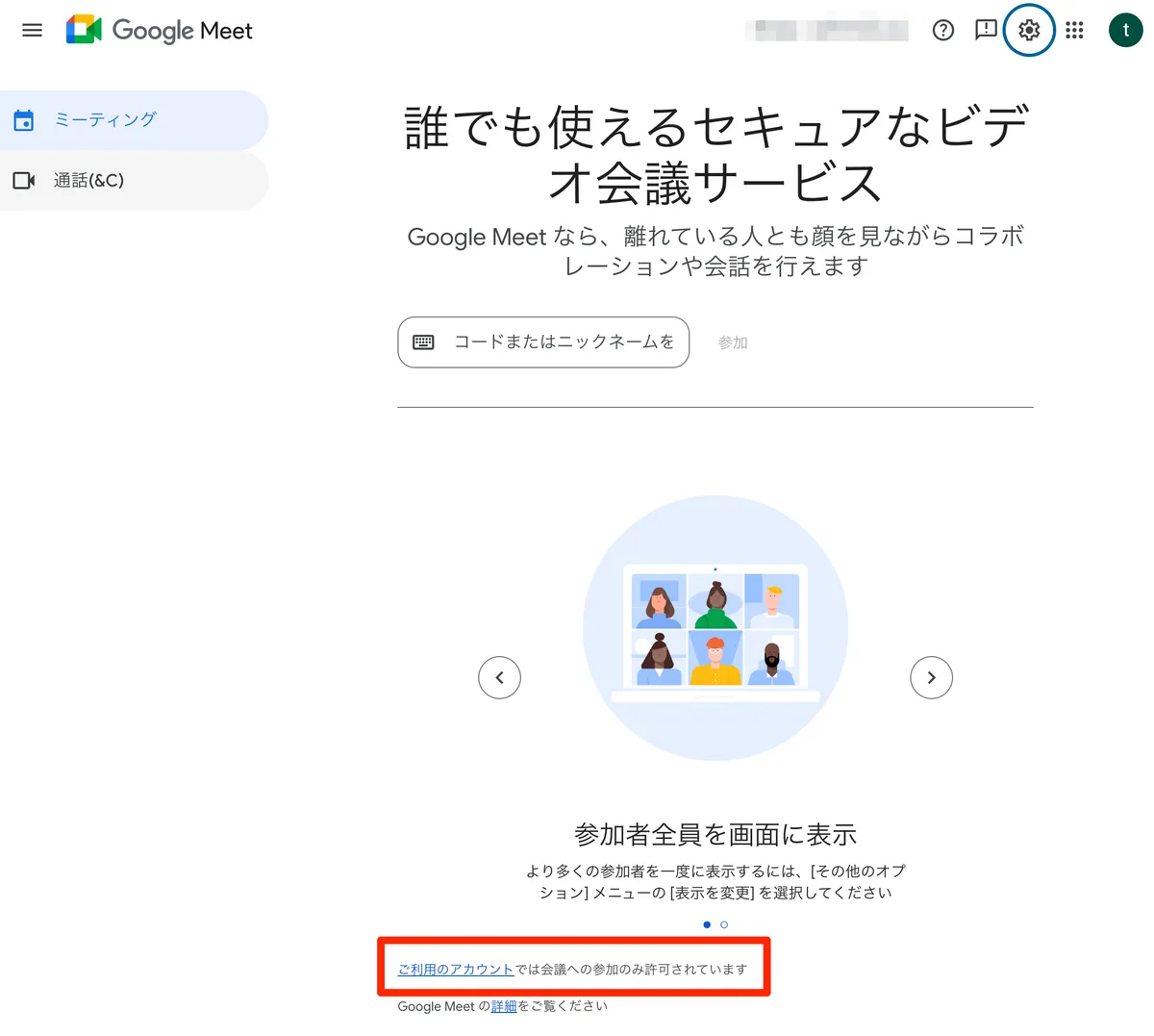
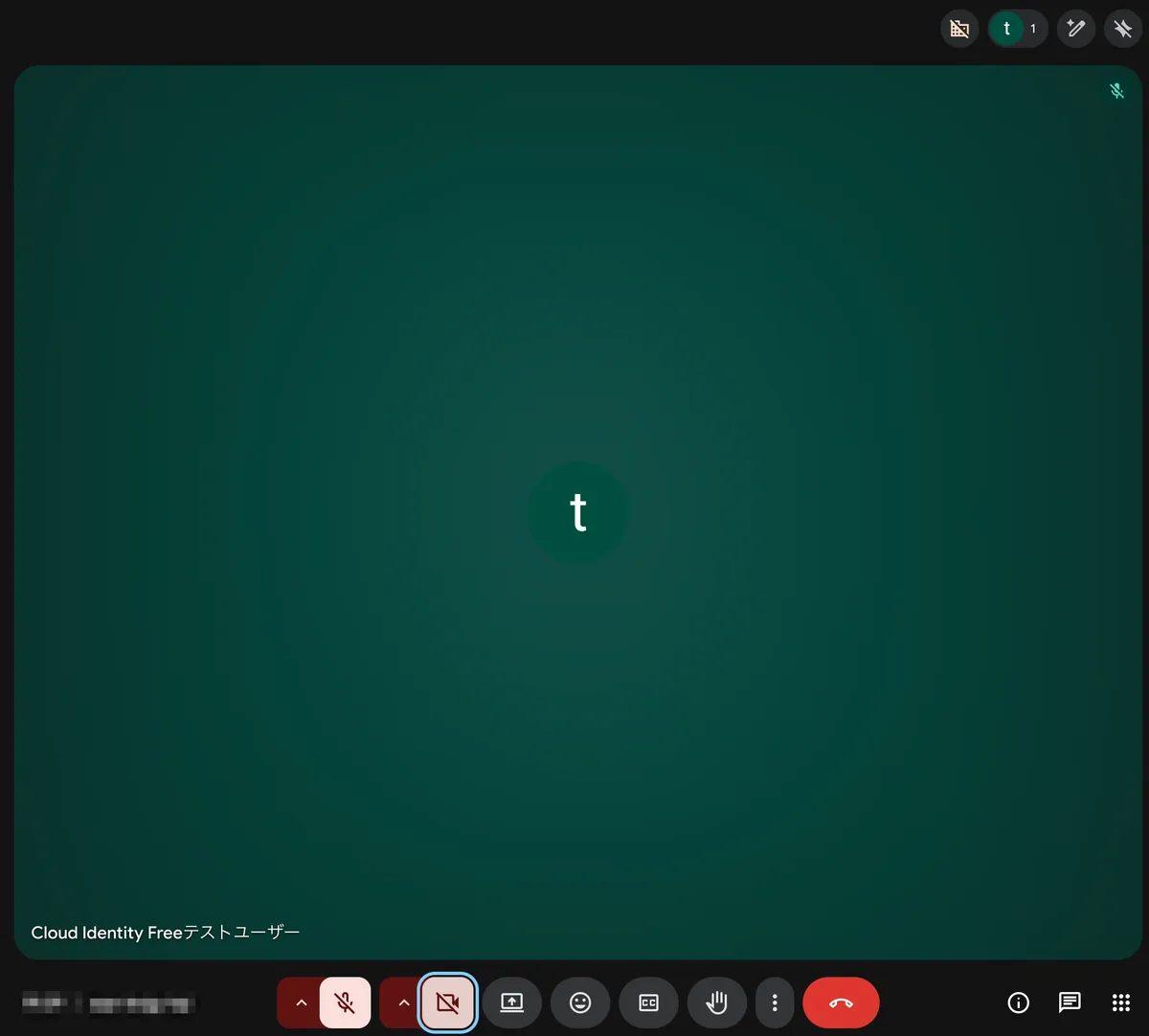
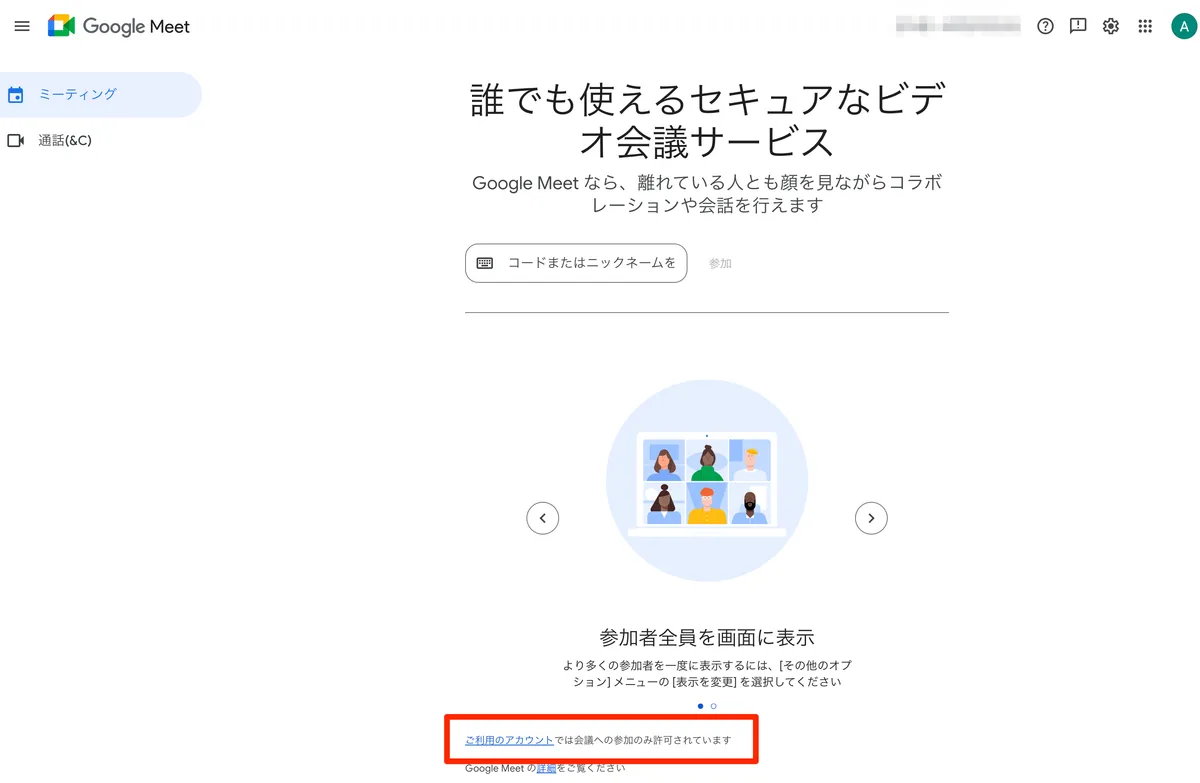
一方、Google MeetはホストとしてMTGコードを発行することはできませんが、会議参加は可能です。MTGコードが発行済みであれば設定次第で会議をはじめることもできます。わざわざサインアウトする必要はありません。画面共有も可能です。
6-3. Google Workspace ゲストアカウント(外部ユーザーB)の挙動
1. ユーザーによるゲストアカウント招待
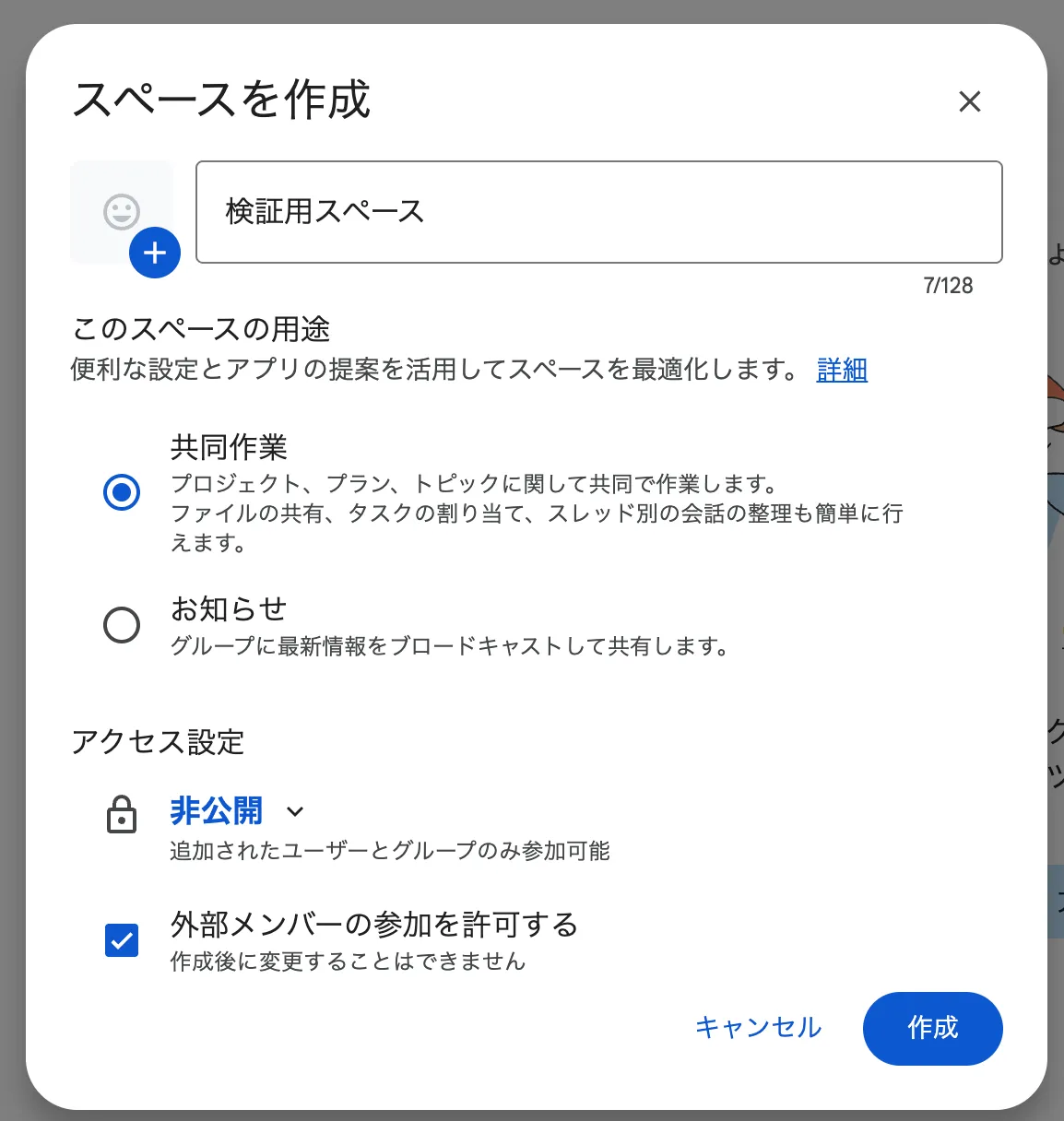
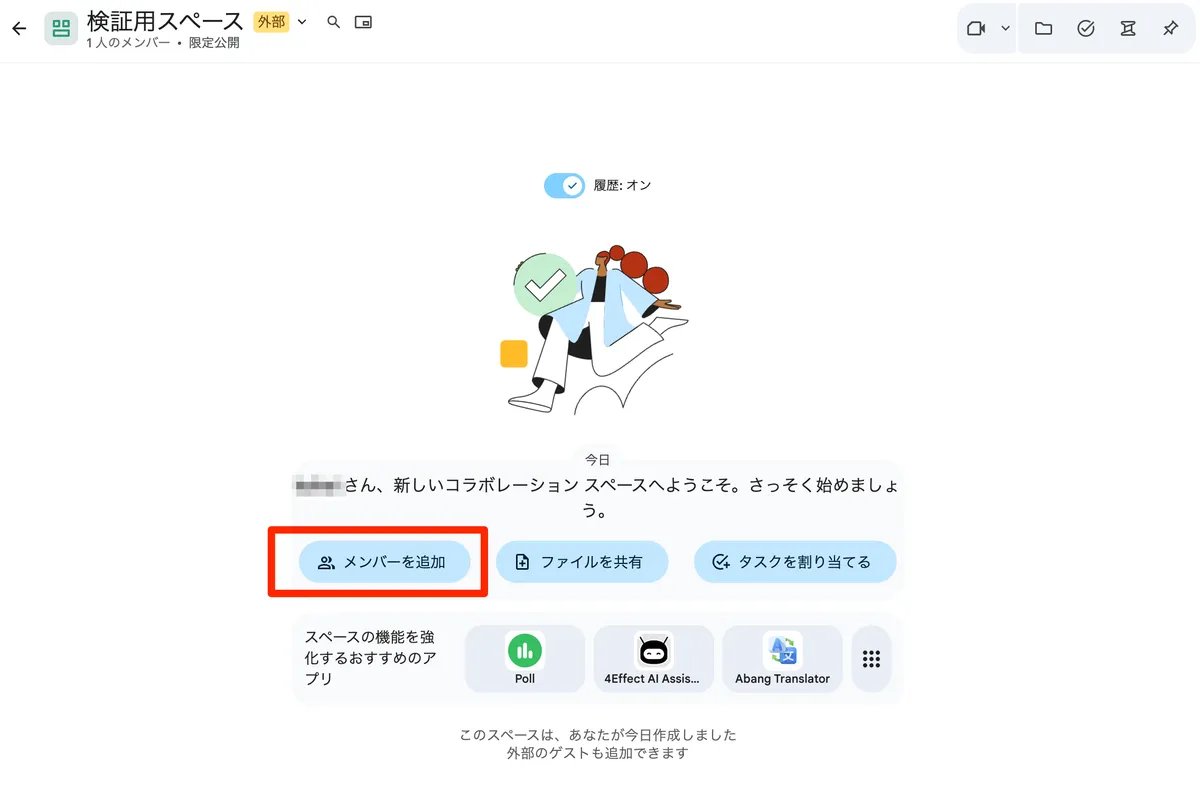
今回はGoogle Chatから招待を行います。スペースを作成してメンバー招待する方法とチャットで直接追加する方法の2種類があります。今回はスペースを作成してメンバー招待する方法で解説します。
 https://support.google.com/chat/answer/16997417?hl=ja
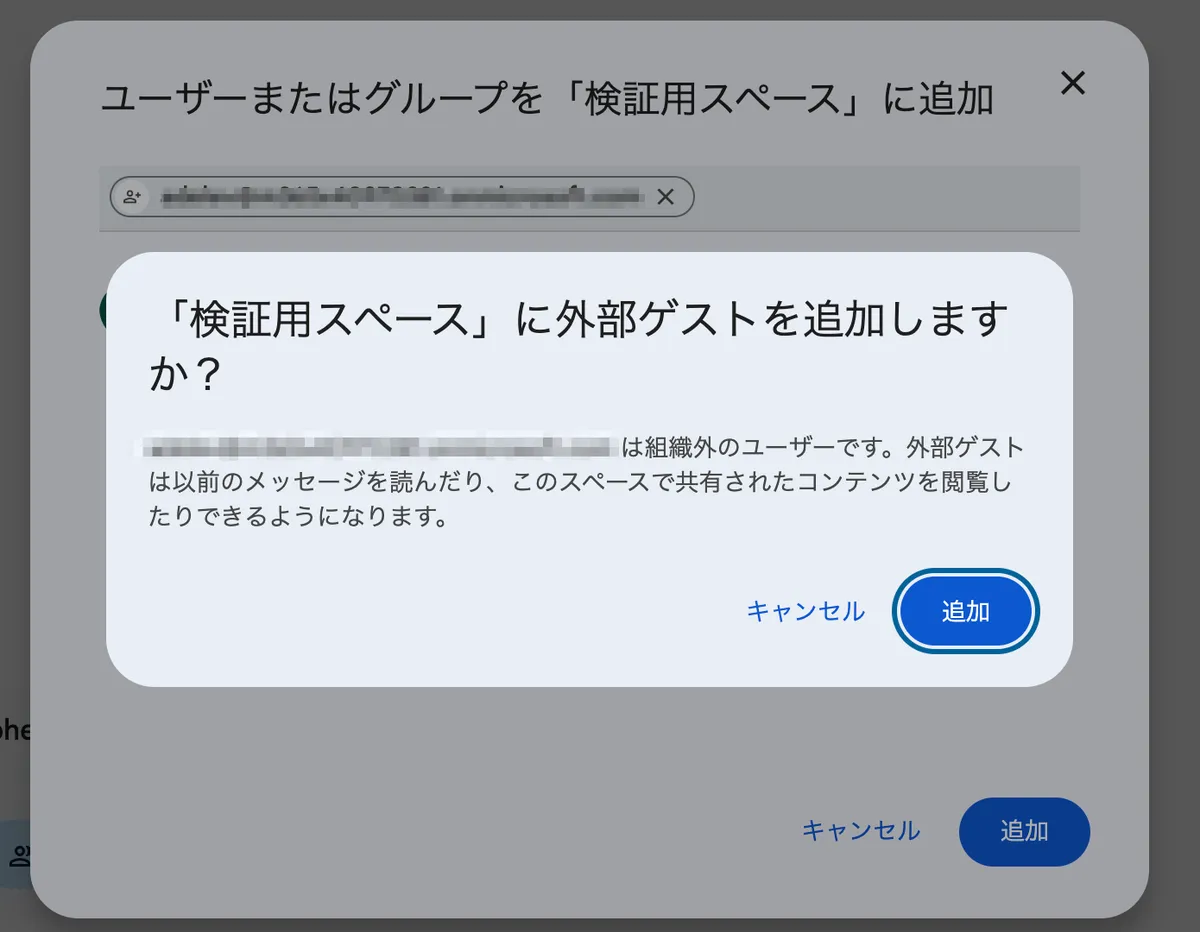
A-1が外部メールアドレスBをスペースのメンバーとして招待
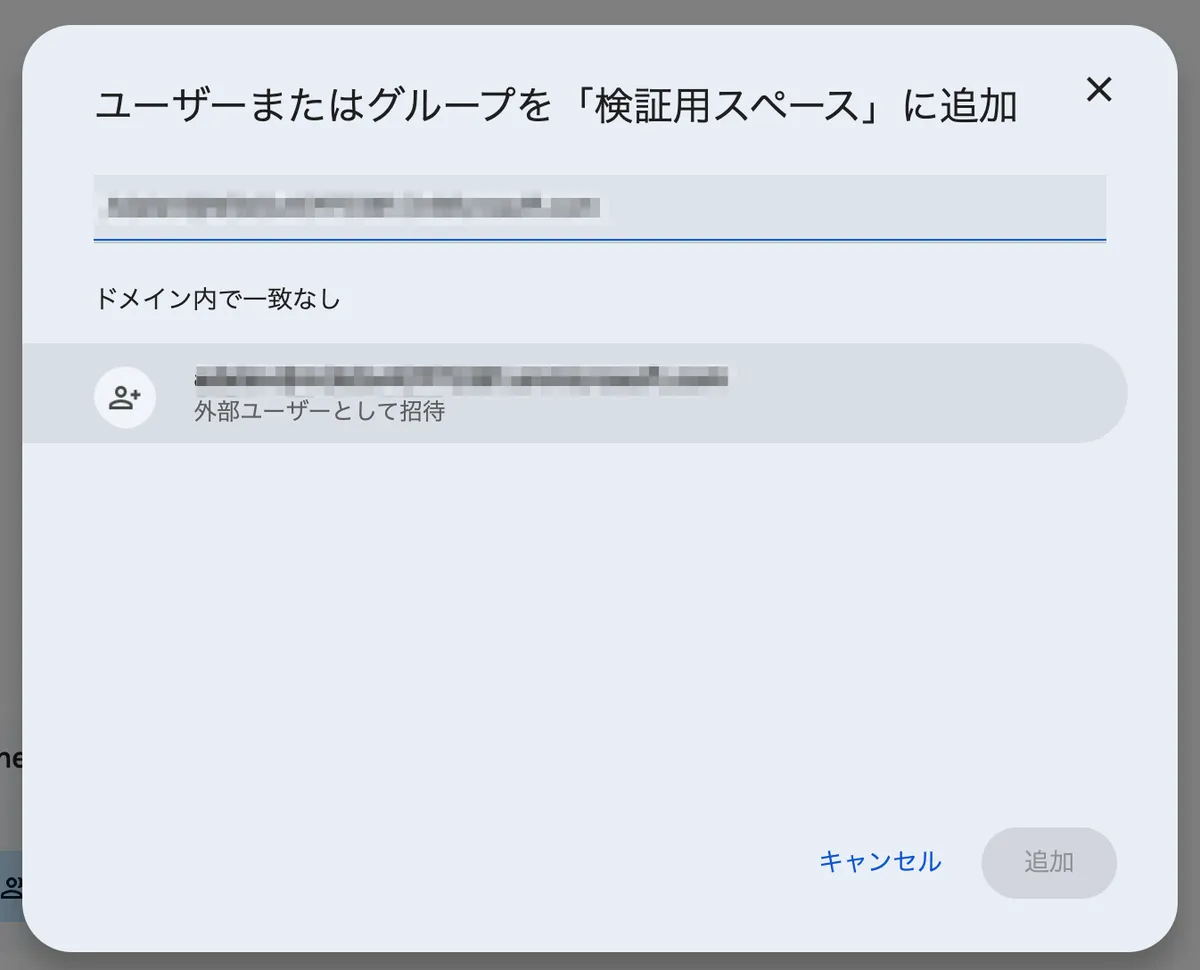
以前と異なり、GWSアカウントでないユーザーも選択可能になりました。
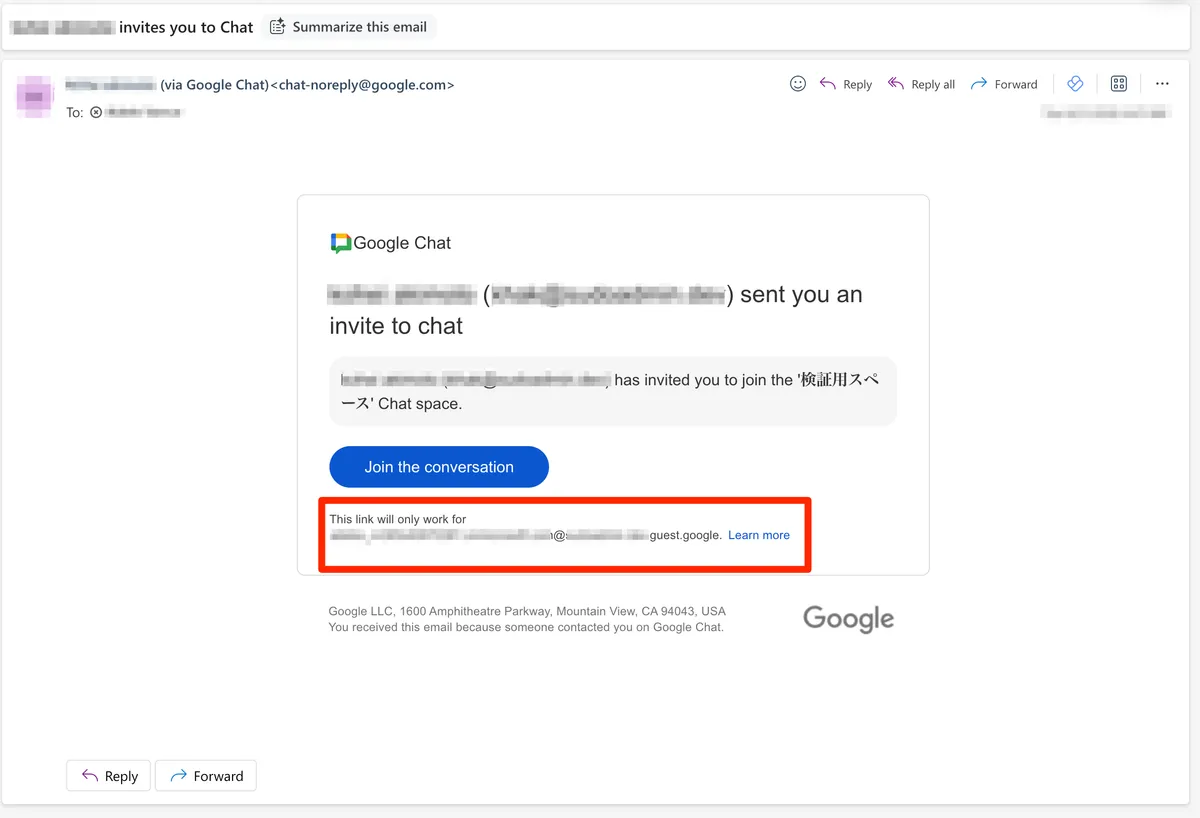
Bに届いた招待メールから参加
当該ユーザーに招待メールが届きます。注目はuser@external.example.com@tenant-a.example.com.guest.google 形式のゲストアカウントが作成されているところです。
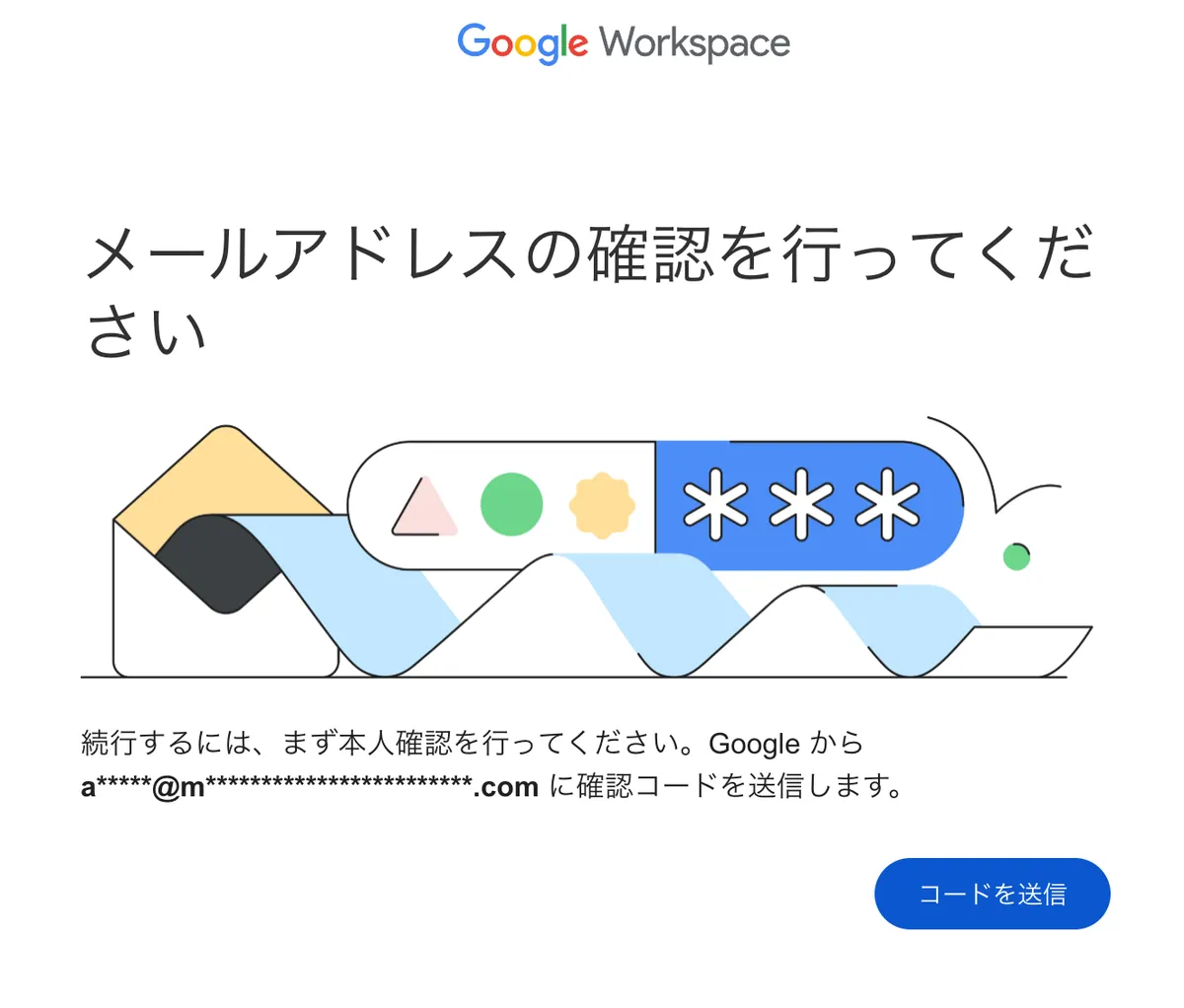
招待を受諾するとメールアドレス宛に確認コードが届きます。
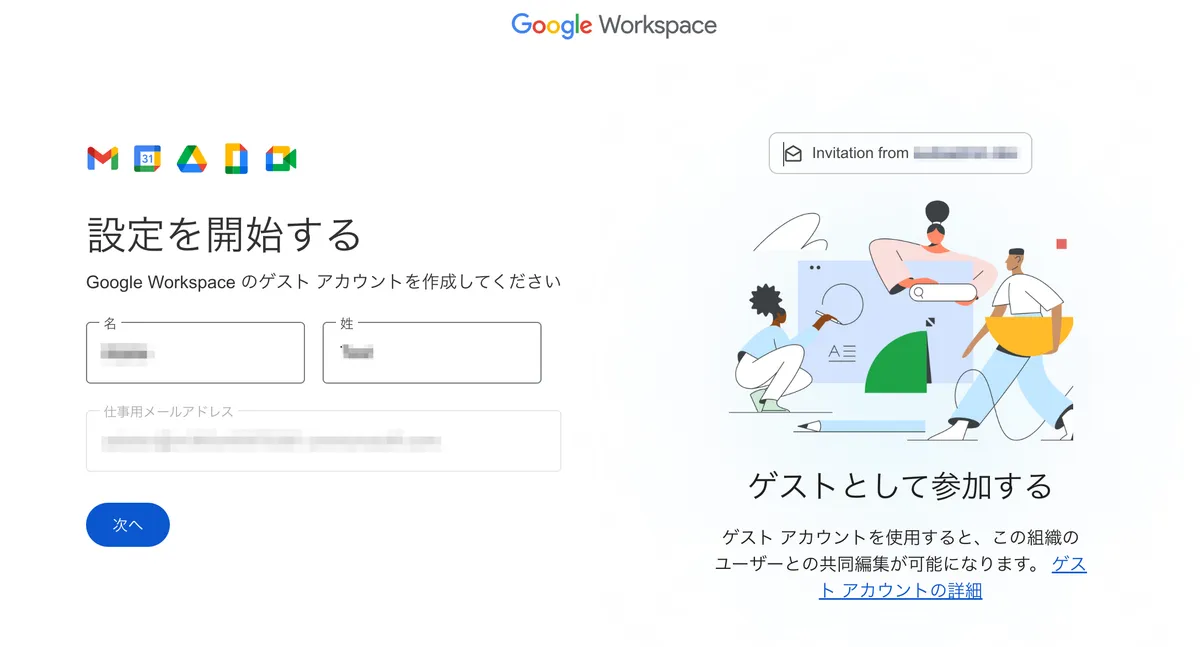
姓名の登録を行います
続いてパスワードの登録です
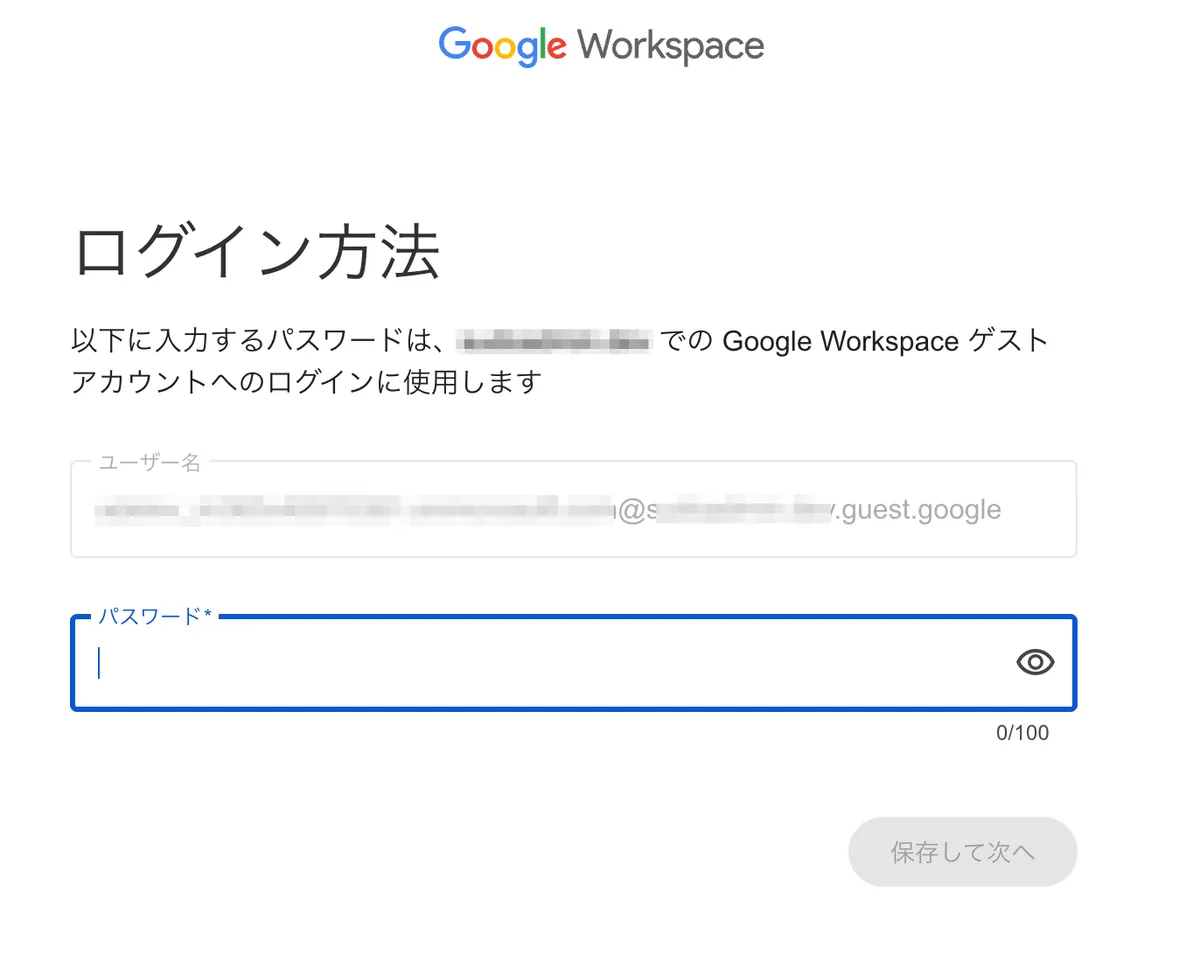
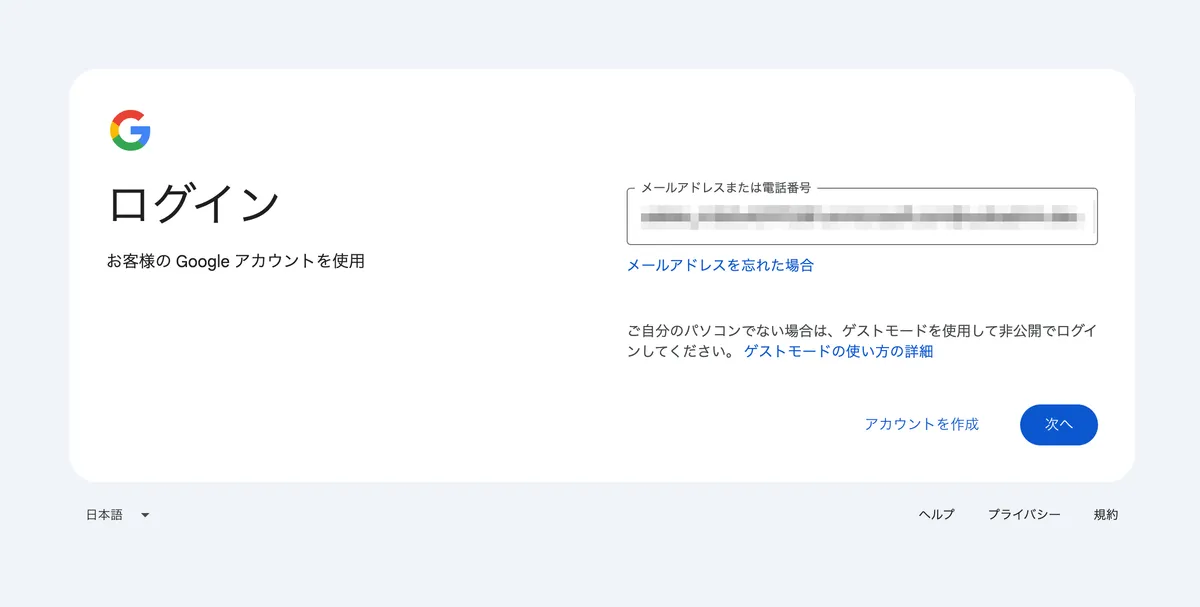
パスワードを作成したら、ログイン画面に遷移するので、アカウント(user@external.example.com@tenant-a.example.com.guest.google 形式)とパスワードを入力します。
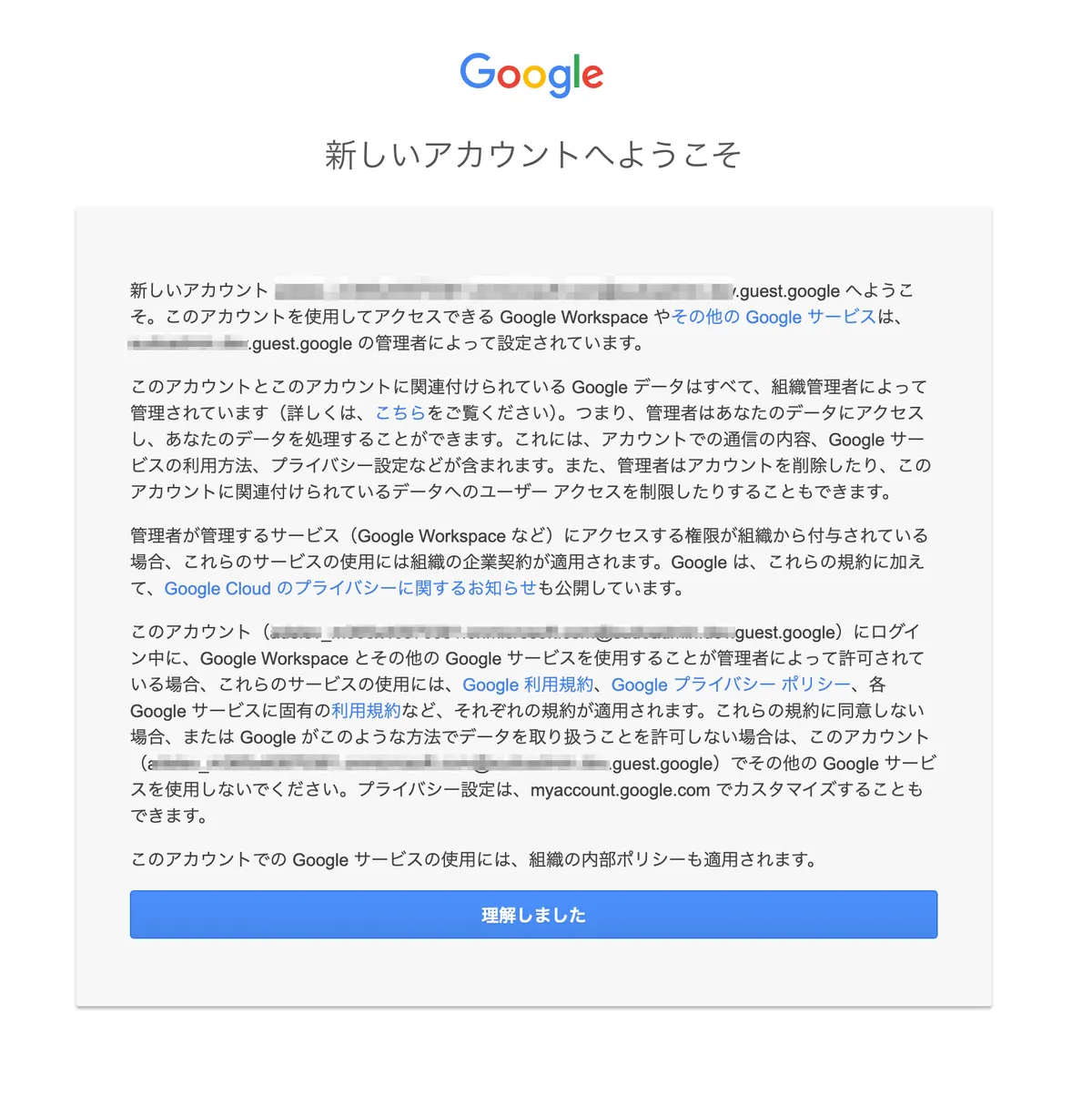
利用規約に同意すれば完了です。
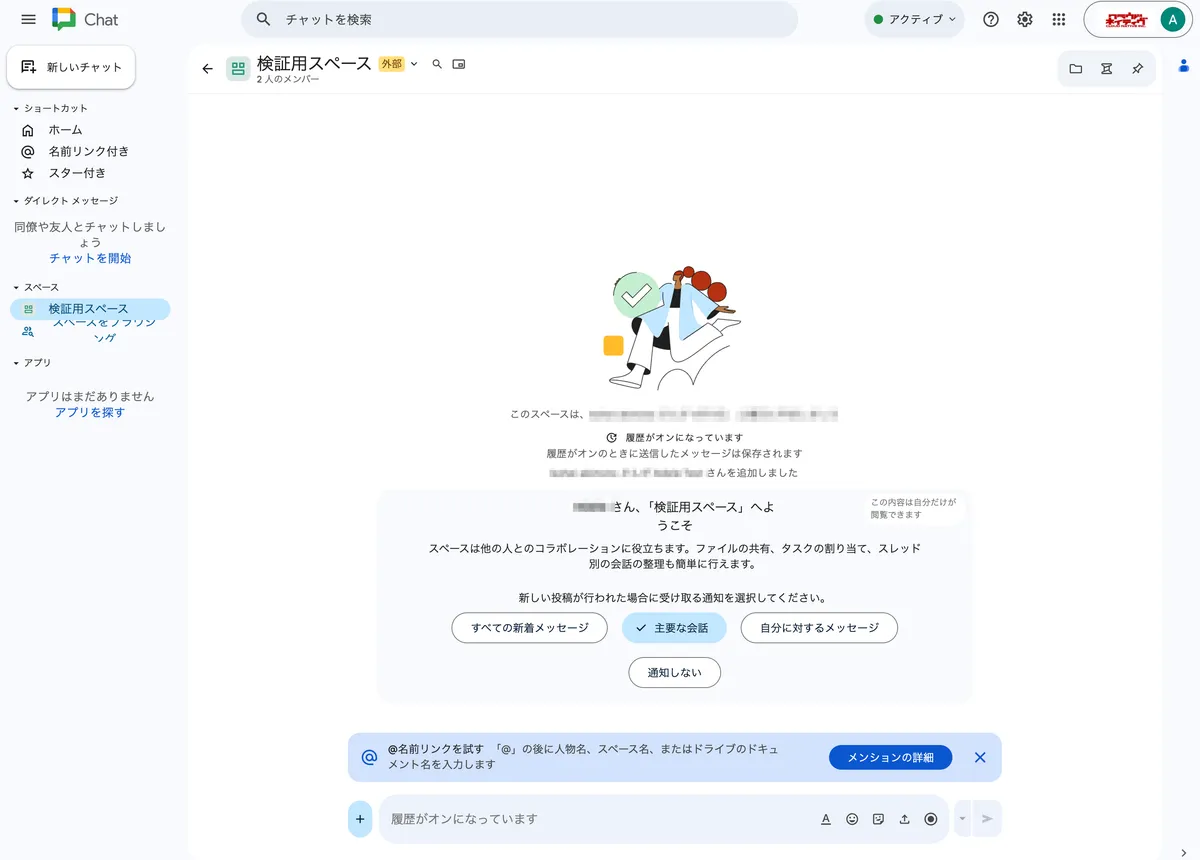
ログインできました。
また、マイアカウント画面から多要素認証の設定やパスワードリセットなど、通常のアカウントと同様のセキュリティ設定が可能なことがわかります。
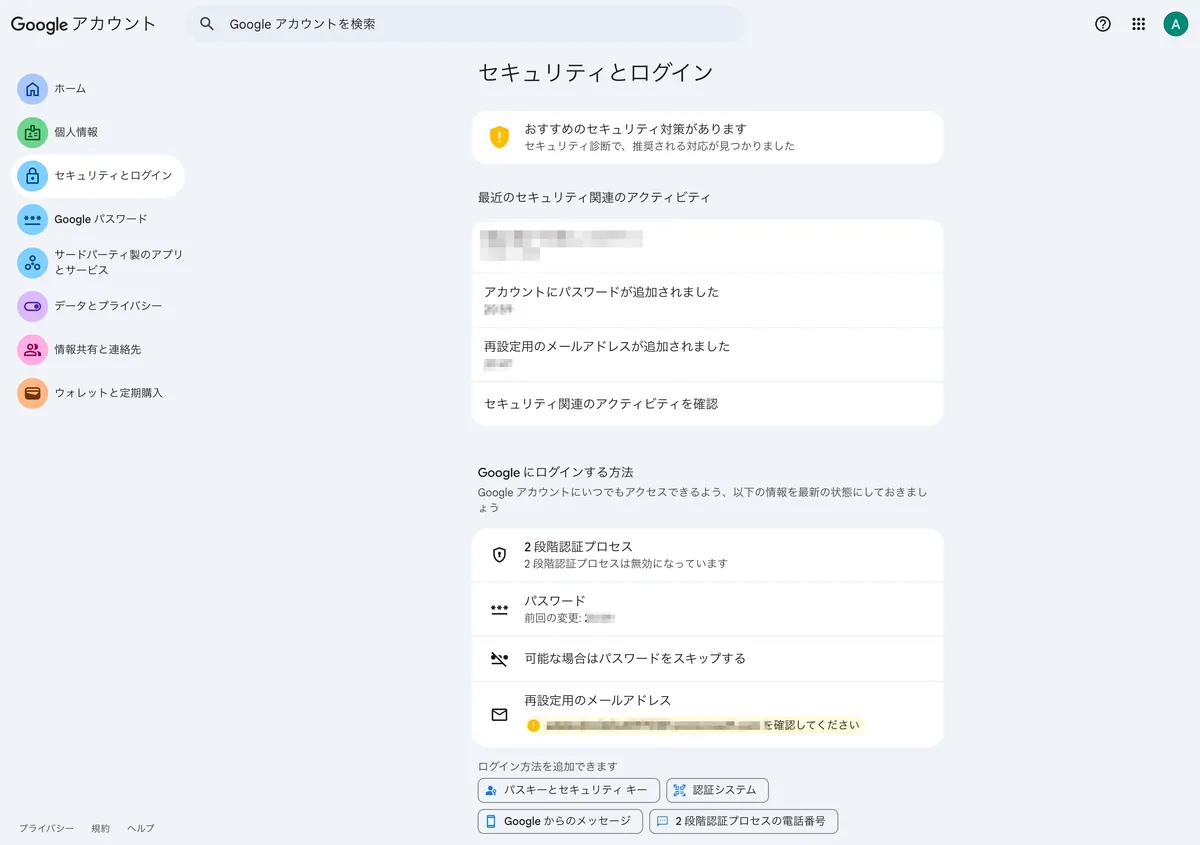
TOTPトークンによる多要素認証設定も可能です。パスキーも対応しています。
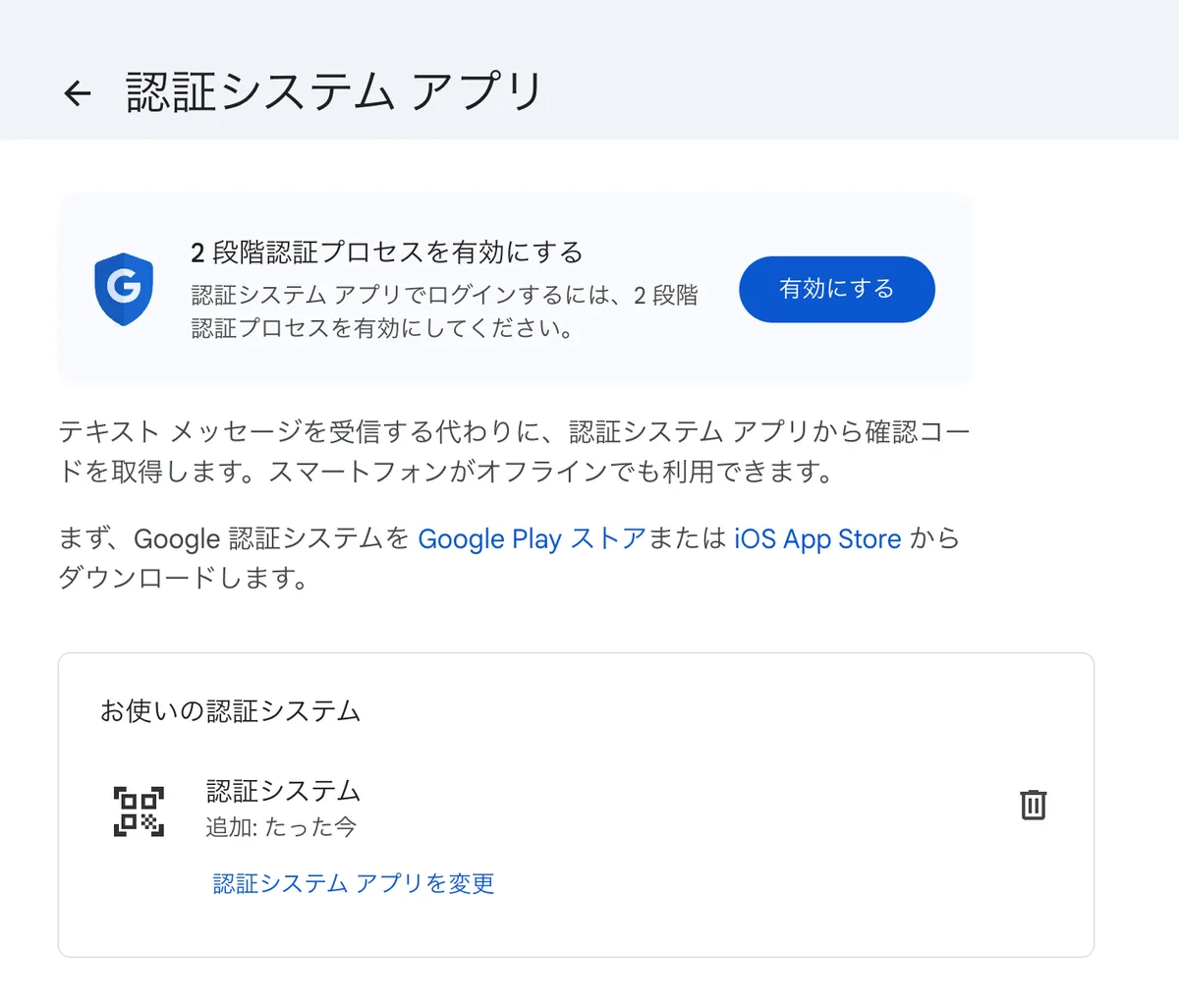
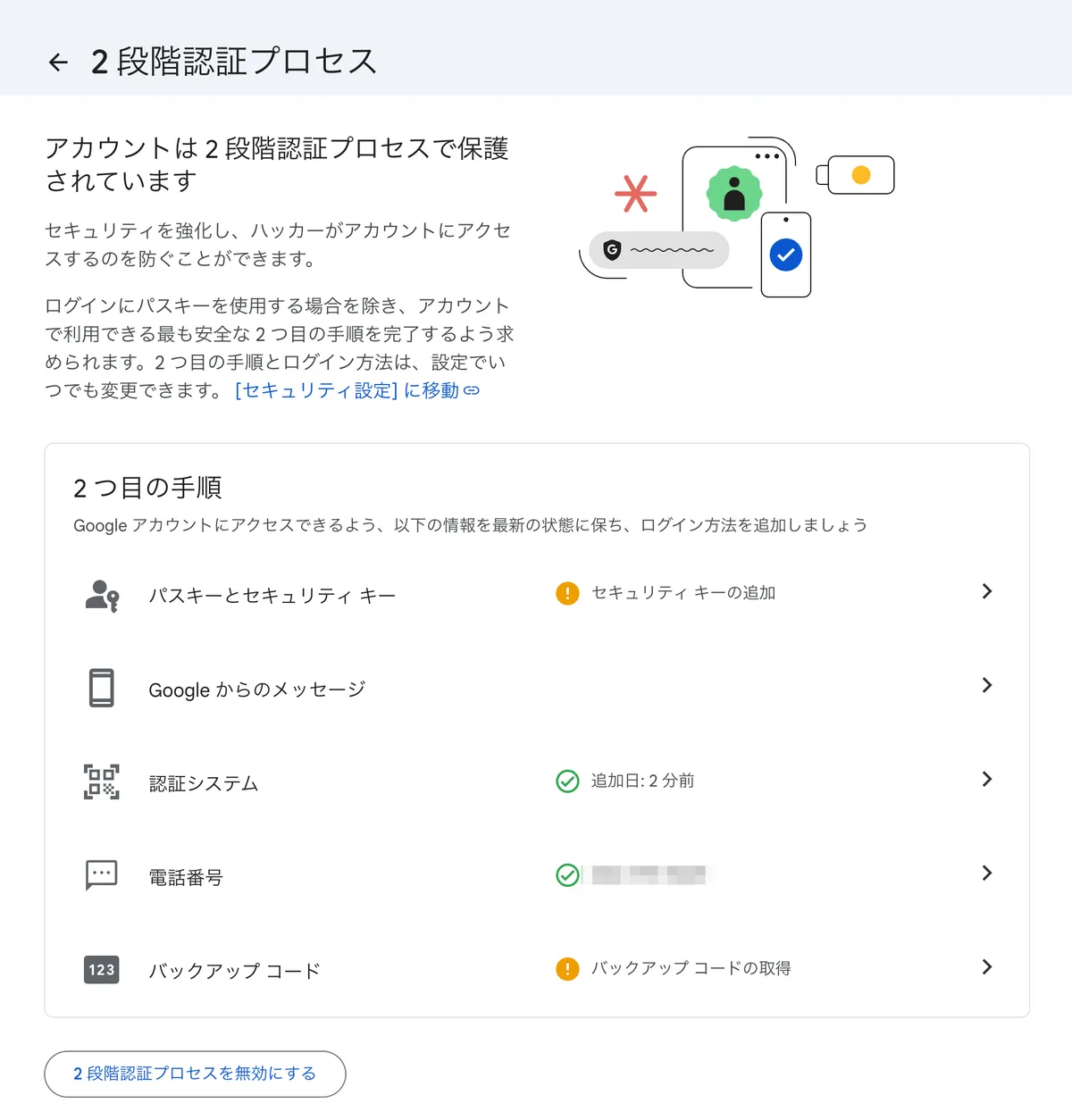
多要素認証を有効化できるのは強みです。(組織部門の機能で強制化もできます)
管理コンソールでも一覧表示される
ディレクトリに「ゲスト」が追加され、ゲストアカウントの一覧が表示されます。
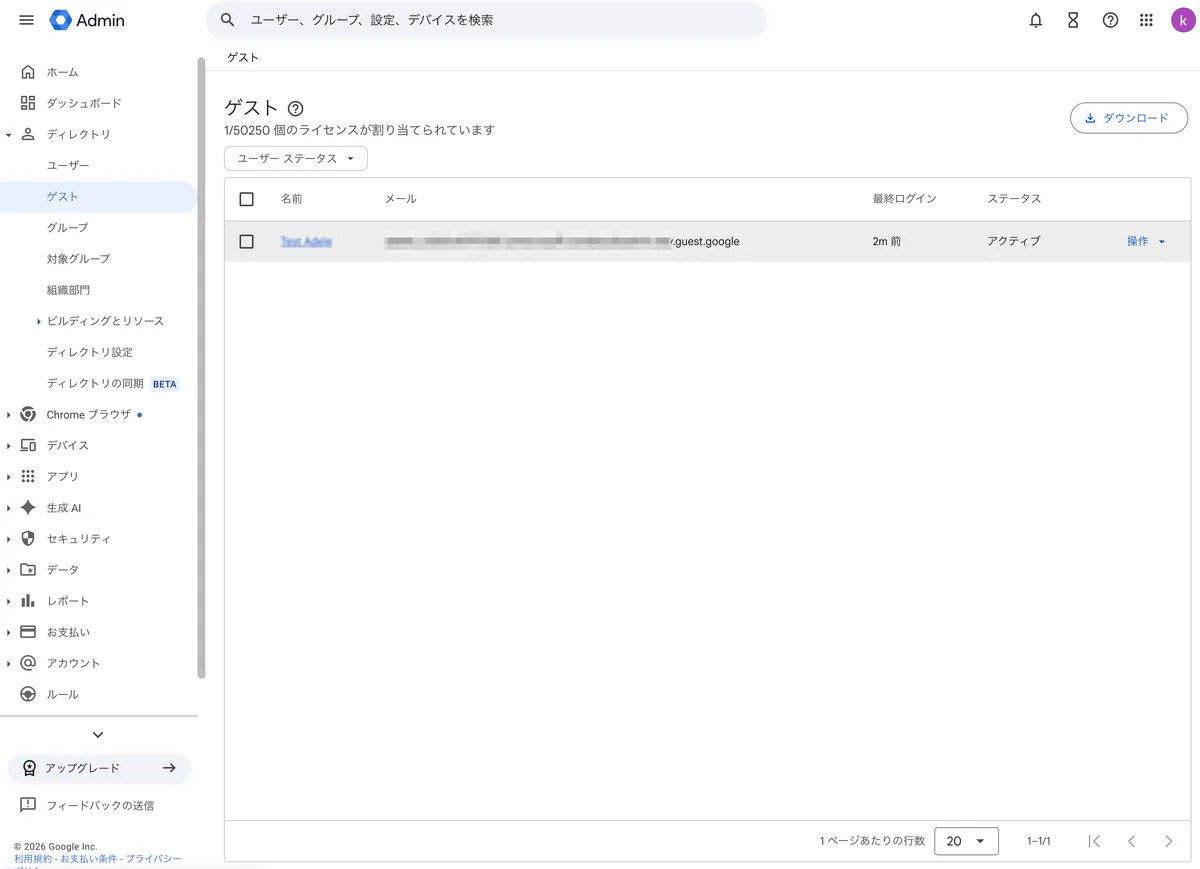
また、ゲストアカウント専用の組織部門が作成されていることがわかります。ただし、組織部門を階層化することはできません。
2. ドライブ(マイドライブ/共有ドライブ)
マイドライブ(テナントA内)
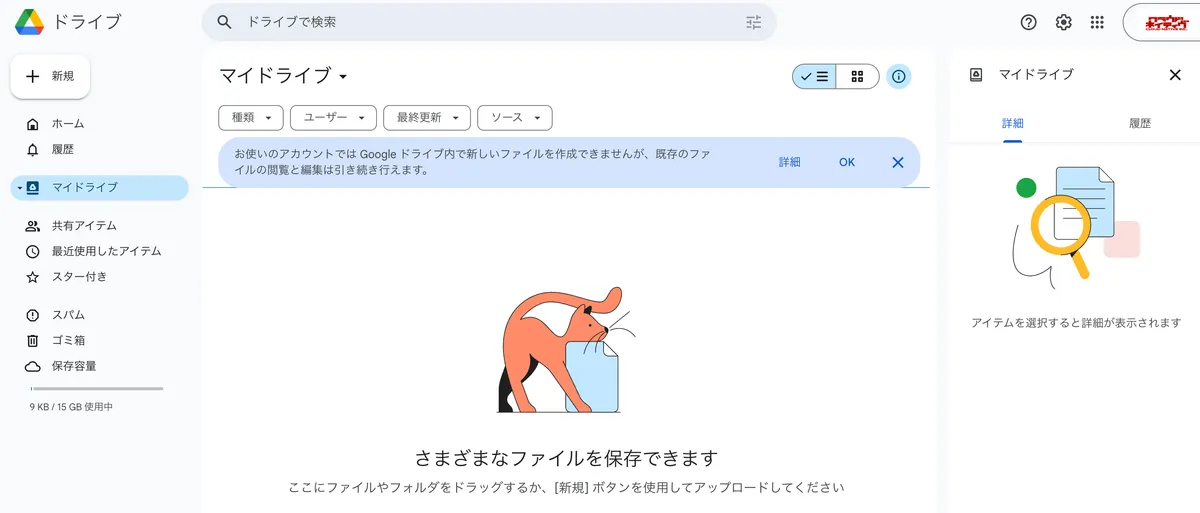
テナントA内にマイドライブ自体を持つことはできません。よって、テナントAのドライブ画面から 新しいファイルを作成したり、ファイルの所有者になることはできません。
共有ドライブ(テナントA内)
メンバーになれるか
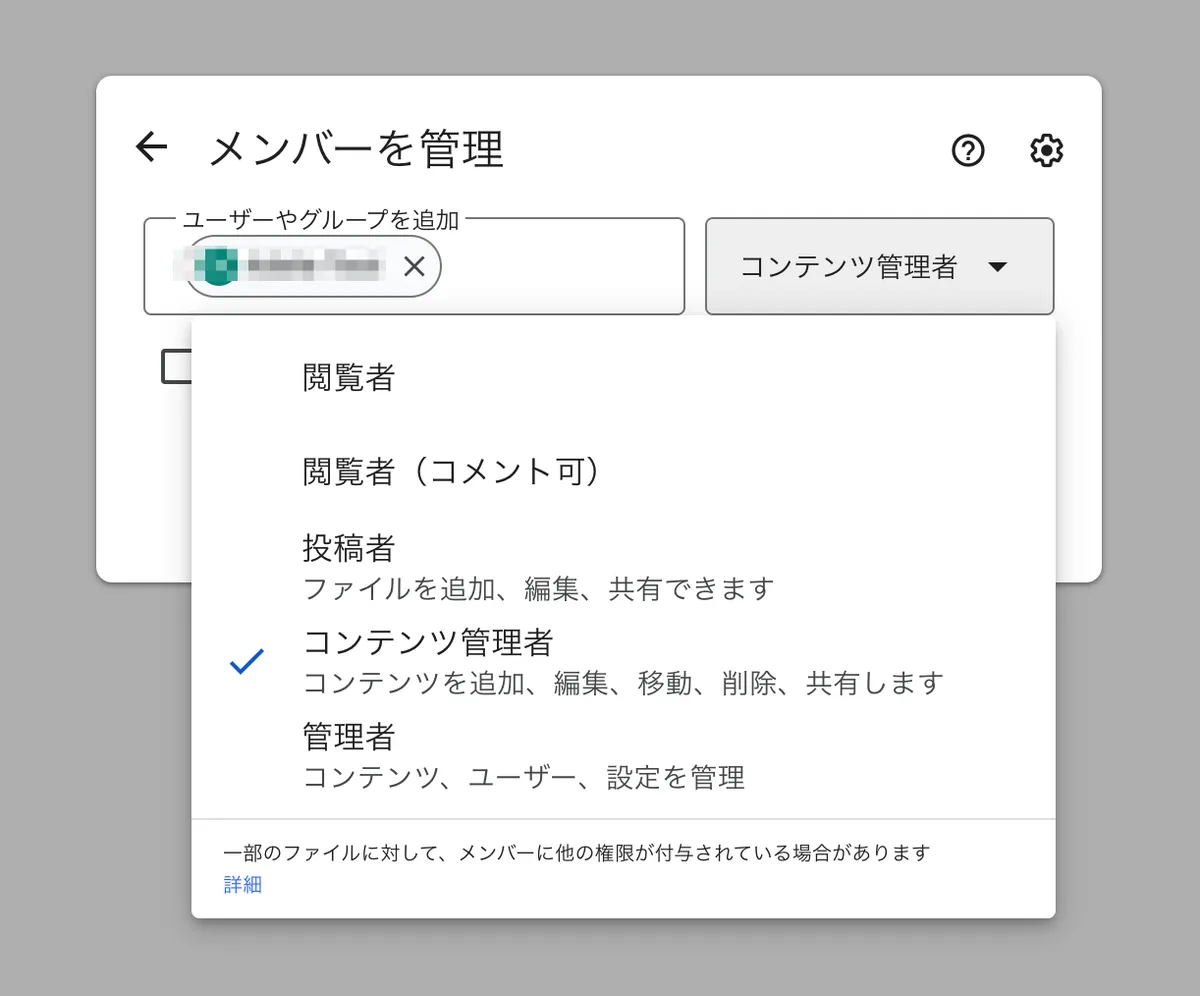
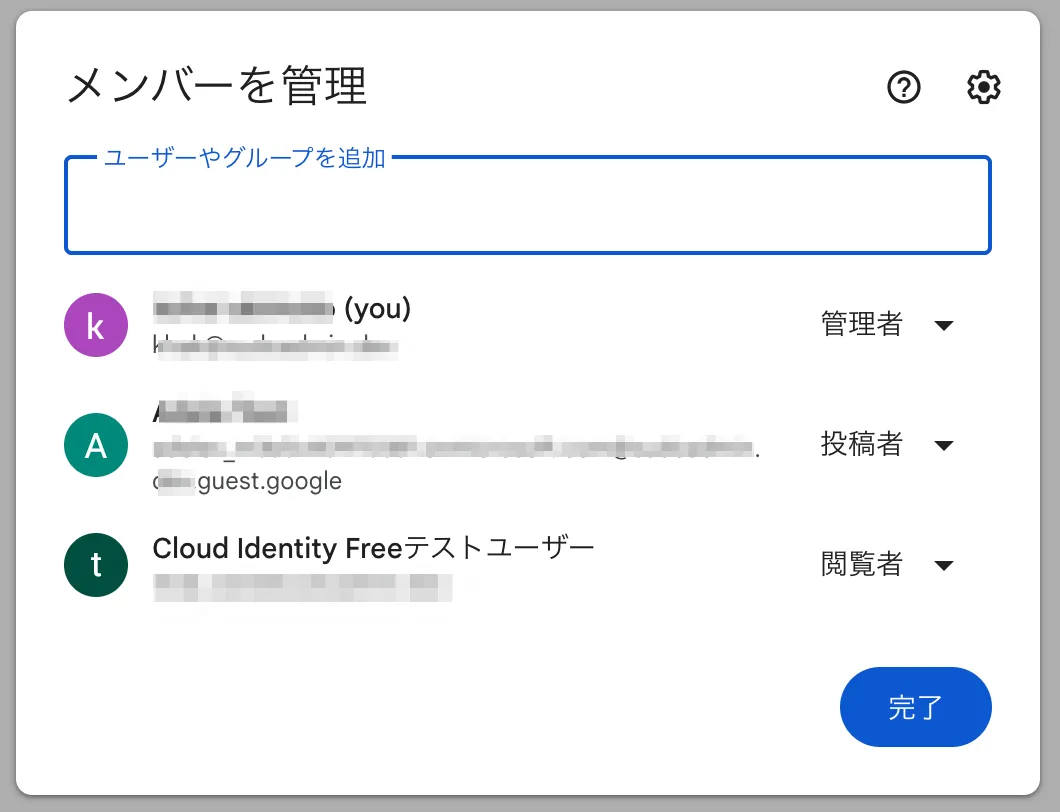
- 外部共有ポリシーで許可していれば、Google Workspace ゲストアカウント(B)も共有ドライブのメンバーとして追加できます。
- メンバーに追加すると他のメンバーと同様に「メンバー一覧」に表示されます。
付与できるロール
ゲストに付与できロールは以下に制限されています。
- 閲覧者
- 閲覧者(コメント可)
- 投稿者
以下のロールは付与することができません。
- コンテンツ管理者
- 管理者
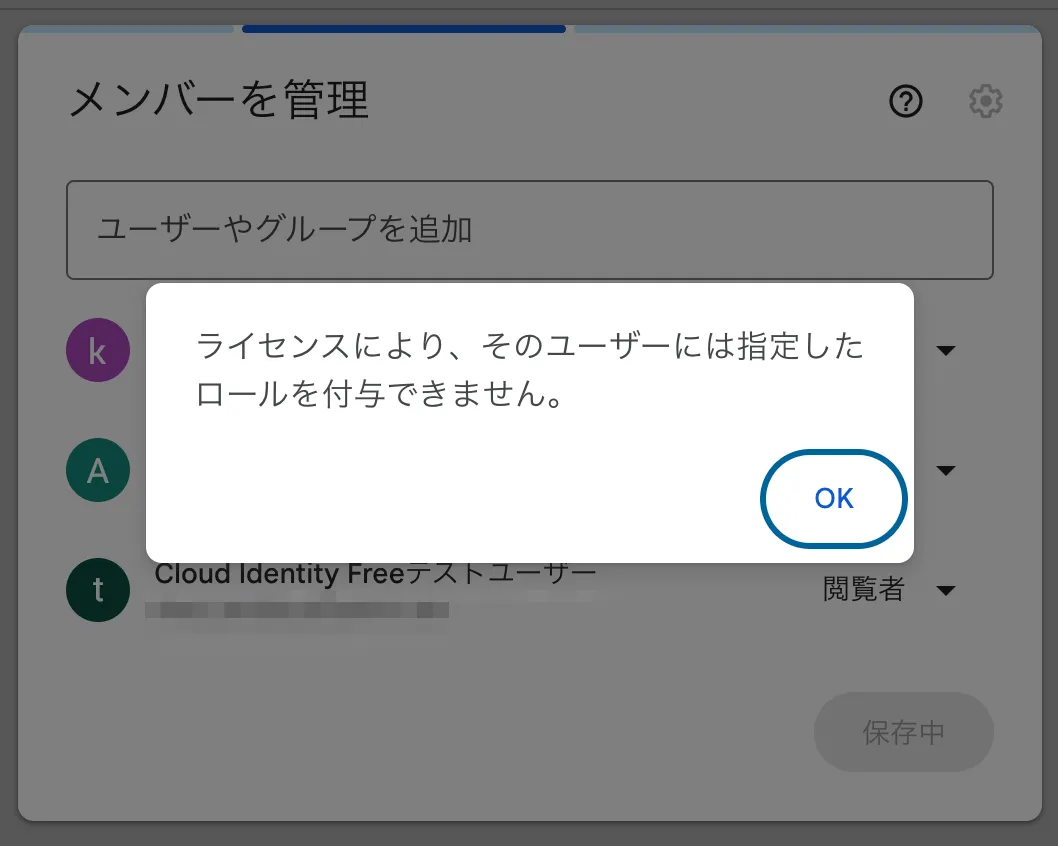
Cloud Identity Freeと異なり、投稿者権限をもつことができるのは利点です。ただし、投稿者権限ではファイルやフォルダの作成はできても移動はできません。この制約は見落とされがちです。
3. Google Chat / Google Meet
Google Chat
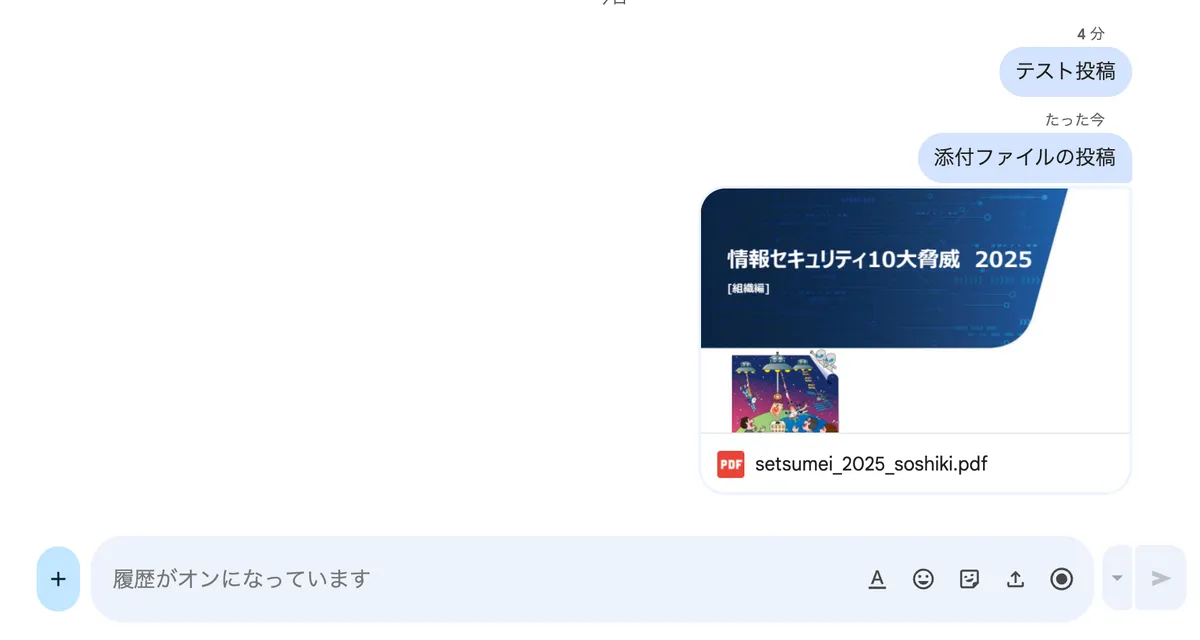
BはA-1の作成したスペースに参加し、メッセージ送受信・ファイル添付が可能です。
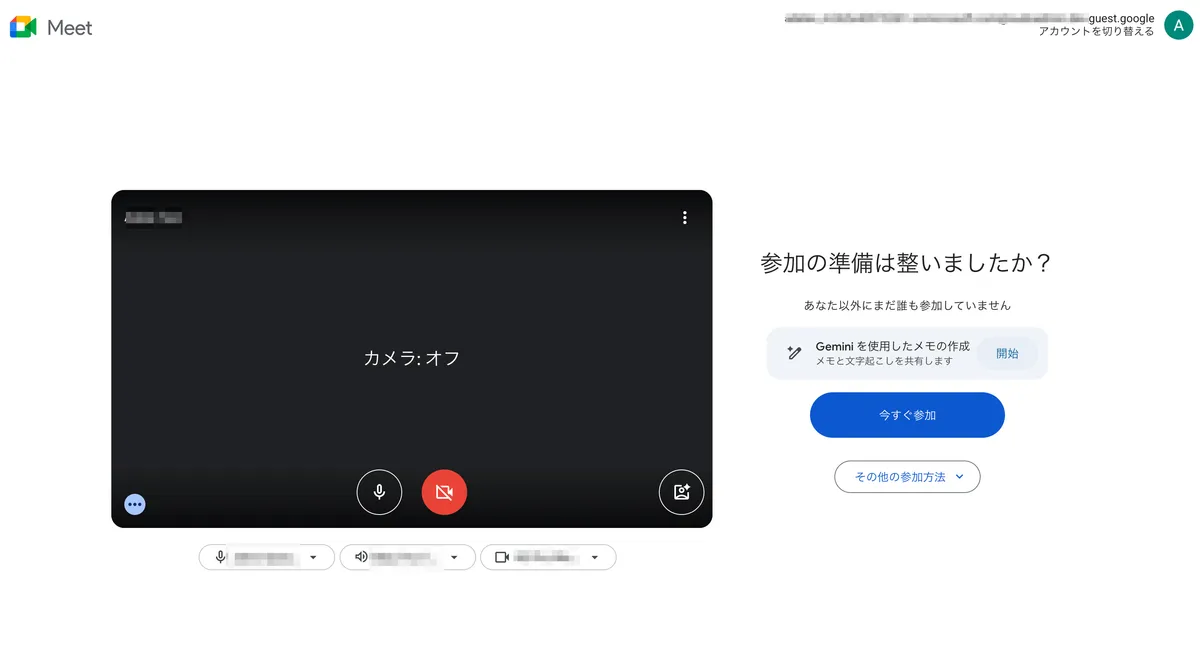
Google Meet
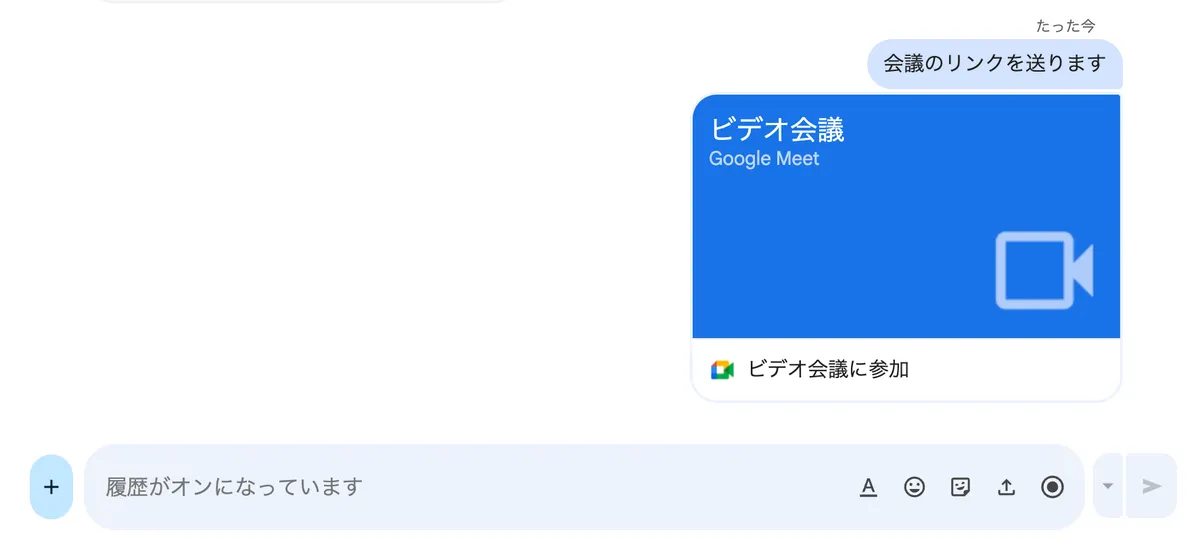
A-1が主催するMeet会議にBは参加可能(音声・ビデオ・画面共有も可)です。ただし、録画・ブレイクアウトルーム管理などのホスト機能は利用できません。
6-4. 検証結果のまとめ
検証結果をまとめると以下の通りです。
- Cloud Identity Free ユーザー(A-2)
- テナント内の「正式な社内 ID」としてSSO連携可能。
- マイドライブのファイル作成や編集はできる。共有ドライブでは閲覧者権限のみで、ファイルの新規作成はできない。ただし、ファイル単位であれば編集権限を付与できる。
- Google Chatは利用できないが、Google Meetは参加できる。
- Google Workspace ゲストアカウント(外部ユーザーB)
- 招待元テナントA上のGoogle Chat / Google Meet / Google Drive に「外部コラボ参加者」として入ってくる。
- Google Driveのマイドライブは持たないが共有ドライブでファイル・フォルダの追加、編集が可能。(移動はできない)
- Google Chat / Google Meet では一緒に議論・会議に参加できる。
7. 典型ユースケースと使い分け指針
実際の設計では、「この人には Cloud Identity Free」「この人にはGoogle Workspace ゲストアカウント」「この人には Google Workspaceライセンス」という 3 つの選択肢の線引き が重要です。
- Cloud Identity Free
- 社内 ID としては持たせたいが、Google Workspace サービスは基本不要な人
- Google Workspace ゲストアカウント
- 外部組織のアカウントのまま、一時的・限定的に参加してもらいたい人(かつ、先方がGoogle Workspaceユーザーでない場合)
- Google Workspace
- メール/カレンダー/共有ドライブなど、日常的に Google Workspace を使う人
7-1. Cloud Identity Freeを選ぶケース
- 社内・準社内メンバーとして長期的に関わる人向け(ただしメールは別システムなどで運用している)
- 例:常駐の業務委託エンジニア、BPO メンバー など
- Google Cloudや複数のSaaSへの認証基盤として利用したい
- Android端末を最低限のポリシーで管理したい(高度な制御にはCloud Identity Premiumが必要)
- Google Drive については、他の社内ユーザーが作成したファイルを閲覧でき、ごく一部の特定のファイルだけ編集できれば十分
ID・SSO・基本的な端末管理・ログ監査の対象にはしたいが、「Google Workspace をフル活用するユーザー」ではない人向けです。
7-2. Google Workspace ゲストアカウントを選ぶケース
- 案件ごとに関わる協力会社メンバーなど自社とは別組織(Google Workspaceを利用していない)に所属する人向け
- その会社のアカウントのまま Google Chat / Google Meet / Google Driveに参加してもらいたい
- Google Driveではファイルの編集や追加ができれば十分で、フォルダやファイルの整理はしない
外部ユーザーに対して招待元テナント内のチャット・会議・ドキュメントに 期間限定・範囲限定で参加してもらうケースに向きます。
7-3. そもそも Google Workspace ライセンスを付けるべきケース
次のようなユーザーは、Cloud Identity FreeやGoogle Workspace ゲストアカウントではなく、Google Workspaceのライセンスを割り当てるべきです。
- 日常的にGmail / Google Calendar / Google Chat / Google Meet / Google Drive を使って業務する人向け
- 共有ドライブの所有者・管理者として、フォルダ構造の設計やメンバー管理を任せたい
- Google Drive 上で多数のファイルを作成・所有し、チームや組織をまたいで共有することが前提
- セキュリティ/コンプライアンスの観点から、Google Workspaceの機能(DLP、Vault、ドライブラベルなど)をフルに適用したい
FAQ
Cloud Identity Free と Google Workspace ゲストアカウントはどちらを選ぶべきか?
本記事「7. 典型ユースケースと使い分け指針」セクションの通り、長期的な社内・準社内メンバーや SaaS 認証基盤として ID を持たせたいなら Cloud Identity Free、外部のコラボレーター (取引先・パートナー) が一時的または継続的に Google Workspace のドライブやドキュメントに参加するなら Google Workspace ゲストアカウント、というのが基本方針です。設計思想として「誰を社内ユーザーとみなすか」が異なるため、人ごとに使い分ける運用が現実的です。
Cloud Identity Free の主な制限は何か?
Cloud Identity Free のフィーチャーマトリクスは Google Cloud Editions ページ に公式に掲載されています。主な制限としては、(1) ユーザー数上限 (現時点 50 ユーザー), (2) MDM の高度機能が Cloud Identity Premium 専用 (高度な Android / iOS 管理、コンテキストアウェアアクセス、セキュリティセンター等), (3) Google Workspace の生産性アプリ (Gmail / Docs / Drive / Meet など) は別途 Google Workspace ライセンスが必要、が挙げられます。詳細は本記事「2. Cloud Identity Free とは何か」セクションで整理しています。
Guest Account と通常の Google アカウントの SSO 連携に差はあるか?
Guest Account は Google Workspace のテナント内で「外部ユーザー」として扱われ、招待元組織の Google Workspace 機能 (Drive / Docs / Meet / Chat) には参加できますが、招待元組織の SSO IdP に直接統合される設計ではありません (本記事「3-2. ゲストアカウントとの違い」参照)。一方、通常の Google アカウント (Cloud Identity Free 含む) は SAML / OIDC で外部 IdP (Okta / Entra ID / PingOne 等) と SSO 連携できます。SaaS 認証基盤として使うなら通常の Google アカウントが必要です。
Cloud Identity Premium にアップグレードする判断基準は?
Cloud Identity Premium へのアップグレードが妥当になる主な判断基準は、(1) Android / iOS の高度な MDM (アプリ管理、コンテナ分離、リモートワイプの細かな制御) が必要、(2) コンテキストアウェアアクセスでアクセス制御を細かく分けたい、(3) セキュリティセンター / Vault / DLP などのコンプライアンス機能が必要、(4) SAML / OIDC アプリの上限 (Cloud Identity Free の上限) を超える、ことが挙げられます。Google Workspace Business / Enterprise を契約する場合は同等の機能が含まれているケースが多いため、Workspace 側の契約状況も確認したうえで判断してください。
おわりに
Google Workspace ゲストアカウントの登場により、Google Workspaceの外部コラボレーションで外部参加者を招待元テナント内の管理対象として扱える選択肢が増えました。
本記事で紹介した外部コラボレーション方法を改めてまとめます。
- Cloud Identity Free
- 社内(準社内)メンバーとしてIDライフサイクルを管理し、SSO・端末管理・監査ログの対象にしたい場合の選択肢
- Google Workspace ゲストアカウント
- Google Workspaceを利用していない外部ユーザーに対して、Google Chat/Google Meet/Google Drive のコラボ参加を許可しつつ、組織部門配下でポリシー適用など “アカウントへガバナンスを効かせたい”場合の選択肢
- ビジター共有
- 相手にGoogleアカウントを前提とせず、Google Drive のファイル共有を成立させたい場合の選択肢(コンテンツ共有の拡張)
使い分け判断のポイントは「外部コラボレーションを コンテンツ(共有)中心で単発で完結させたいのか、ユーザー(管理)中心で統制したいのか」と、「その相手を社内ユーザーとして管理する必要があるか」です。
この点に留意してうまく使い分けるのがコツといえそうです。
参考情報
- Google Workspace Updates: Introducing guest accounts: Collaborate securely and communicate with non-Workspace users in Google Chat
- Workspace のゲストを管理する | Advanced | Google Workspace Help
- Invite external guests in Google Chat - Google Chat Help
- Editions | Cloud Identity | Google Cloud Documentation
- How file access works in shared drives - Google Workspace Learning Center
- Roles and permissions | Google Drive | Google for Developers
- Share files from Google Drive - Android - Google Docs Editors Help
- Chatting with external users & guest accounts | Set up & manage services | Google Workspace Help