はじめに
こんにちは、セキュリティチームのむろです。
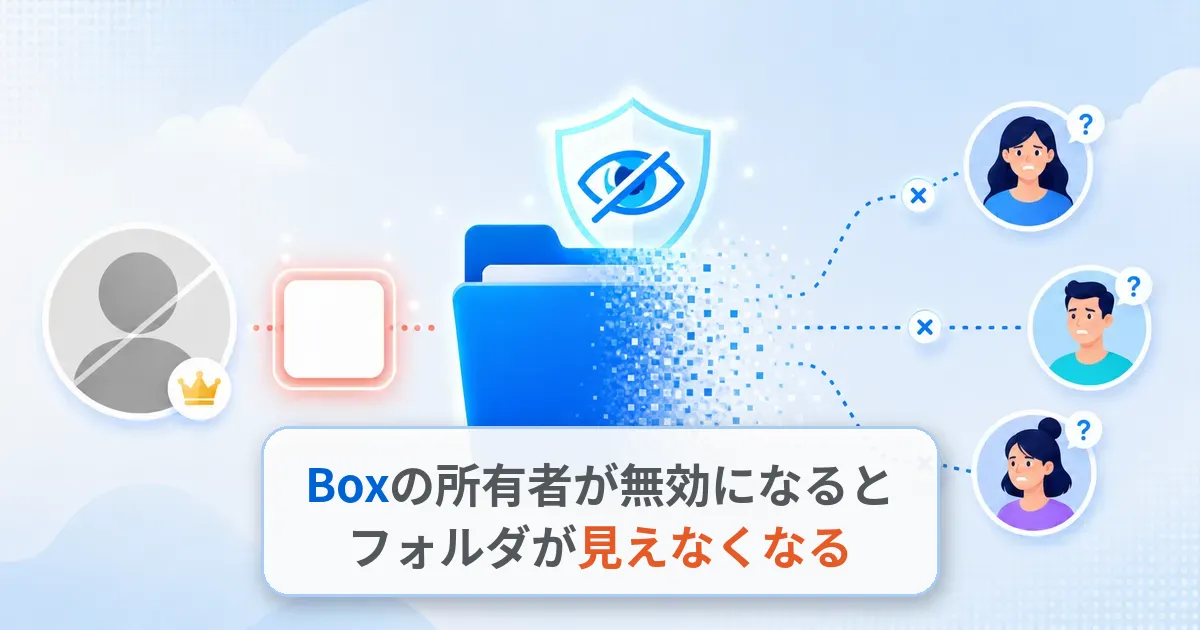
今回はBoxの「所有者アカウントを無効化(非アクティブ化、Disable)すると、そのユーザーが所有するフォルダがコラボレータから丸ごと見えなくなる」という仕様についてご紹介します。
退職処理などでアカウントを無効化するのはよくある運用ですが、この仕様を知らないと「共有フォルダが突然消えた!」という問い合わせにつながる、地味に事故りやすいポイントです。
実際に試してみて分かったことと、この挙動を変えられる新機能、さらにこの仕様を逆手に取った活用方法をまとめます。
最初にまとめ
- 所有者アカウントを無効化すると、そのユーザーが所有するコンテンツはコラボレータからブロックされ、共有フォルダごと見えなくなり、アクセスできなくなる
- データ自体は削除されておらず、再アクティブ化すれば元どおり見えるようになる
- 新機能「Inactive User Content Availability」により、無効化時にコラボレータのアクセスを維持できるようになった(Business Plus以上のプラン)
- ただし、デフォルトはオフなので作業時に注意が必要
- 逆にこの仕様を、データ移行時に旧フォルダ構成をまとめて不可視化する手段として活用することもできる
非アクティブユーザーのデータは見えない
- Boxのフォルダ・ファイルには必ず「所有者」が存在します
- 管理コンソールからユーザーを無効化(非アクティブ化)すると、そのユーザーが所有するコンテンツへのアクセスがブロックされます
- コラボレータから見ると、それまで共有されていたフォルダが「すべてのファイル」から消え、アクセスできない状態になります
- なお、データ自体は削除されていません。あくまで「見えなくなる」だけの状態です
何が困るのか?
- アカウントを無効化した途端、そのユーザーが所有していた部署の共有フォルダが、メンバー全員から見えなくなるという事故が起きます
- 実際に検証してみましたが、無効化の操作時に「このユーザーは共有中のフォルダを所有しています」といった警告は特に表示されませんでした
- なお、削除の場合は警告が表示されます
- つまり、管理者が所有コンテンツの有無を意識していないと、気づかないまま踏んでしまう構造になっています
- この挙動については、Boxの要望フォーラム(Box Pulse)にも改善要望が挙がっていました(後述のとおり、先日該当機能がリリースされています)
新機能:Inactive User Content Availability
この「無効化=コンテンツがブロックされる」挙動そのものを変えられる新機能「Inactive User Content Availability」がリリースされました。
なお、執筆時点ではサポート記事のステータスは「Rolling out(順次リリース中)」となっており、筆者のテナントにはすでに反映されていました。
参考:非アクティブなユーザーのコンテンツをコラボレータが利用できるようにする新機能の導入
- ユーザーを無効化・削除する際に、「コンテンツを既存のコラボレータへ引き続き利用可能にする」チェックボックスが追加されます
- チェックすると、既存コラボレータの権限レベル(ビューアー・編集者・共同所有者)を維持したまま、コンテンツへのアクセスが継続されます
- ユーザーが無効化されている間は、ユーザー詳細画面からいつでもON/OFFを切り替えられます
- チェックしない場合のデフォルト挙動は従来どおり(ブロック)です
- 対象ユーザーを再アクティブ化すると設定はリセットされるため、次に無効化する際は再度ONにする必要があります
- 利用できるのはBusiness Plus以上のプランです
実際に試してみた
自分のテナントで、実際にユーザーの非アクティブ化を試してみました。
すでに新機能が反映されており、非アクティブ化のダイアログに「このユーザーのコンテンツを既存のコラボレータが引き続き利用できるようにする」というチェックボックスが追加されていました。
- デフォルトはチェックOFF(=従来どおりコンテンツがブロックされる挙動)です
- また、ダイアログの説明文に「所有しているコンテンツはコラボレーションに利用できなくなります」と、この仕様そのものが明記されるようになっています
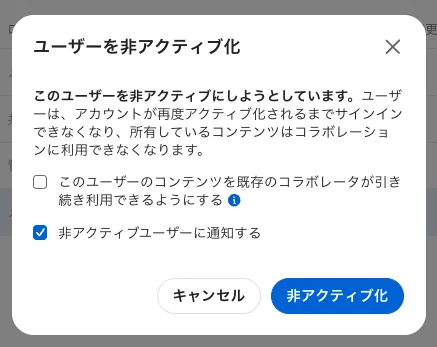
サポート記事の説明どおり、既存コラボレータの権限レベルを維持したままアクセスを継続できました。
なお、チェックボックス横のインフォメーションアイコンにカーソルを合わせると、以下の説明が表示されます。
コラボレータは現在の権限 (ビューアー、編集者、共同所有者) を維持します。この設定はユーザーのプロフィールで後から変更できます。
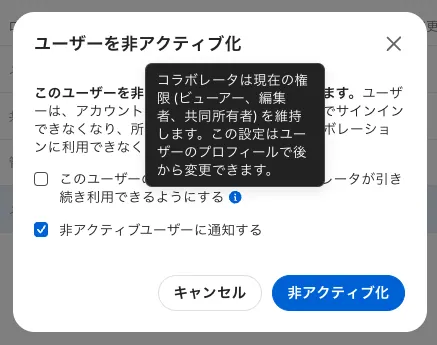
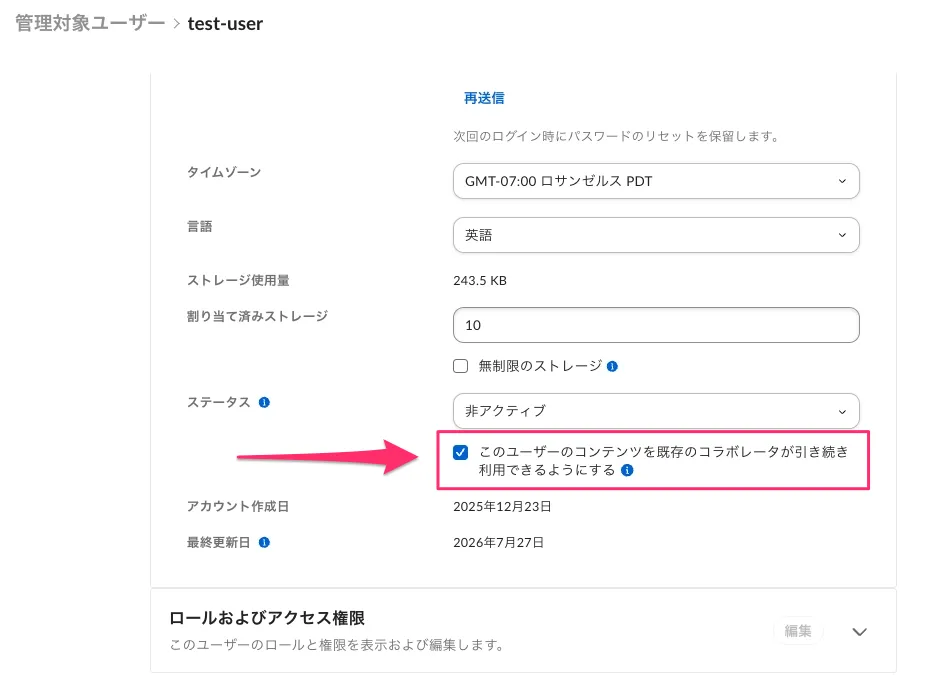
この説明にある「ユーザーのプロフィール」とは、非アクティブユーザー本人の画面ではなく、管理コンソールの「管理対象ユーザー」から開くユーザー詳細画面のことです。
非アクティブ化した後にユーザー詳細画面を開くと、ステータス「非アクティブ」の下に同じチェックボックスが表示されており、事後にON/OFFを切り替えられることも確認できました。
逆にこの仕様を活用するパターン
ここまで「事故の原因」として紹介してきましたが、この仕様は使いようによっては有効に働くケースもあります。
- フォルダ構成の再編やデータ移行の場面で、「旧フォルダ構成の所有者アカウントを無効化することで、旧環境をまとめて不可視化する」という使い方ができます
- 移行完了後に旧フォルダの所有者を無効化すれば、エンドユーザーから見えるのは新しいフォルダ構成のみとなり、誤って旧環境を使い続けることを防げます
- データ自体は削除されないため、万一のときは再アクティブ化で戻せるのも安心ポイントです
この使い方をする場合のポイントは、新旧のフォルダ構成で所有者アカウントを分けておくことです。所有者が共通だと、旧環境を止めるつもりの無効化で新環境まで巻き込んでしまいます。
なお、「無効化時に不可視化するかどうか」を選択できるようになったため、この活用パターンを使う際もチェックボックスの状態を意識する必要があります。
さいごに
クローズドフォルダ構成(個人にルートフォルダを所有させず、管理用アカウントが所有する構成)であれば、今回のケースに遭遇するのも稀かと思います。
一方で遭遇するとリカバリーは難しくないものの、それなりに影響が大きいので、焦ってしまいそうです。
知ってさえいれば、慌てずに対応できると思います。退職処理などのフローに「所有コンテンツの所有者変更」または「新機能のチェックON」を組み込んでおくと安心です。
この記事が誰かの役に立ったら嬉しいです!以上、むろでした。