はじめに
どうもkakeruです。今回は、Intune管理されているmacOSへのNetskope配布手順についてまとめています。弊社環境においては、Jamf proより配信しているのですが、お客様の中には、macOSはIntuneで管理している場合もあると思いますので、本ブログを書いています。
前提
- 本ドキュメントでは、下記公式ドキュメントを参考に作成しています。
- 本手順では、AD参加していない端末へUPNモードでの配布方法を記載しています。その他の配布オプションに関しては、公式ドキュメントを参照ください。
- 作業実施者は、下記においてそれぞれ権限を有すること
- Netskope管理コンソール
- Tenannt Admin
- Intune
- Intune管理者 or グローバル管理者
- macOSがIntuneに登録されていること
- macOSバージョンがVentura以降であること
- 事前にIDP等からNetskopeにユーザープロビジョニングされていること
事前準備
テナント名の取得
Netksope管理コンソールにログインします。ログイン後のURLからテナント名を取得しメモします。
- https://<テナント名>.goskope.com/ns#/dashboard
CERTIFICATEの取得と拡張子修正
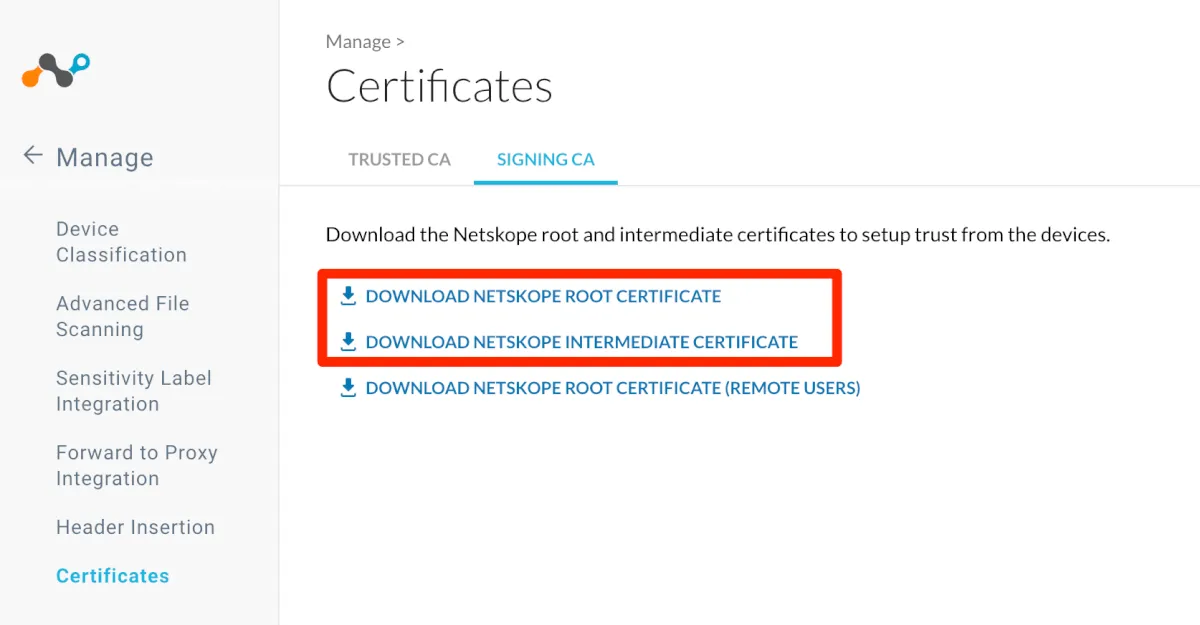
- Netskope管理コンソールにログインし、Settings > Manage > Certificates > SIGNING CAの順に遷移します。
- 下記をそれぞれクリックして、ルート証明書と中間証明書をダウンロードします。
- Download Netskope Root Certificate
- Download Netskope Intermediate Certificate
- ダウンロードしたRoot証明書と中間証明書の拡張子を.pemから.cerへ変更します。
- Root証明書
- rootcaCert.pem → rootcaCert.cer
- 中間証明書
- caCert.pem → caCert.cer
enrollauthtokenの取得
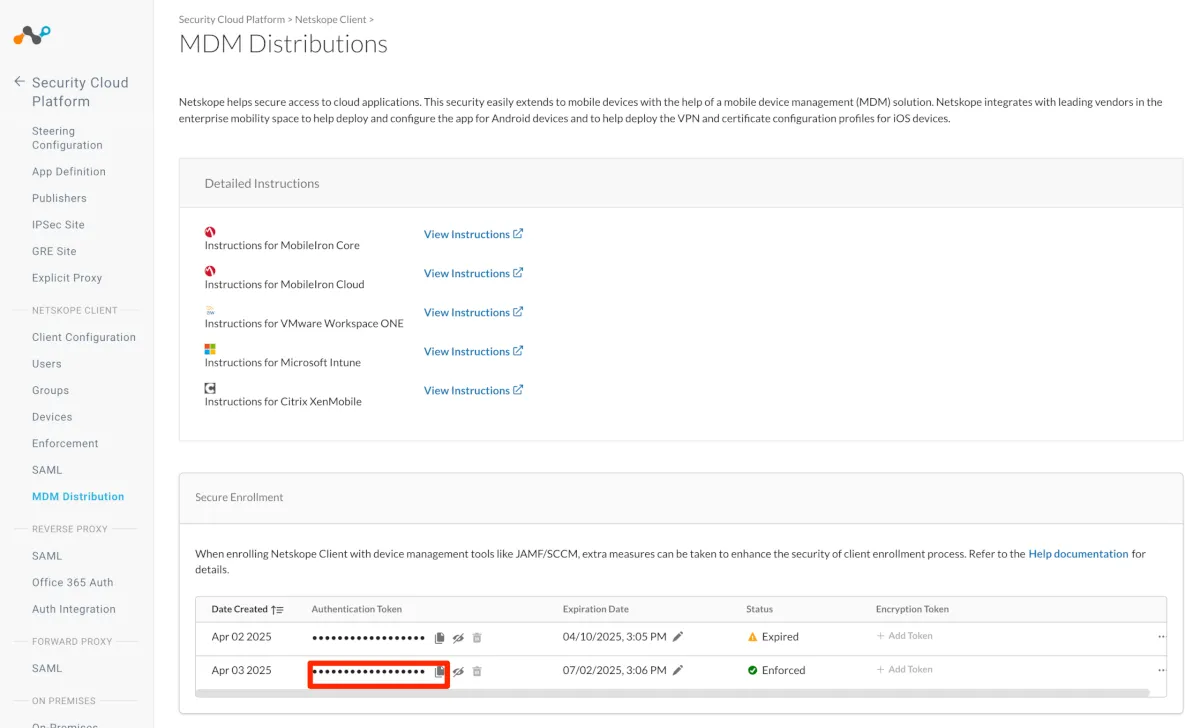
インストールコマンドに使用する認証トークンを取得します。
Netskope管理コンソール > Settings > Security Cloud Platform > MDM Distributionsにて、認証トークンをコピーします。
Organization IDの取得
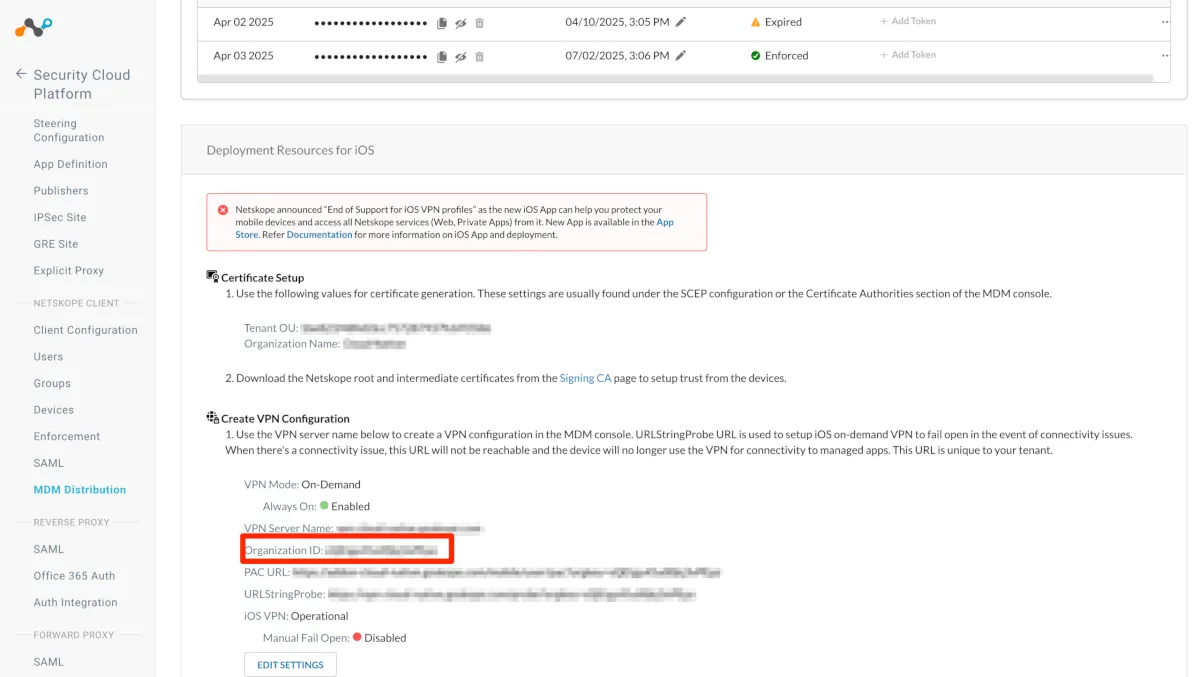
Netskope管理コンソール > Settings > Security Cloud Platform > MDM Distributionsにて、[Create VPN Configuration]の項目に記載のある[Organization ID]をメモします。
必要なファイルのダウンロード
- Netskopeサポートポータルから下記必要ファイルをダウンロードします。
- Netskope Intune 構成スクリプト(MAC-MDM-script.zip)
- VPN Config設定用ファイル(NetskopeClient.mobileconfig)
- mac版Netskopeのpkgファイル(NSClient_バージョン_macOS.pkg)
Netskope Intune 構成スクリプトの修正
NetskopeサポートポータルからダウンロードしたMAC-MDM-script.zipを解凍して、テキストエディタなどで開きます。Update here for Intune deployment行の下にスクリプトオプションを追記して保存します。
set -- 0 0 0 addon-<tenant-Name>.goskope.com <ORG ID> com.netskope.client.Netskope-Client.plist preference_email enrollauthtoken=<認証トークン><tenant-Name>に事前にメモした自社テナント名を入力すること<ORG ID>に事前に取得したOrganization IDを入力すること<認証トークン>に事前にメモした認証トークンを入力すること
下記は、スクリプトファイルの一部を抜粋
# Update here for Intune deployment.
# please refer https://docs.netskope.com/en/microsoft-intune.html for more details.
#
# example for IDP mode
# set -- 0 0 0 idp <Domain name> <Tenant name> <Email Address request option - 0/1>
#
# example for UPN mode - AD joined machine
# set -- 0 0 0 <addon-host> <org-key> upn
#

set -- 0 0 0 addon-<tenant-Name>.goskope.com <ORG ID> com.netskope.client.Netskope-Client.plist preference_email enrollauthtoken=<認証トークン>
plistファイルの作成
配布するplistファイルを作成します。
ファイル名:com.netskope.client.Netskope-Client.plist
<key>email</key>
<string>{{mail}}</string>
配布設定
配布対象の全体像
- 構成プロファイル
- Netskope Root証明書
- Netskope 中間証明書
- Netskope System Extension
- Netskope VPN Config
- Netskope plist
- Netskope Managed Login Item
- Netskope Full disk access permission for macOS Sonoma
- スクリプト
- Netskope Install Script
- Netskope アプリ
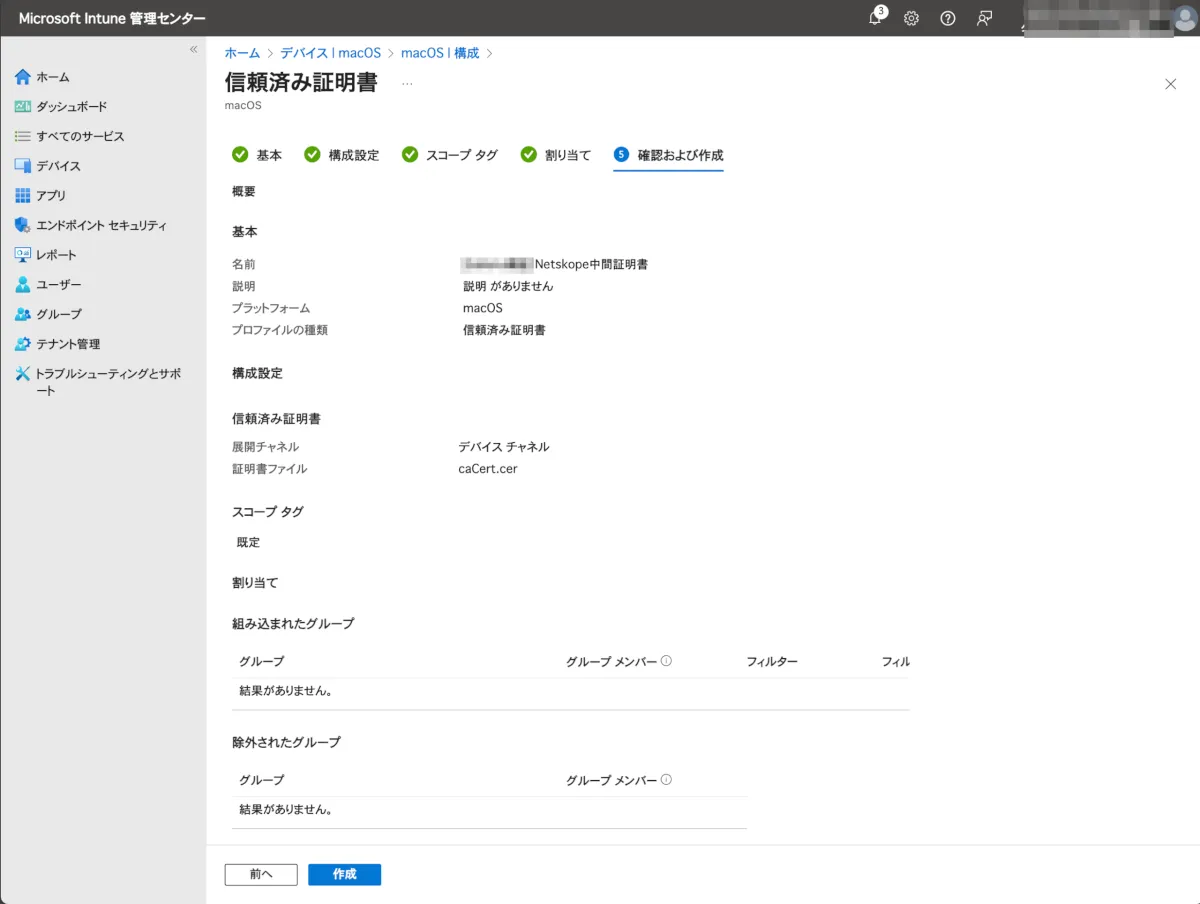
証明書の配布
- Intune管理コンソールへログインします。
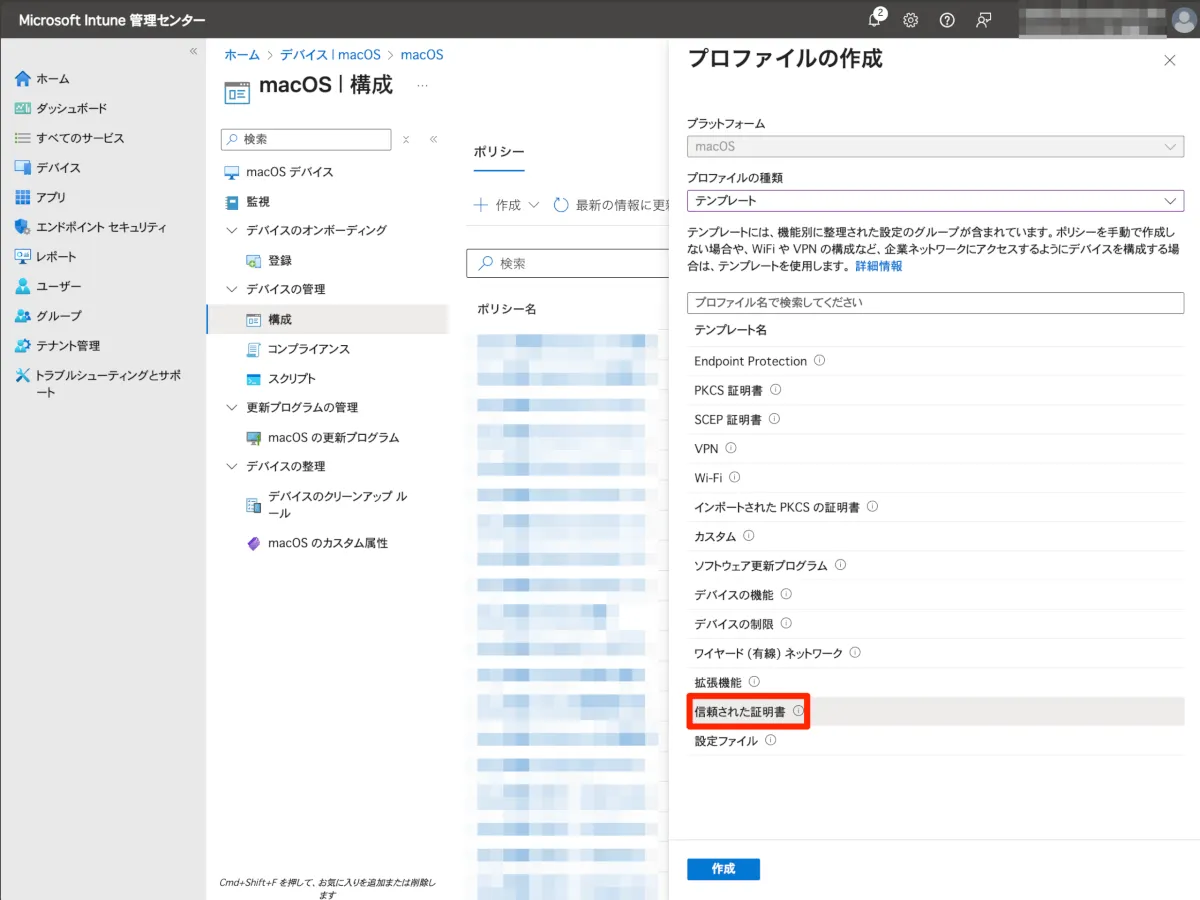
- デバイス > macOS > 構成プロファイルの順に遷移して、[+プロファイルの作成]をクリックします。
- プロファイルの作成にて、下記を選択して、[作成]をクリックします。
- プロファイルの種類
- テンプレート
- テンプレート名
- 信頼済み証明書
- 信頼済み証明書の設定にて、それぞれ下記の通り入力して、[作成]をクリックします。
- 基本
- 名前
- 任意で設定
- 例:Netskope Root証明書、Netskope 中間証明書
- 構成設定
- 取得したCERTIFICATEをアップロード
- スコープタブ
- 設定なし
- 割り当て
- 組み込まれたグループ
- 配布対象グループを選択
システム拡張の配布
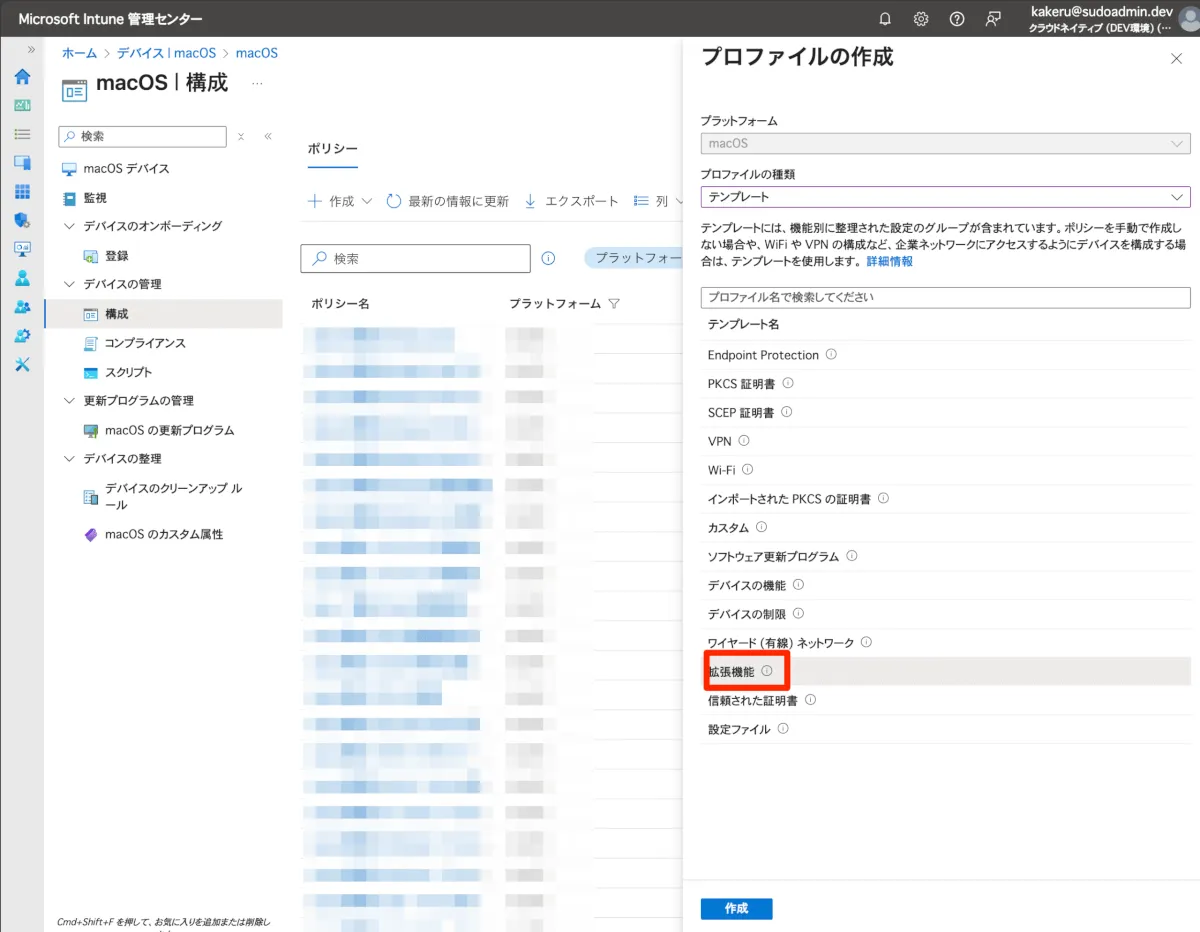
- Intune管理コンソールにて、デバイス > macOS > 構成の順に遷移して、[+新しいポリシー]をクリックします。
- プロファイルの作成にて、下記を選択して、[作成]をクリックします。
- プロファイルの種類
- テンプレート
- テンプレート名
- 拡張機能
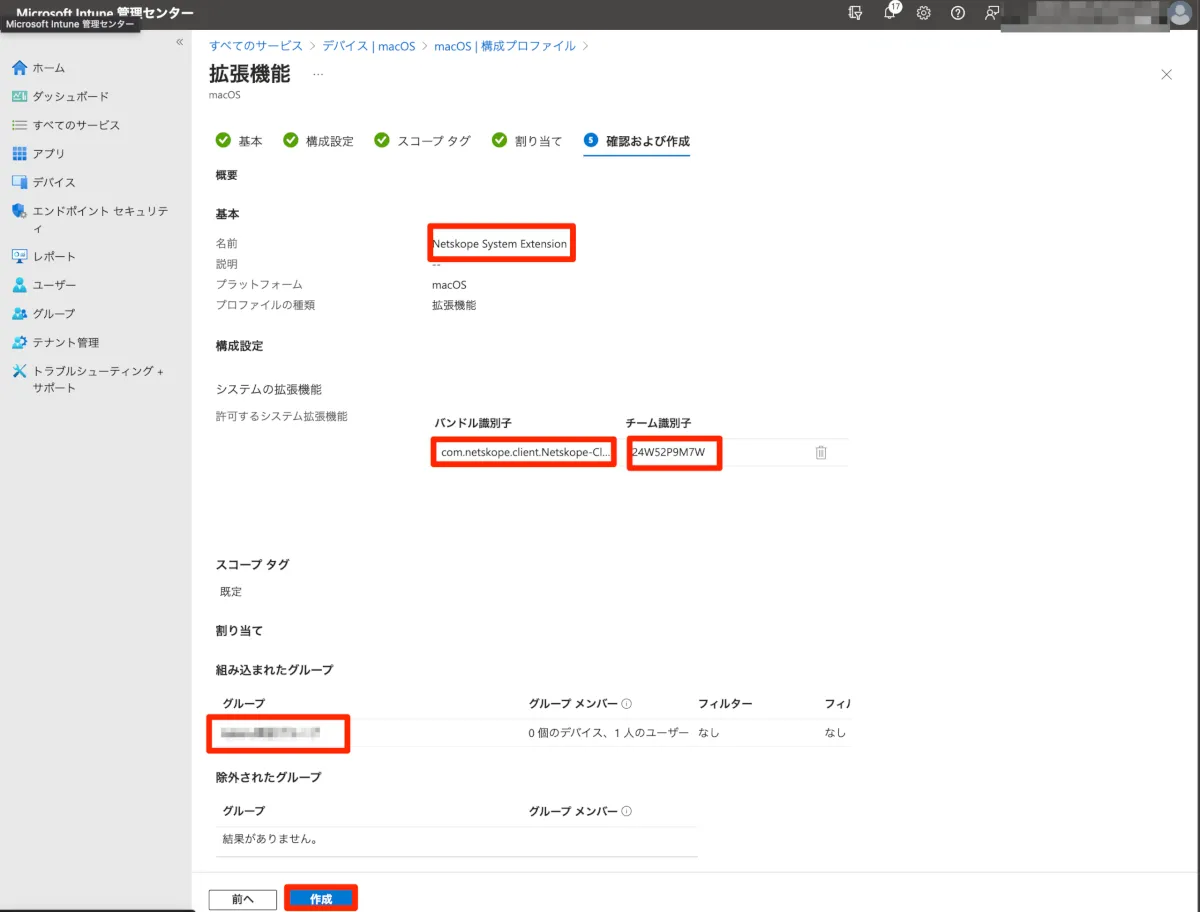
- 拡張機能の設定にて、それぞれ下記の通り入力して、[作成]をクリックします。
- 基本
- 名前
- Netskope System Extension
- 構成設定
- システムの拡張設定
- 許可するシステム拡張機能
- バンドル識別子
- com.netskope.client.Netskope-Client.NetskopeClientMacAppProxy
- チーム識別子
- 24W52P9M7W
- スコープタブ
- 設定なし
- 割り当て
- 組み込まれたグループ
- 配布対象グループを選択
VPN Configの配布
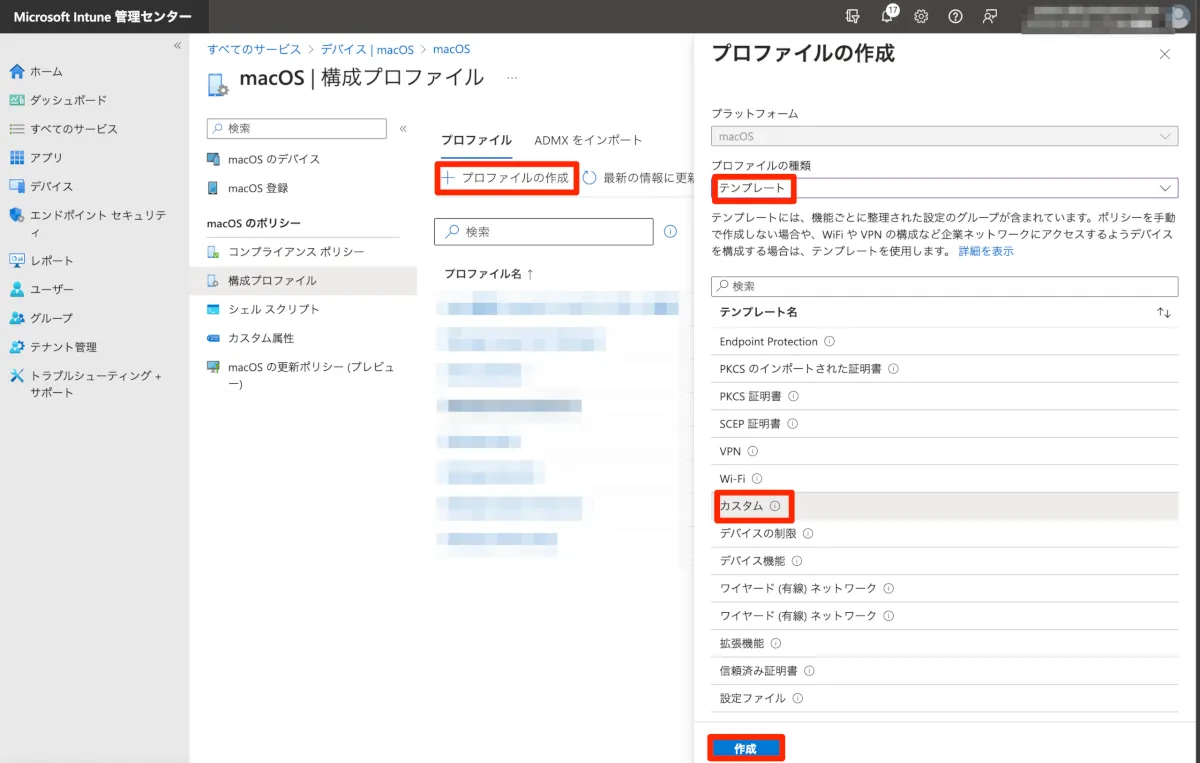
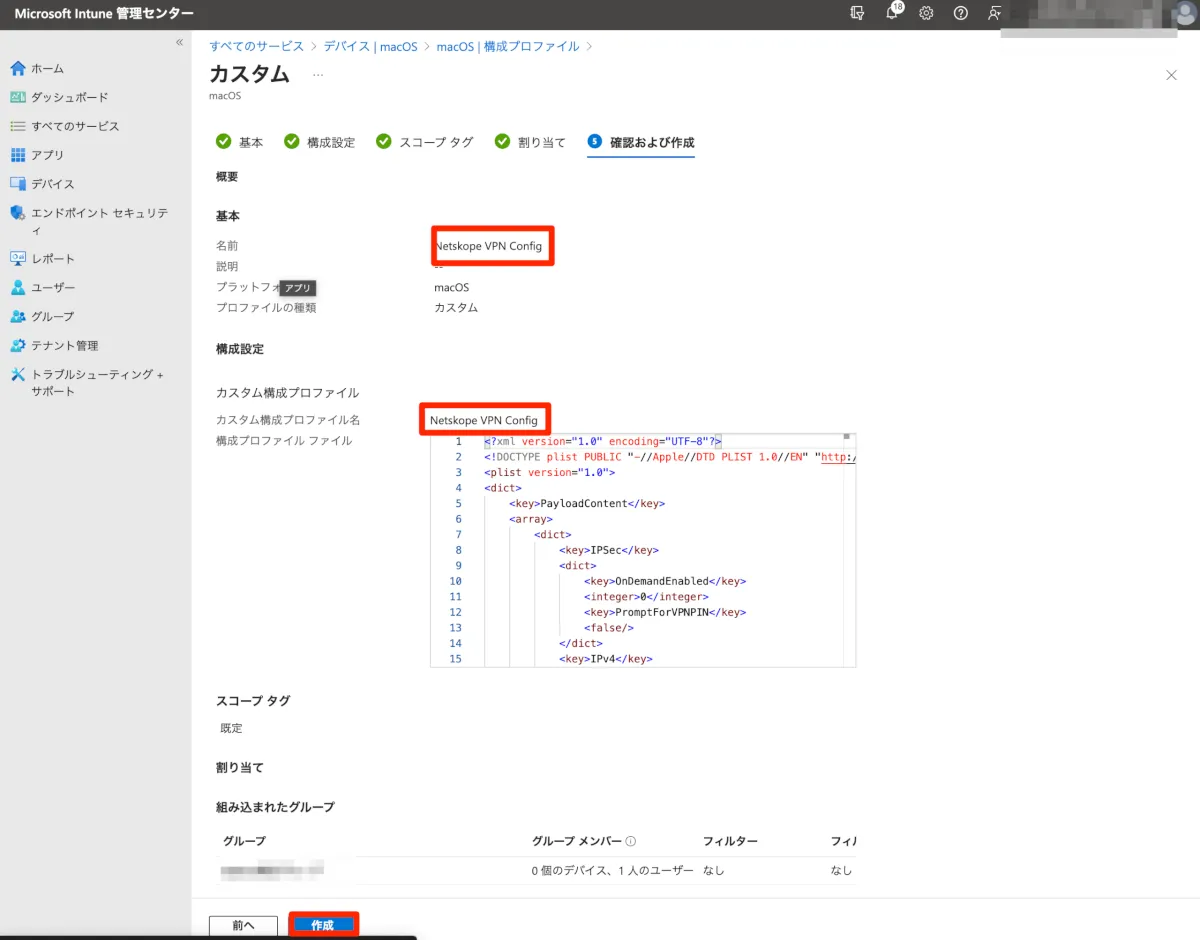
- Intune管理コンソールにて、デバイス > macOS > 構成プロファイルの順に遷移して、[+プロファイルの作成]をクリックします。
- プロファイルの作成にて、下記を選択して、[作成]をクリックします。
- プロファイルの種類
- テンプレート
- テンプレート名
- カスタム
- 拡張機能の設定にて、それぞれ下記の通り入力して、[作成]をクリックします。
- 基本
- 名前
- Netskope VPN Config
- 構成設定
- カスタム構成プロファイル名
- Netskope VPN Config
- 展開チャネル
- デバイスチャネル
- 構成プロファイル ファイル
- Netskopeサポートサイトよりダウンロードした[NetskopeClient.mobileconfig]をアップロードする
- スコープタブ
- 設定なし
- 割り当て
- 組み込まれたグループ
- 配布対象グループを選択
plistファイルの配布
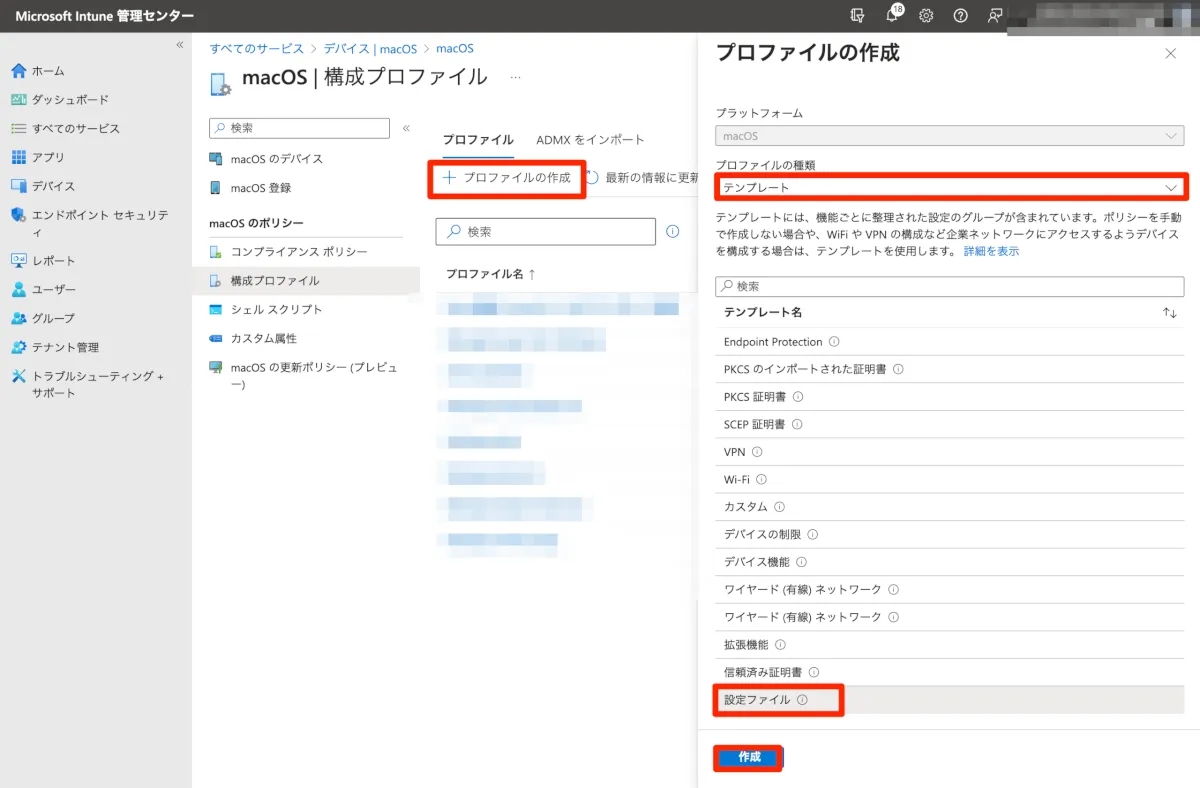
- Intune管理コンソールにて、デバイス > macOS > 構成プロファイルの順に遷移して、[+プロファイルの作成]をクリックします。
- プロファイルの作成にて、下記を選択して、[作成]をクリックします。
- プロファイルの種類
- テンプレート
- テンプレート名
- 設定ファイル
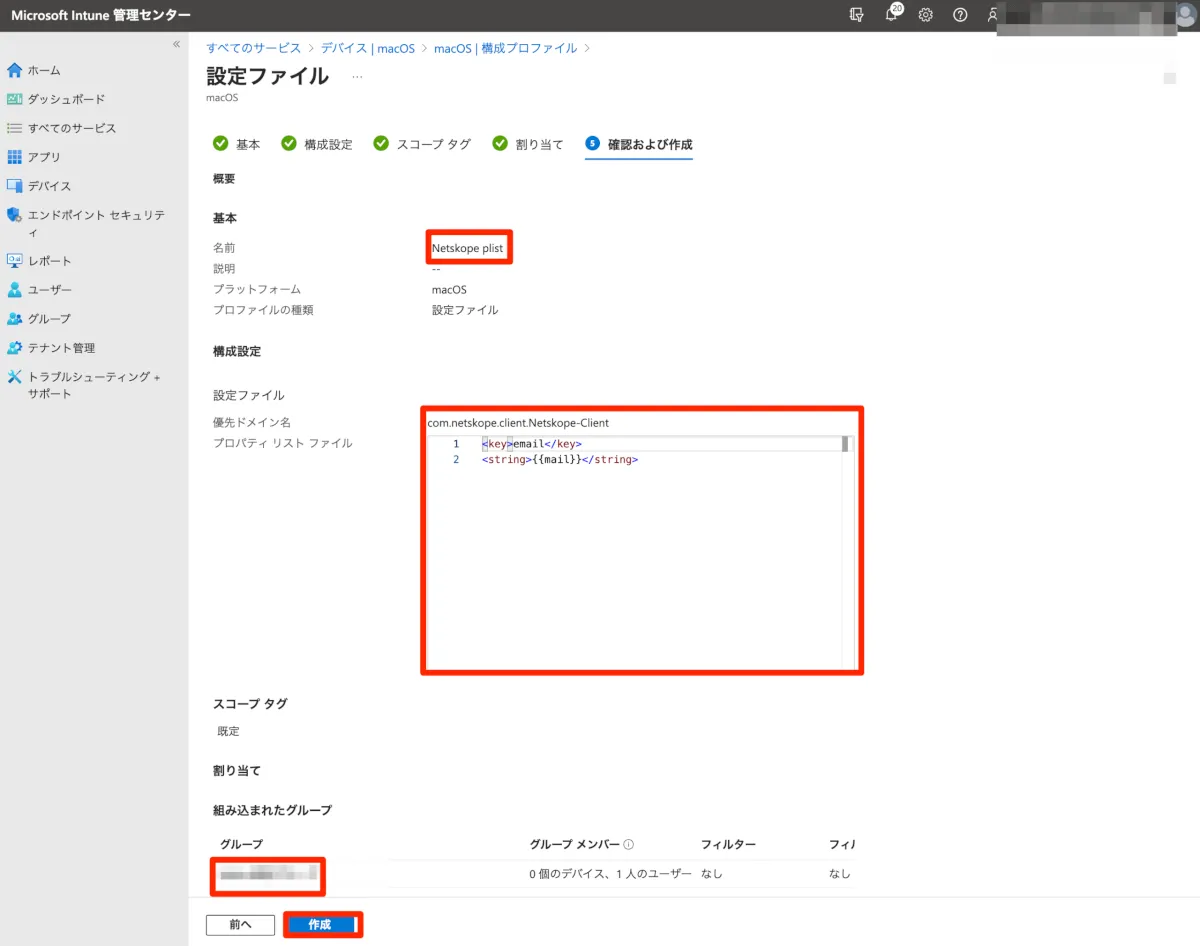
- 設定ファイルの設定にて、それぞれ下記の通り入力して、[作成]をクリックします。
- 基本
- 名前
- Netskope plist
- 構成設定
- 優先ドメイン名:
- com.netskope.client.Netskope-Client
- プロパティ リスト ファイル
- 作成したplistファイルをアップロード
- スコープタブ
- 設定なし
- 割り当て
- 組み込まれたグループ
- 配布対象グループを選択
Managed Login Itemの設定配布
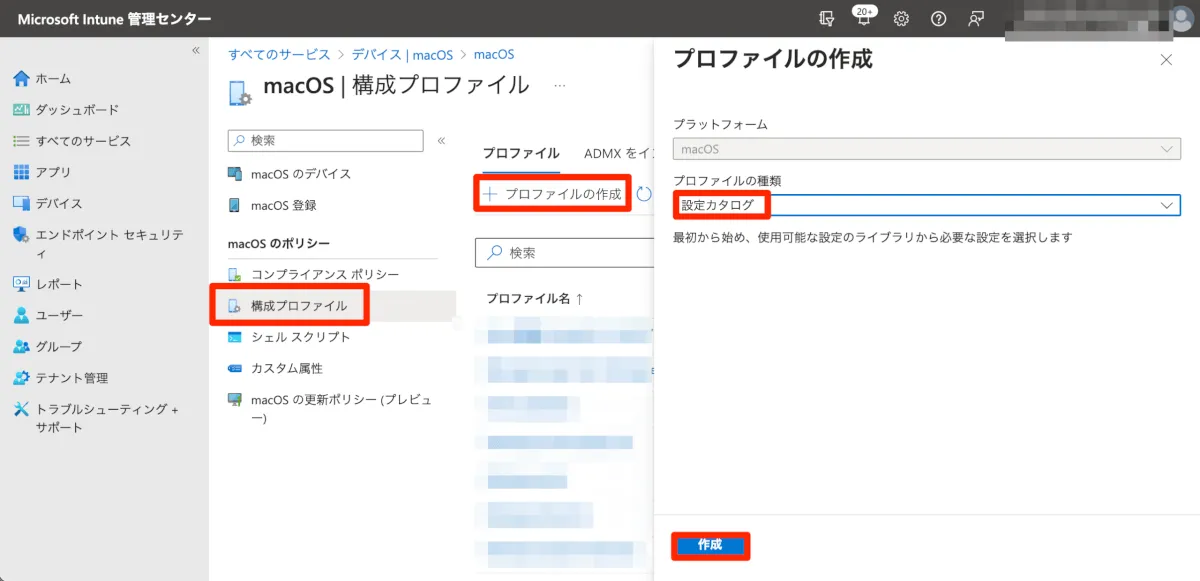
- Intune管理コンソールにて、デバイス > macOS > 構成プロファイルの順に遷移して、[+プロファイルの作成]をクリックします。
- プロファイルの作成にて、下記を選択して、[作成]をクリックします。
- プロファイルの種類
- 設定カタログ
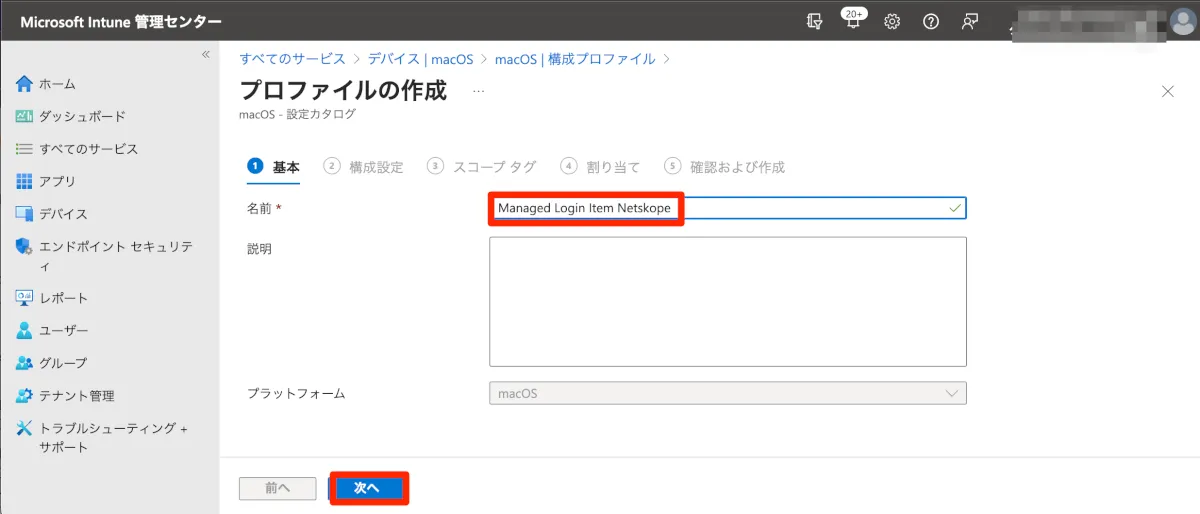
- プロファイルの作成の[基本]にて、名前の設定を行い、[次へ]をクリックします。
- 例:Netskope Managed Login Item
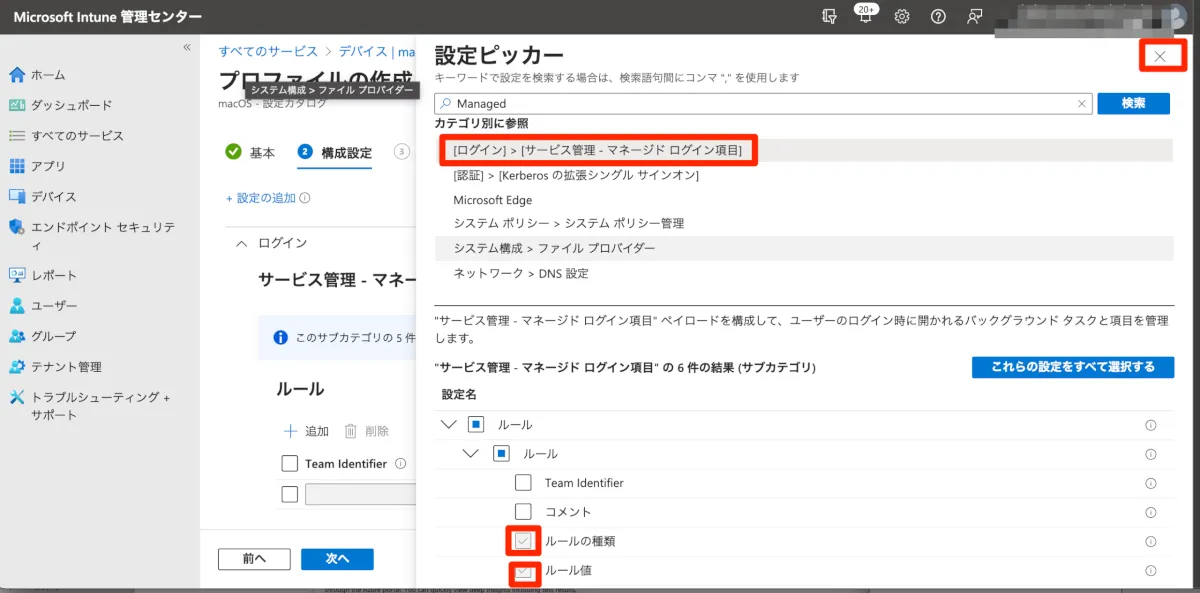
- 構成設定にて、[+設定の追加]をクリックし、検索窓に[Managed]と入力して検索します。
- 検索結果に表示される[ログイン] > [マネージドログイン項目]を選択し、設定名の[ルールの種類]と[ルール値]にチェックを入れ、右上の[×]をクリックします。
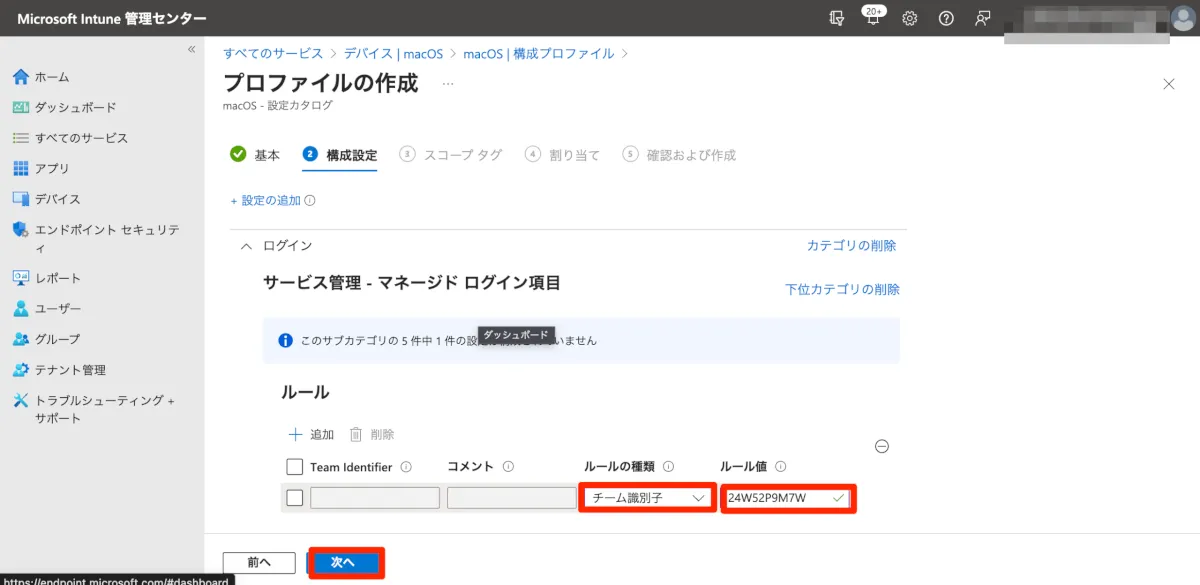
- ルールにて、下記を選択して、[次へ]をクリックします。
- ルールの種類
- チーム識別子
- ルール値
- 24W52P9M7W
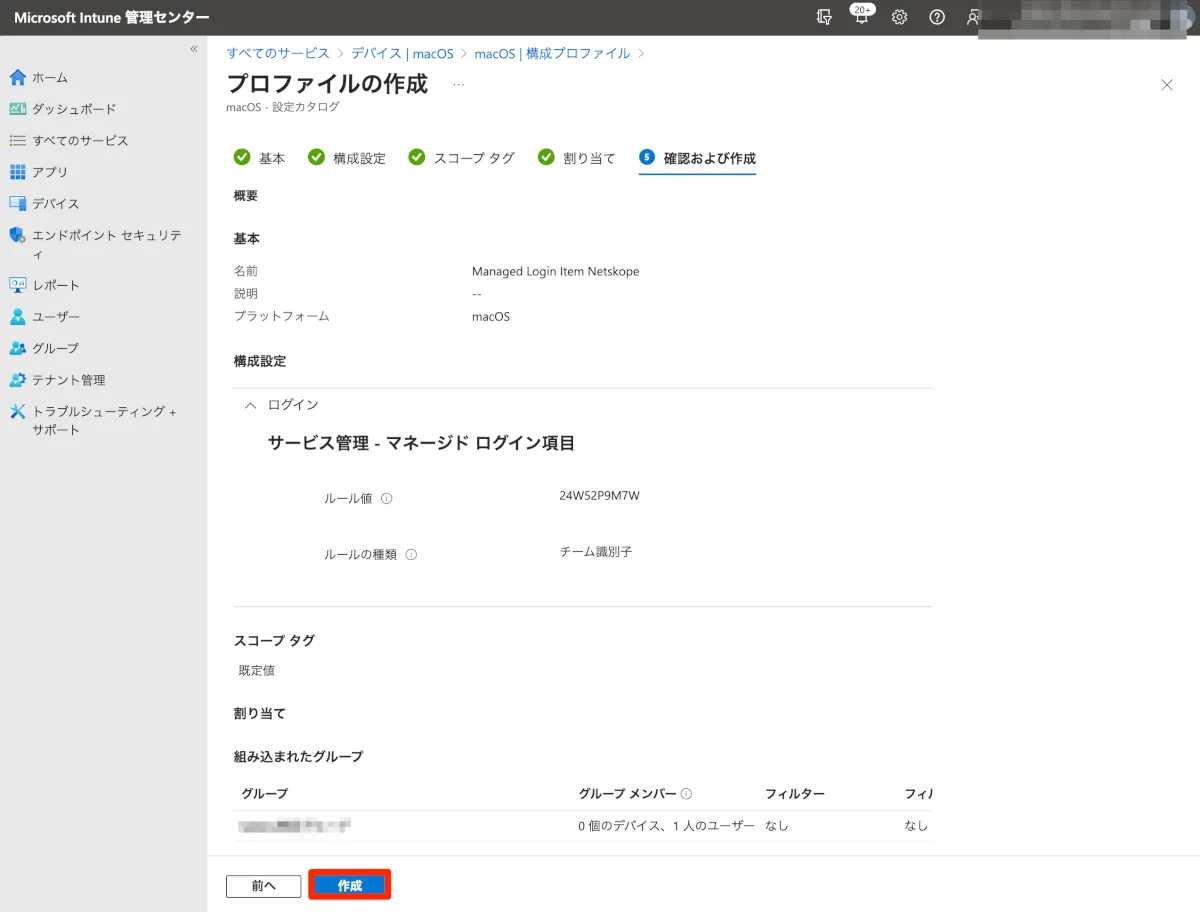
- スコープタグ、割り当てにて、それぞれ下記のように設定して、[作成]をクリックします。
- スコープタブ
- 設定なし
- 割り当て
- 組み込まれたグループ
- 配布対象グループを選択
フルディスクアクセス権限付与設定の配布(Sonoma以降)
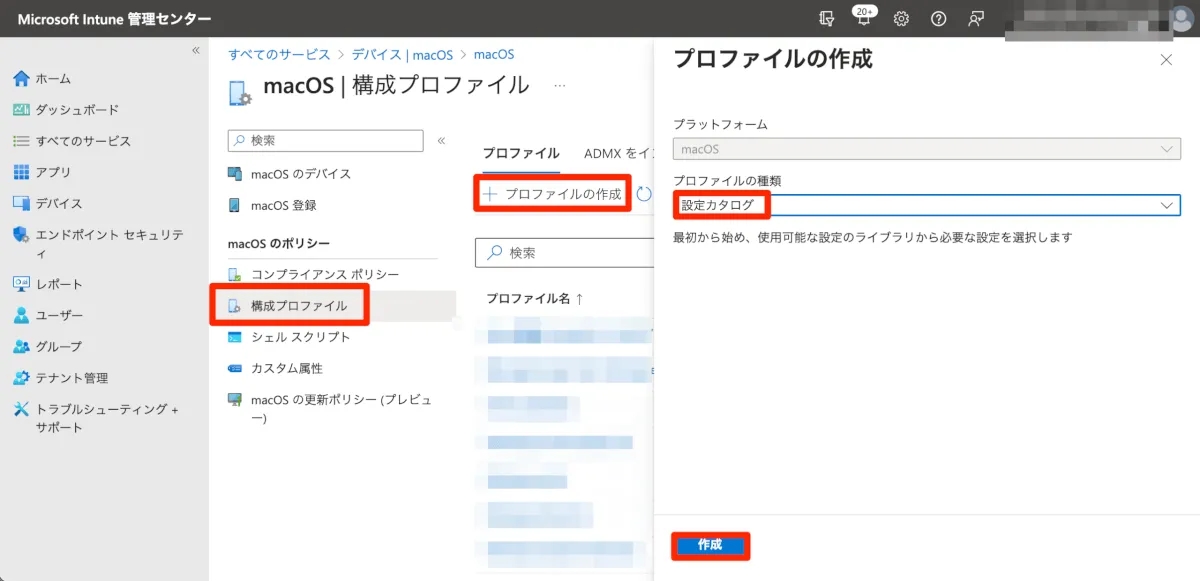
- Intune管理コンソールにて、デバイス > macOS > 構成プロファイルの順に遷移して、[+プロファイルの作成]をクリックします。
- プロファイルの作成にて、下記を選択して、[作成]をクリックします。
- プロファイルの種類
- 設定カタログ
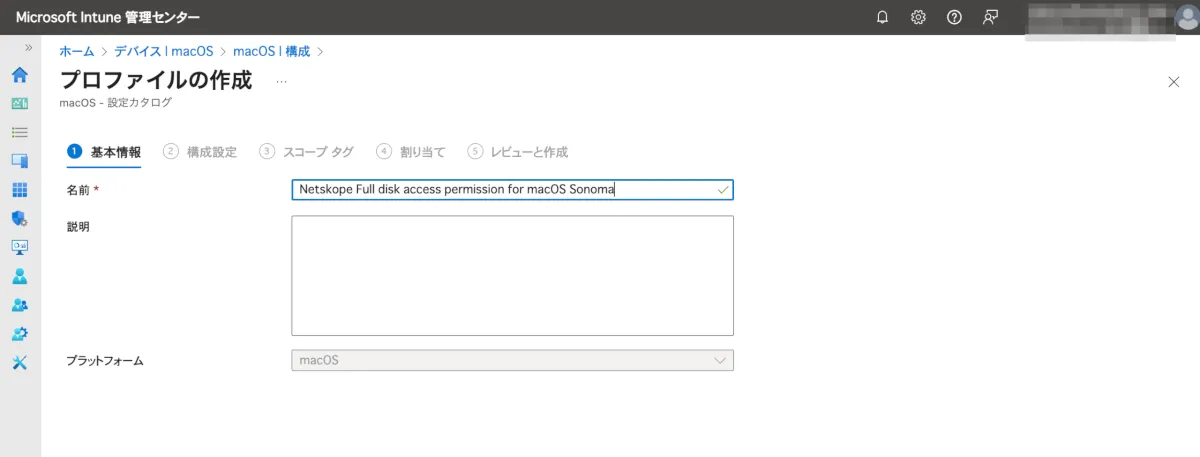
- プロファイルの作成の[基本]にて、名前の設定を行い、[次へ]をクリックします。
- 例:Netskope Full disk access permission for macOS Sonoma
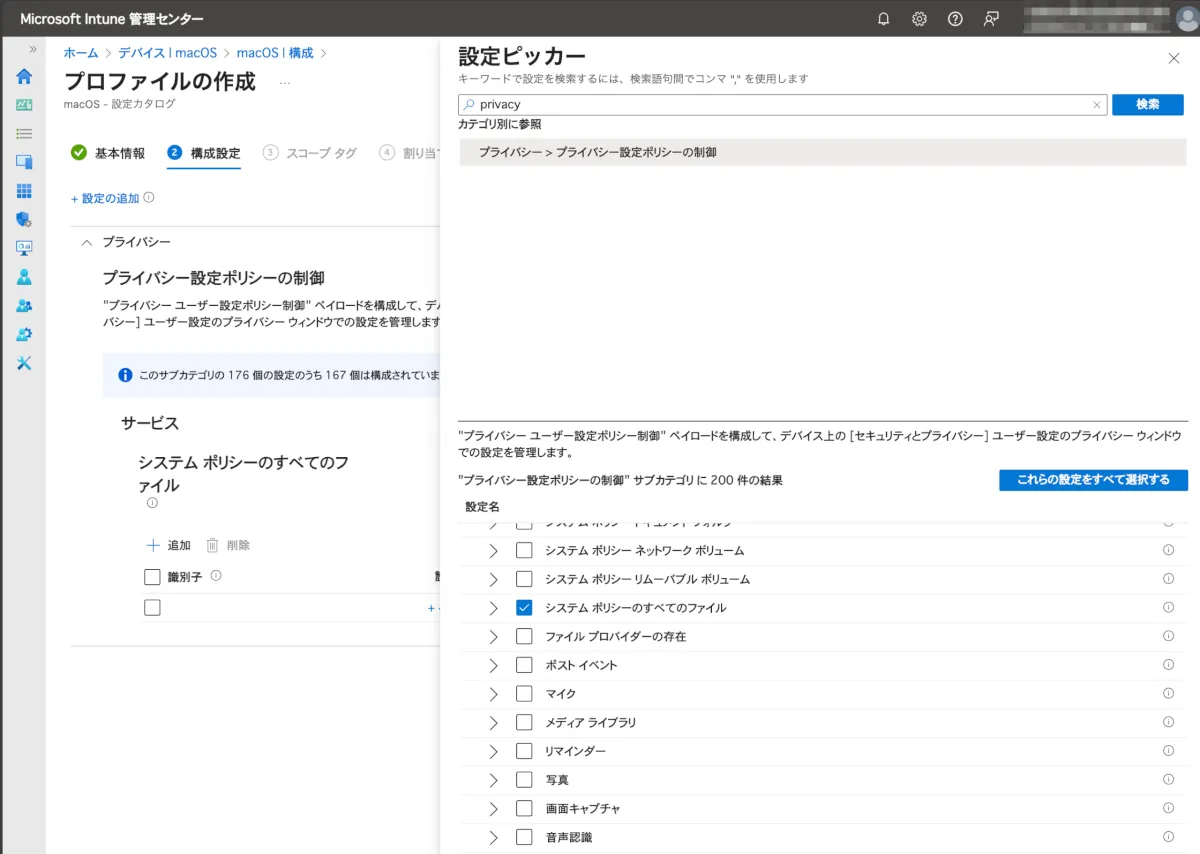
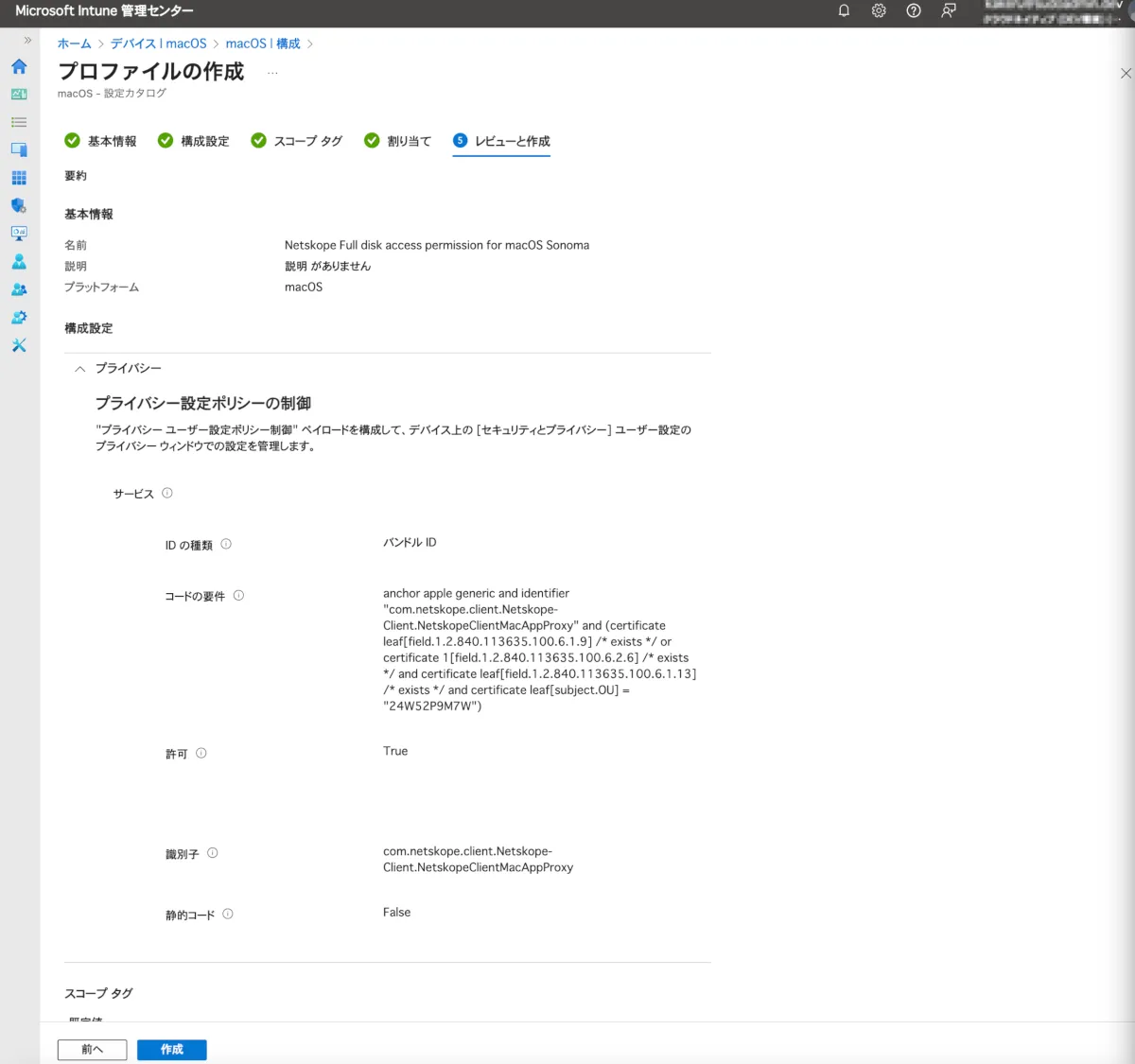
- 構成設定にて、[+設定の追加]をクリックし、検索窓に[privacy]と入力して検索します。
- 検索結果に表示される[プライバシー] > [プライバシー設定ポリシーの制御]を選択し、[サービス]の下の
[システム ポリシーのすべてのファイル] チェックボックスを選択し、右上の[×]をクリックします。
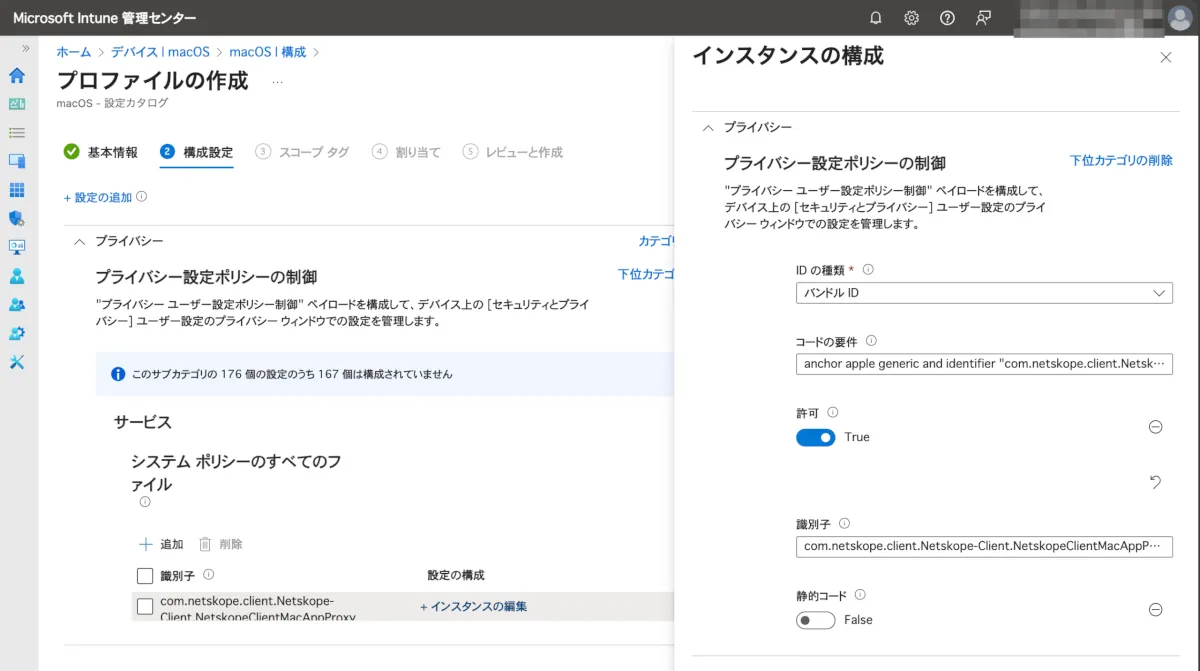
- プライバシー設定ポリシーの制御にて下記を設定します。
- IDの種類
- バンドル ID
- コードの要件
- anchor apple generic and identifier “com.netskope.client.Netskope-Client.NetskopeClientMacAppProxy“ and (certificate leaf[field.1.2.840.113635.100.6.1.9] /* exists */ or certificate 1[field.1.2.840.113635.100.6.2.6] /* exists */ and certificate leaf[field.1.2.840.113635.100.6.1.13] /* exists */ and certificate leaf[subject.OU] = “24W52P9M7W“)
- 許可
- True
- 認可
- [-]をクリックして消す
- 識別子
com.netskope.client.Netskope-Client.NetskopeClientMacAppProxy- 静的コード
- False
- スコープタグ、割り当てにて、それぞれ下記のように設定して、[作成]をクリックします。
- スコープタブ
- 設定なし
- 割り当て
- 組み込まれたグループ
- 配布対象グループを選択
スクリプトの配布
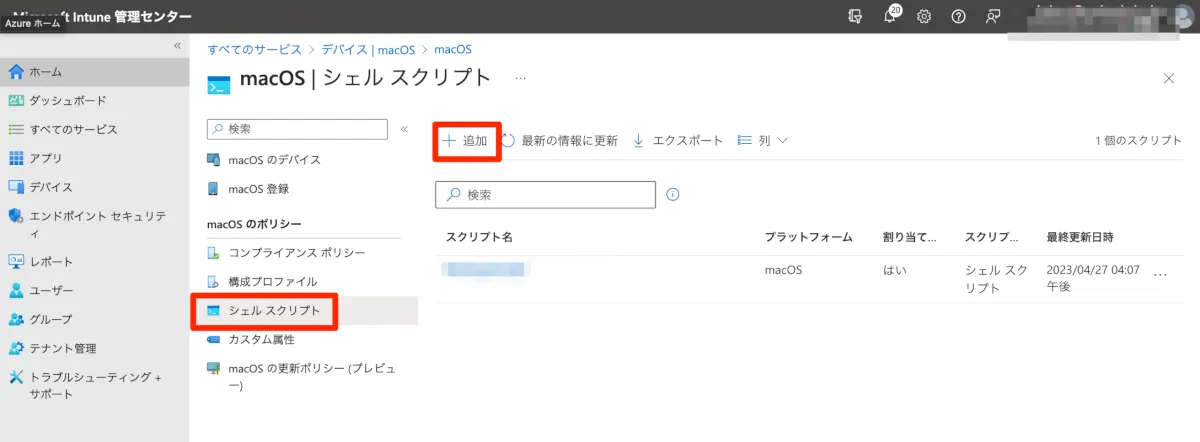
- Intune管理コンソールにて、デバイス > macOS > シェルスクリプトの順に遷移して、[+追加]をクリックします。
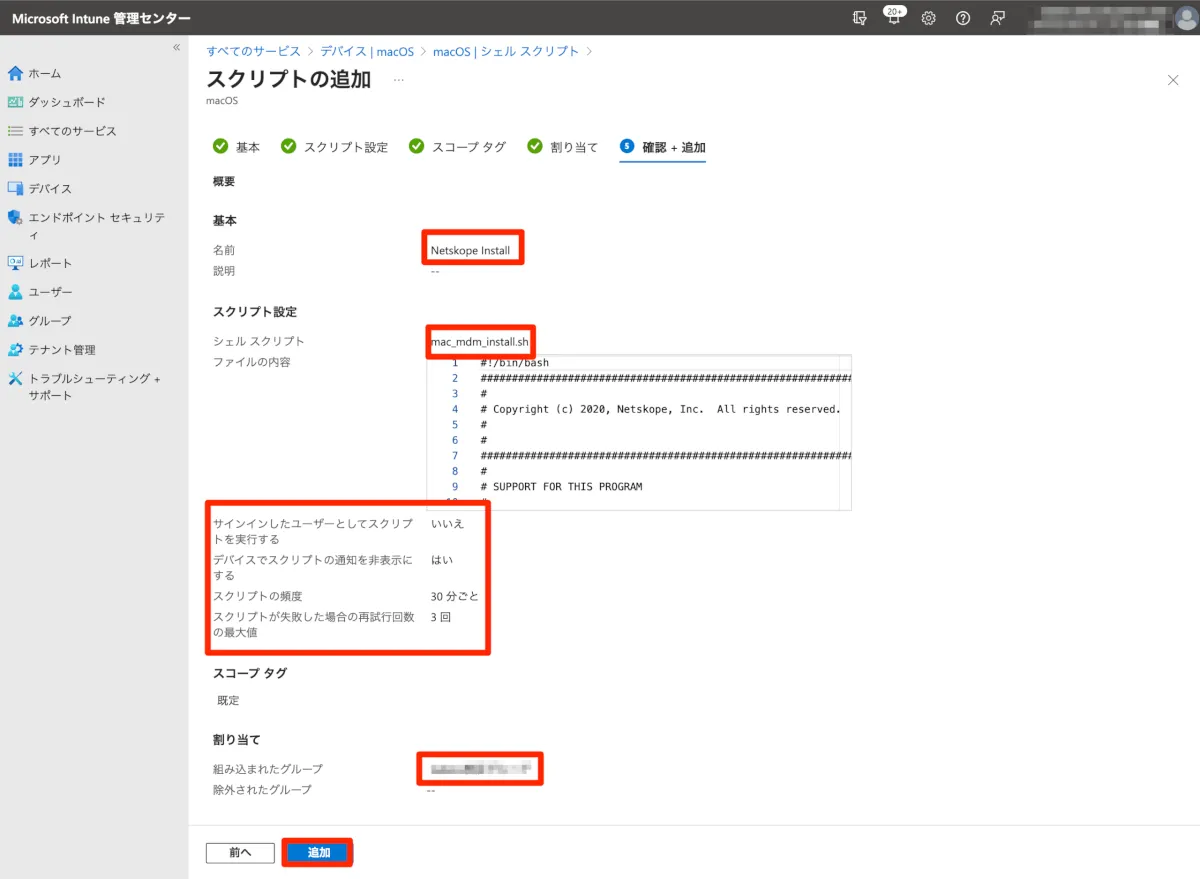
- スクリプトの追加にて、それぞれ下記の通り入力して、[追加]をクリックします。
- 基本
- 名前
- Netskope Install Script
- スクリプト設定
- スクリプトのアップロード
- 修正したmac_mdm_install.shをアップロードする
- サインインしたユーザーとしてスクリプトを実行する
- いいえ
- デバイスでスクリプトの通知を非表示にする
- はい
- スクリプトの頻度
- 未構成
- スクリプトが失敗した場合の再試行回数の最大値
- 3回
- スコープタブ
- 設定なし
- 割り当て
- 組み込まれたグループ
- 配布対象グループを選択
アプリの配布
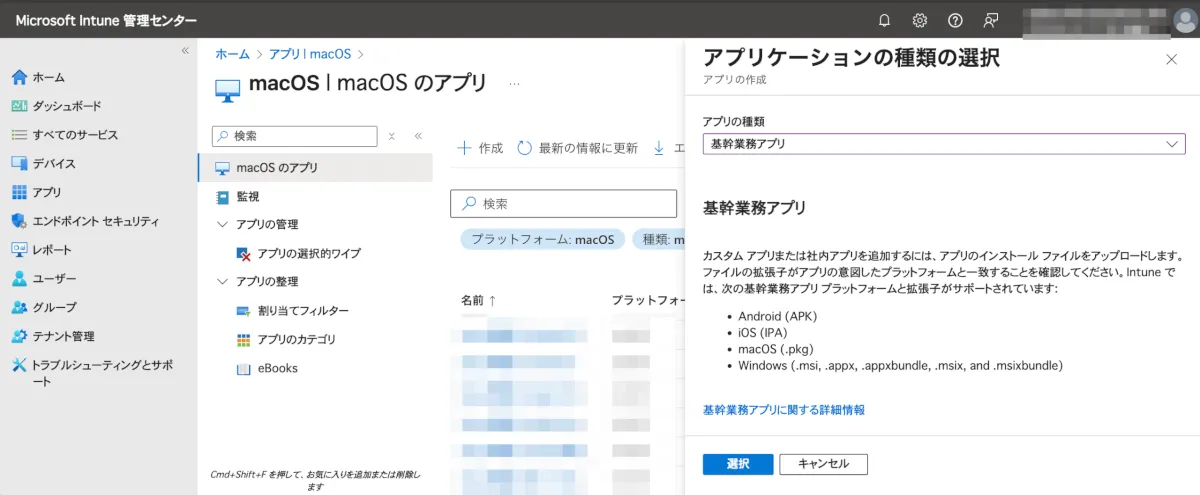
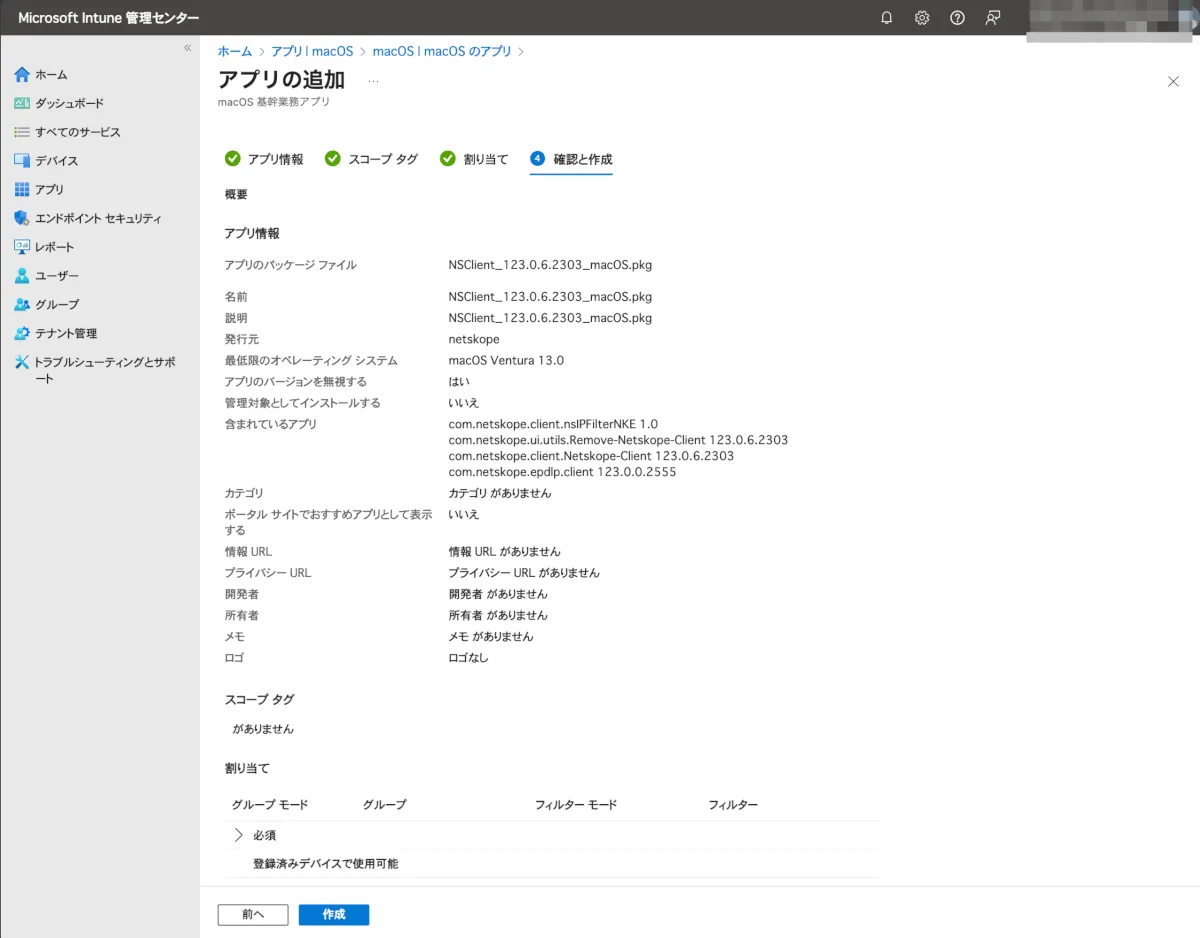
- Intune管理コンソールにて、アプリ > macOSの順に遷移して、[+追加]をクリックします。
- アプリの種類を[基幹業務アプリ]に設定して、[選択]をクリックします。
- アプリの追加にて、それぞれ下記の通り入力して、[作成]をクリックします。
- アプリ情報
- ファイルの選択
- 事前にダウンロードしたmac版Netskopeのpkgファイルを取得し選択
- 発行元
- Netskope
- 最低限のオペレーティングシステム
- macOS Ventura
- スコープタブ
- 設定なし
- 割り当て
- 組み込まれたグループ
- 配布対象グループを選択
動作確認
- アプリが配布されると端末の右上にNetskopeのアイコンが表示されます。
- アイコンがグレーから色付きに変わると有効化が完了しています。

終わりに
今回は、Intune管理されているmacOSへのNetskope配布手順についてまとめました。次も何かNetksope関連のブログを出す予定です。