こんにちは、ひろかずです。
Starlinkで仕事ができたらカッコいいよなーって思ったことはありませんか?「今は必要ないけど、いざとなったらこれがあるよな」と考えている人もいるかもしれませんね。
今日は、実際にStarlink Mini(ポータブルプラン - 無制限)を二拠点で使うユースケースで、利用開始までの準備やハマりどころ、検討事項、使い勝手やユーザー体験などを紹介していきます。
忙しい人向けの要約
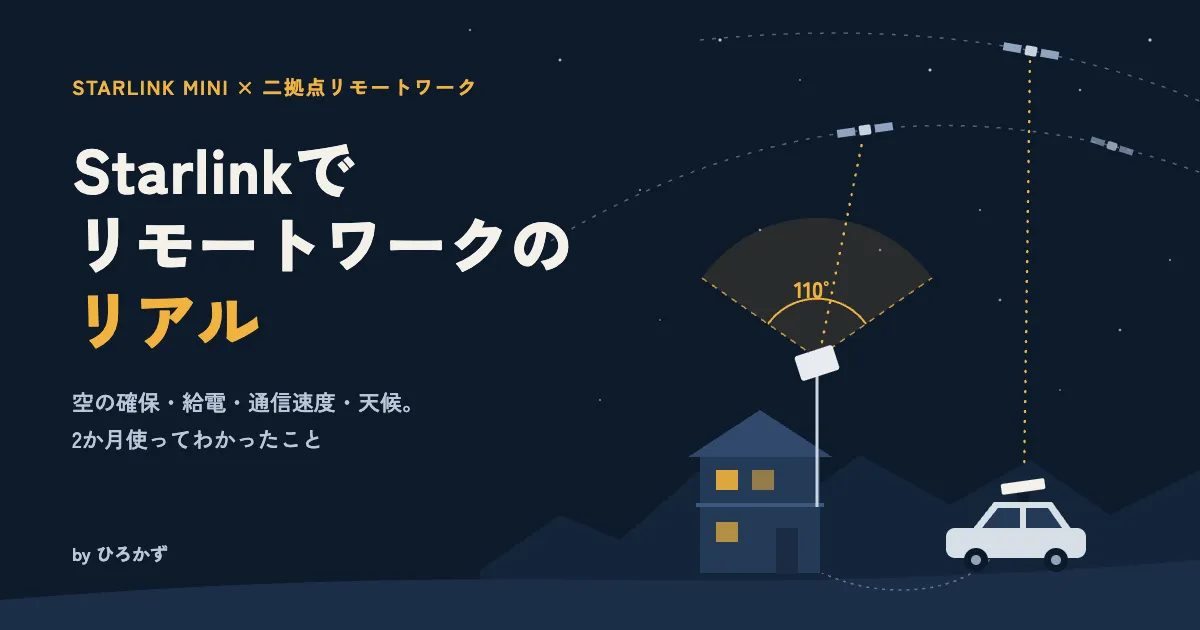
- まず必要なのは空です。アンテナの視野(110度)の中に、できるだけ広く障害物のない空を確保できるかを確認してください。一軒家で利用する場合、屋根より上にどうアプローチできるかがポイントになります。
- 次に必要なのは電気です。Starlinkは消費電力が大きいので、モバイルバッテリーでの長時間運用は難しいです。屋外に設置したStarlinkにどのように給電するかの経路を確保してください。屋外にコンセントがある場合も、付属の電源装置のプラグが差し込めるか確認しましょう。
- Starlink Miniとインターネット間では下り200 Mbps以上が出ます。ただし、Wi-Fi経由のPCでの実測は下り40 Mbps前後でした。雨天程度であれば、天候の影響はあまり受けません。
Starlinkとは
Starlinkは、SpaceXが提供する衛星インターネットサービスです。地上から遠く離れた静止衛星ではなく、地球に比較的近い上空を周回する多数の衛星を使って通信します。衛星までの距離が短いため、従来の静止衛星を使う通信と比べて遅延を抑えやすく、Web会議などにも利用できます。Starlinkの技術紹介
利用するには、専用のアンテナと電源、サービスの契約が必要です。アンテナを空が開けた場所に設置して電源をつなぎ、Wi-Fi経由でパソコンやスマートフォンを接続します。今回使ったStarlink Miniは、アンテナとWi-Fiルーターが一体になった、持ち運びしやすいモデルです。Starlink Miniのセットアップガイド
光回線が届かない場所や携帯電話の電波が弱い場所でも、サービス提供エリア内で空が見通せれば、インターネットにつなげられる可能性があります。一方で、衛星は空を移動しているため、木や建物などが視界を遮ると通信が途切れることがあります。設置場所はStarlinkアプリで障害物を確認するのがおすすめです。
今回は、移動先でも利用できる「ポータブルプラン - 無制限」を契約し、Starlink Miniを二拠点で使っています。プランごとのデータ容量や利用できる場所、料金は変更されることがあるので、契約前に公式のポータブルプラン案内を確認してください。
ポイントとなる仕様
消費電力と給電
Starlink Miniの消費電力と給電に必要な仕様は、次のとおりです。
| 項目 | 仕様 |
|---|---|
| 平均消費電力 | 25〜40 W |
| 本体の入力定格 | DC 12〜48 V、60 W |
| USB-Cでの給電 | USB Power Delivery(PD)100 W、20 V/5 Aの電源と対応ケーブル |
平均消費電力は、電源に必要な出力の上限を示すものではありません。モバイルバッテリーを使う場合は、容量だけでなく、USB PDで20 V/5 Aを出力できるかと、対応するケーブルを確認しましょう。なお、Starlinkは付属の電源とケーブルでのみ性能を保証しています。
屋外でのWi-Fi利用と電波法
日本の電波法では、5 GHz帯Wi-FiのうちW52/W53を屋外で使うことが禁止されています。Starlink MiniはWi-Fiルーターを内蔵しているため本体ごと屋外に置くことになりますが、日本ではStarlink Miniは初期設定で「屋外モード」になっており、利用者が操作する必要はありません。なお、屋外モードは日本で作成したStarlinkアカウントが対象です。屋外モードについて
確保する必要のある空間
Starlink Miniのアンテナの視野角は110度です。空の一点が見えればよいわけではなく、アンテナから見て、この視野の中にできるだけ障害物のない広い空を確保する必要があります。Starlink Miniの仕様書
衛星は空を移動しているため、アンテナと衛星の間に木の枝や屋根、電柱などが入ると通信が途切れることがあります。特にWeb会議では、短い通信断でも音声や映像が止まる原因になります。
設置前に、Starlinkアプリの「障害物を確認」機能を使って、実際にアンテナを置く高さに近い位置から空をスキャンしてみてください。地上で十分な視界を確保できない場合は、屋根や壁などへの設置も選択肢です。高所への設置が安全にできない場合は、無理をせず専門家に相談してください。障害物の確認方法
なお、110度はアンテナの視野角の仕様であり、「少しでも遮るものがあると必ず使えない」という意味ではありません。通信への影響は設置場所によって異なるため、アプリで確認するのが確実です。
ユースケースの紹介
- 携帯電話でのデータ通信(4G/5G)が弱く、屋内ではWeb会議や安定した通信が求められる業務が難しいエリアです。
- 光回線が届いていない場所での利用を想定しています。
- 拠点のひとつは二階建ての一軒家。もうひとつは山の中の広めの庭がある古民家です。
二階建ての一軒家での利用
最大の難所:空の確保
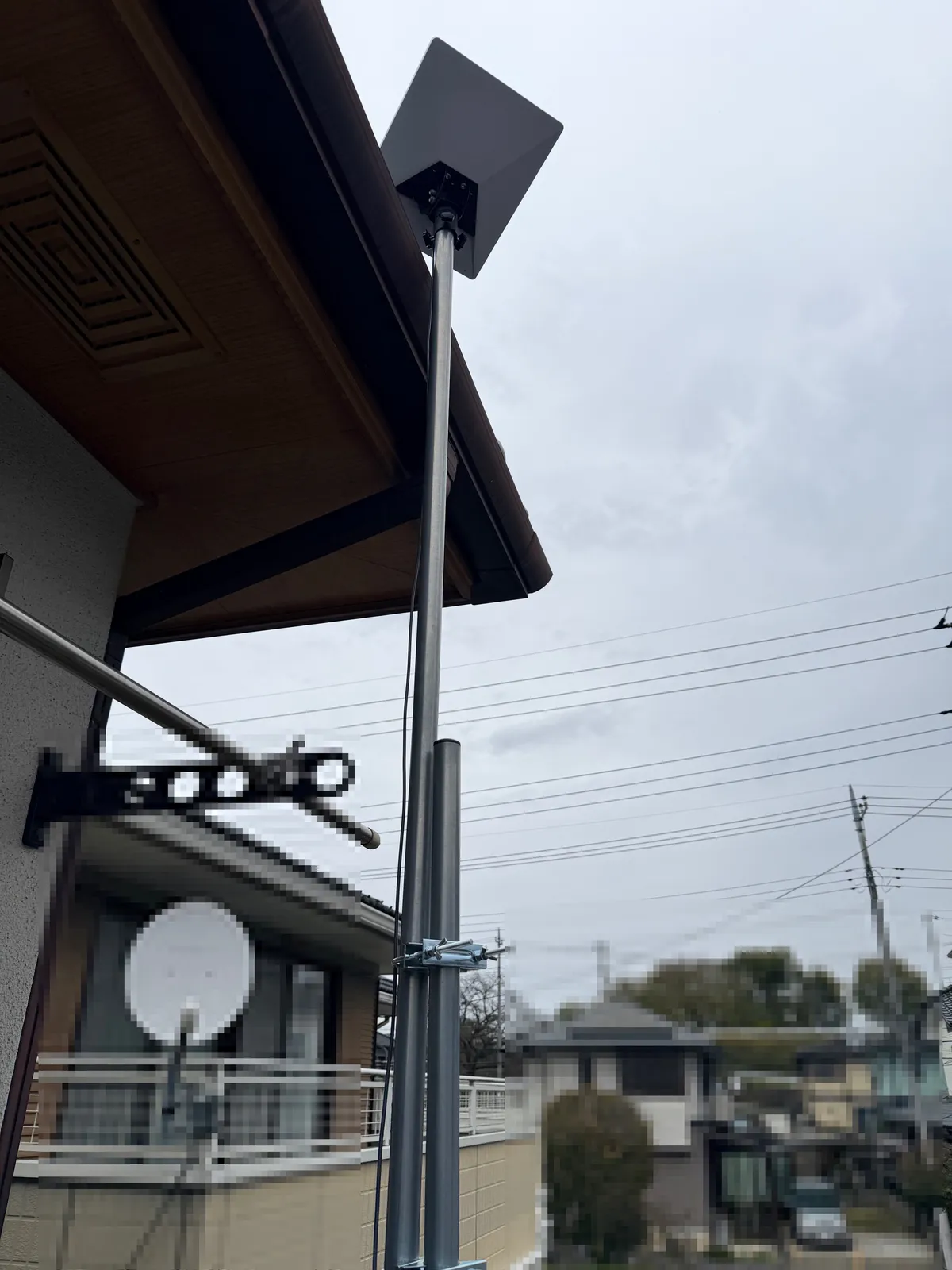
ここが一番頭を悩ませました。二階建ての一軒家なので110度の空を確保することが存外に難しいです。屋根に直接アプローチするのは危険ですし、CS放送用アンテナ(東経110度CS)のように設置することも考えましたが、Starlinkには推奨する方角(今回の場合は北北西)があるようで、設置ができたとしても通信に影響がでる可能性があります。
最終的に二階のベランダに設置したアンテナポールにジョイント器具を組み合わせることで、屋根より少し高い高さを確保することにしました。
- 画像には写っていませんが、風による転倒を防ぐために、ポールの根本にはコンクリートの重りを設置し、ロープで固定しています。
設置と取り外しは、自分一人で5分もかからず実施できますが、身長の低い人や力が弱い人は複数人で設置した方が安全に設置できると思います。
山中の古民家での利用
ここでも空の確保が難所
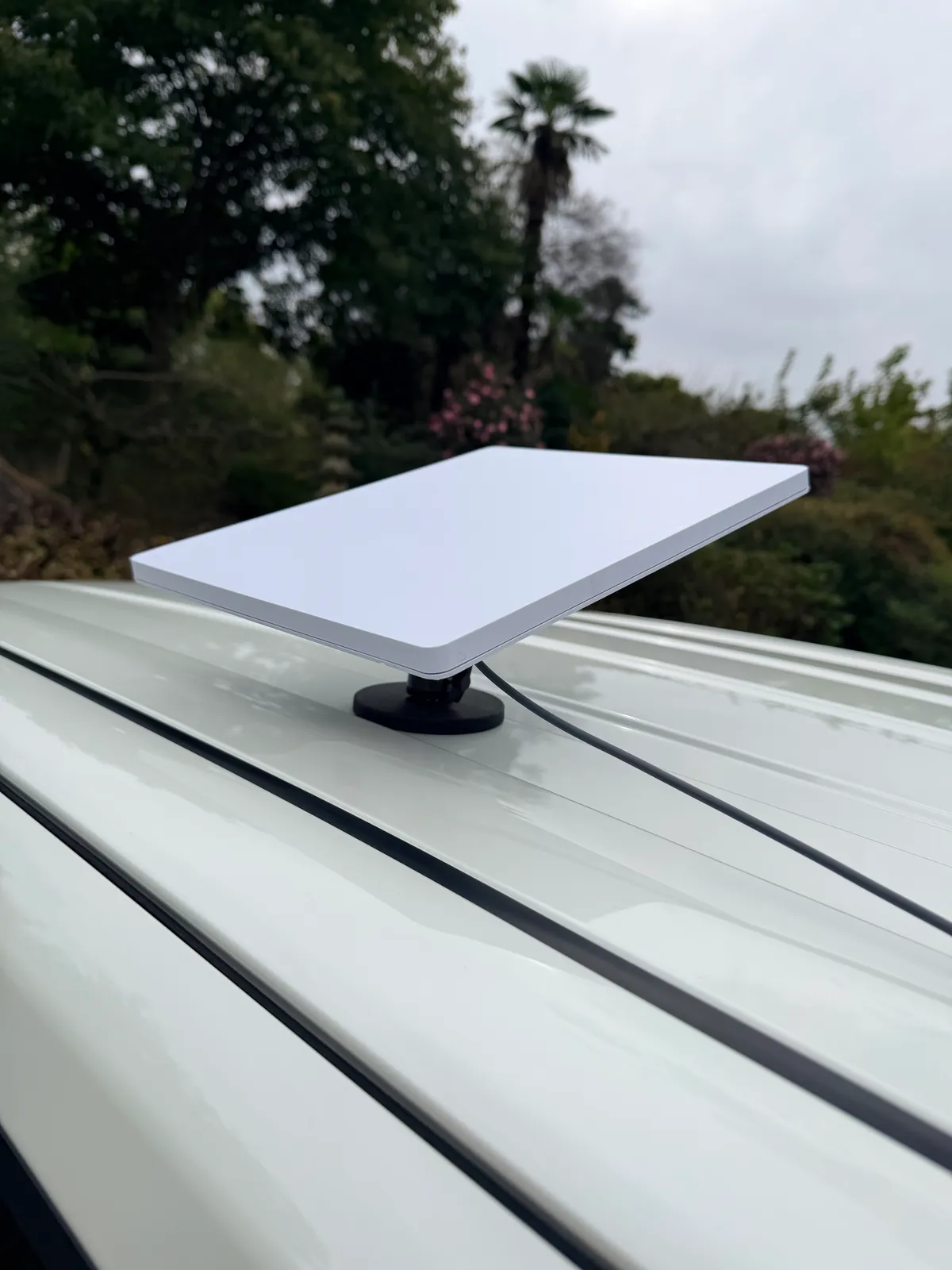
当初は地面に設置することを考えていましたが、木々に囲まれた古民家なので、障害物に引っかかってしまいました。山の斜面にある小屋の上に都度設置することを検討しましたが、高さが4 m近くあり、安全に運用し続けるのは難しいと考えました。
結論として、庭に駐車した乗用車の屋根(ルーフ)にマグネットマウントで設置することにしました。地面より高い位置に簡単に手が届き、駐車位置を調整すれば空も確保できることに気づいたのです。
なお、日本では陸上での移動中のStarlink利用は認められていません(2026年11月時点)。車に設置する場合は停車中のみ利用し、走行前に必ず取り外してください。
次の難所は電源問題
設置はなんとかなりましたが、次の問題は電源の確保です。
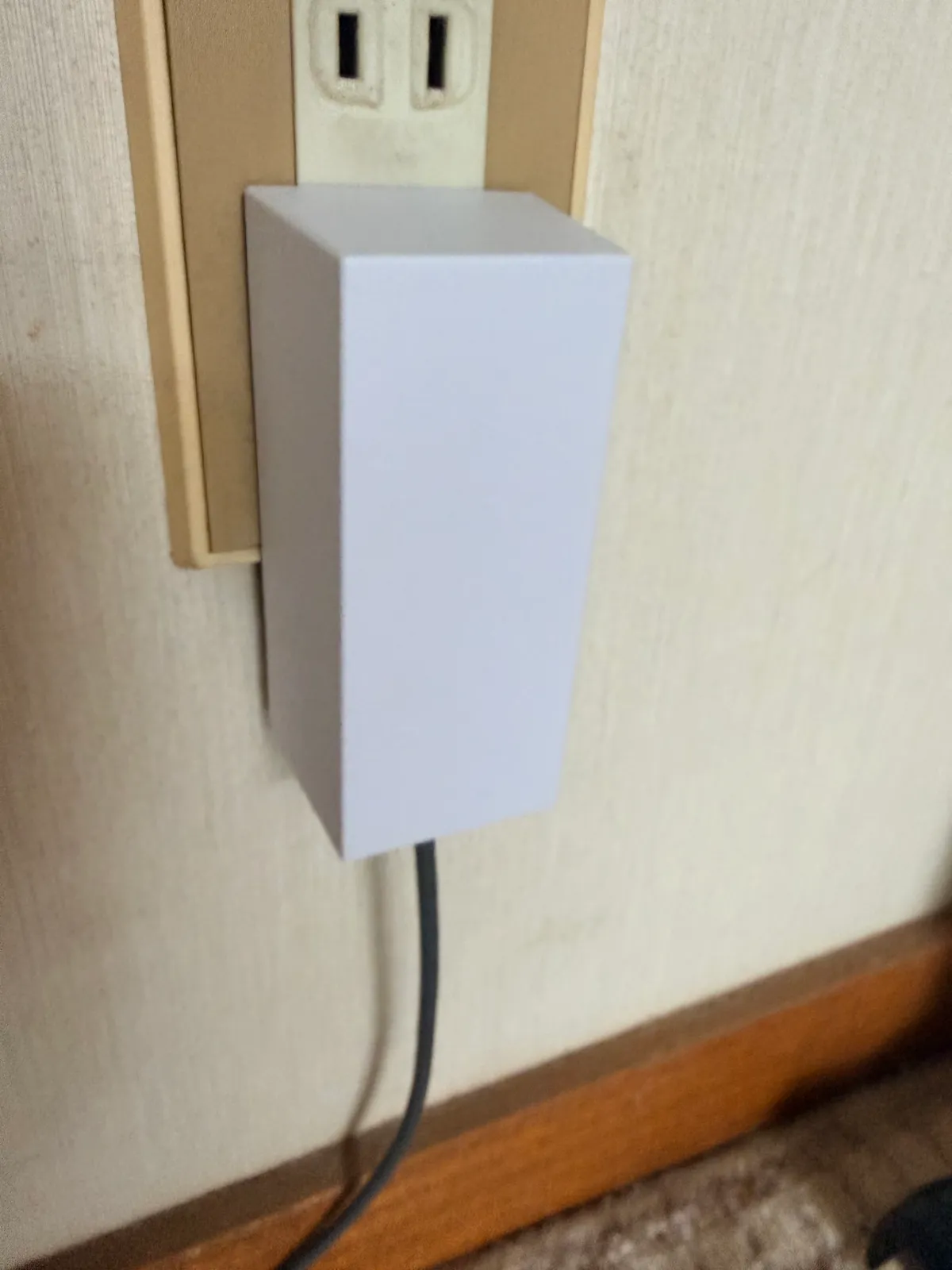
Starlink Miniには15 mのケーブルが付属していますが、これをどこに接続するのかというところです。
屋外にコンセントはありますが、雨よけのカバーが付いており、Starlink Mini付属の電源装置を直接差し込めません。雨天での利用も想定するので、電源部分が雨に濡れるのは避けたいところです。
モバイルバッテリーでの運用を想定し、USB Power Delivery(PD)100 W、20 V/5 A出力のモバイルバッテリーと対応ケーブルを用意しましたが、かなりの速度で電力が消費され、長時間の運用に堪えられないことが判りました。(20,000 mAhでおそらく2時間くらい。20,000 mAhは約72〜74 Wh(3.6〜3.7 V換算)なので、平均25〜40 Wで動かすと、変換ロスを除いても2〜3時間程度が目安です)
最終的には、付属ケーブルの長さが足りたこともあり、ケーブルを屋内に引き込み、室内のコンセントから給電することにしました。
- 時々、農機具運搬車にケーブルが踏まれてしまうことが気になりますが、頻度が低いのでリスク受容としました。
肝心の通信速度は?
Starlink Miniからインターネットまでのスループットは、Starlinkアプリの速度テストで下り200 Mbps以上、上り40 Mbps程度が安定して出ています。一方、PC側での実測値は環境によって差が出ました。Starlink MiniからWi-Fiで直接PCに接続する場合と、メッシュノード経由で接続する場合を比べましたが、拠点も異なるため、差の原因を接続経路だけに切り分けることはできません。
- Starlink Miniとメッシュノード間は無線で接続しているので、有線にすることで速度向上が見込めそうです。
| 接続経路 | 利用場所 | 下り | 上り | 備考 |
| メッシュノードあり | 二階建ての一軒家 | 38 Mbps | 13.5 Mbps | Starlink Miniからメッシュノード(Starlink純正ルーター)まで3 m、メッシュノードとPCは同じ部屋に設置 |
| メッシュノードなし | 山中の古民家 | 44.6 Mbps | 17.4 Mbps | Starlink MiniからPCまでは約15 m |
※表の速度は、PCからGoogleのインターネット速度テストで計測しました。
通信は安定するの?
社内メンバーから「Starlinkは通信が安定しないと聞いた」という声がありましたが、Web会議が一日数時間におよぶことが多い状況で、幸いにも通信の不安定さを感じることはありませんでした。やはり、空を確保することが大事なのではと考えています。
天候に左右されるの?
運用を始めてから2か月程度ですが、雨天での影響はそこまで感じていません。ただ、アンテナに水が溜まると警告が出るので、アンテナの面を傾斜させた方が良さそうです。台風や雷雨の時にどの程度の影響が出そうかは、おいおい試していきたいと思います。
- ちなみに、Starlink Miniには融雪機能(最大25 mm/時)があります。
おわりに
当社はフルリモート・フルフレックスの働き方で社内外への価値提供を最大化できる会社です。ライフイベントに柔軟に対応しつつ、のびのびと働ける環境に感謝しています。
この記事が誰かの役に立てば嬉しいです。