こんにちは、 keisuke です。
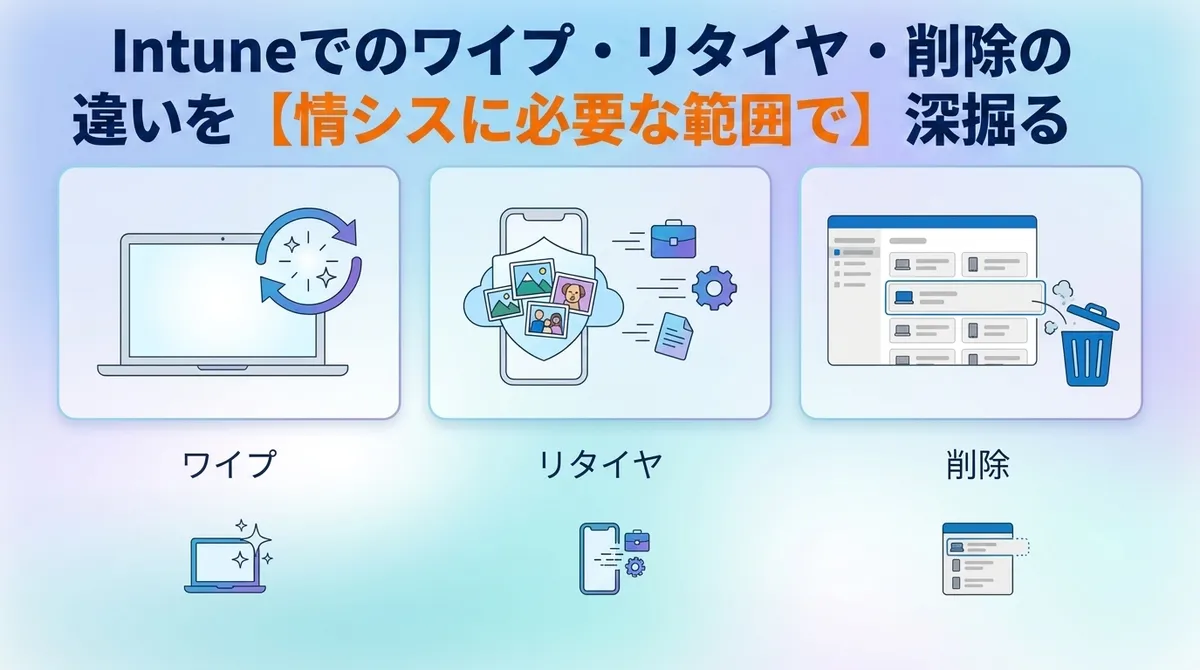
Intune でデバイスを管理から外すときによく触る「ワイプ」「リタイヤ」「削除」の 3 つのボタン。本記事ではこの機能について【情シスに必要な範囲で】解説していきます。
「削除って一覧から消えるんでしょ?」「リタイヤって何が消えるんだっけ?」「ワイプは全消しだよね?」といった具合に、ニュアンスは分かっているつもりでも、いざ人にキッチリ説明しようとすると言葉が詰まっちゃいがちなやつです。もちろん私自身も身に覚えがあります。Intuneをマスターしている方々にとっては一度は通った道かもしれません。
この記事では、そんな「触ってはいるけど、雰囲気でなんとかなってる」人が、「削除・リタイヤ・ワイプの違いなら説明できる」となるように、3 つの違いを情シスに必要な範囲で解説します。
タイトルについて
ここでタイトルの 【情シスに必要な範囲で】 について。これには 2 つの意味を込めています。
① 挙動はちゃんと把握する(押した結果がどうなるかは説明できる必要がある)。
一方で、
② レジストリの値や裏側のデータ構造、めったに使わない処理の流れまでは解説しない。
といった意味合いでもあります。
挙動そのものはMicrosoftの公式ドキュメントを参照すれば確認できます。ただ、1つのトピックに対してドキュメントが分散しているなど、必要なところにたどり着くまでが意外と手間がかかります。また、深掘ると今度はレジストリ値のような踏み込んだ説明にぶつかります。あとは、機械翻訳の日本語がわかりづらいこともしばしばです。
Microsoftのドキュメントを読み慣れていない方の場合、ここで画面をそっ閉じしたくなりがちです。だってパッとわかんないんだもん。。。
本記事では、そのようなストレスを回避しつつ、業務で必要な「挙動と理由」だけをすくい取るのが狙いです。
1. まず用語を整理する
まずは 3 つのアクションの基本的な動作を一言で整理します(例外については後述します)。
- ワイプ(Wipe)
- 端末を工場出荷状態に初期化し、組織データ・個人データを問わず端末上のデータを削除する(写真や個人アプリなどの個人データも残らない)。
- リタイヤ(Retire)
- 組織データ(Intune で配布した管理対象アプリ/設定/プロファイル)だけを削除し、個人データ(個人でインストールしたアプリや写真・動画など)は残したまま、Intune の管理を解除する。
- 削除(Delete)
- Intune の管理一覧から端末レコードを消すことが目的の操作。ただし裏でリタイヤまたはワイプが実行され、端末側の組織データも削除される。
3 つに共通すること(原則)
どれも細かい挙動は違いますが、大枠では次の 2 点が共通します。
- 実行すると、原則そのデバイスは Intune の管理対象から外れる。
- 反映タイミングは原則即時:端末側の処理は、オンラインなら即時/オフラインなら次回 Intune にチェックインしたときに実行される。
2. アクションの違いを比較する
アクションの比較
| 観点 | ワイプ | リタイヤ | 削除 |
|---|---|---|---|
| 個人データが消える | ◯ | × | 裏でリタイヤ/ワイプどちらが実行されたかによる |
| 組織データが消える | ◯ | △ | ◯ |
| 初期化される | ◯ | × | 裏でリタイヤ/ワイプどちらが実行されたかによる |
| 主な用途 | 再利用・紛失・盗難 | BYOD利用者の退職・再登録 | 一覧整理・事後処理 |
※ △としたリタイヤの組織データについては、OSにより挙動が異なります。(4章内・実行後の Microsoft Entra デバイスレコードの扱いで解説します)
「削除」で実際に走るコマンド
「削除」を押したときに裏で走るコマンドは、プラットフォームで変わります。(Android の場合は登録種別で変化)。
| プラットフォーム | 登録種別 | 「削除」で走るコマンド |
|---|---|---|
| Windows | すべて | リタイヤ |
| macOS | すべて | リタイヤ |
| iOS/iPadOS | すべて | リタイヤ |
| Android | 個人所有 | リタイヤ |
| Android | 会社所有 | ワイプ |
(出典:Microsoft Learn 公式「デバイス アクション: 削除(Delete)」)
3. なぜそうなるのか(仕組み・設計思想)
挙動を丸暗記するより、背景を理解しておくと迷わなくなります。
- なぜ「削除」は裏でリタイヤ/ワイプを呼ぶのか
- 削除はあくまで Intune の管理レコードを消す操作です。もし端末側にデータを残したままレコードだけ消すと、「管理できないのにデータが残った野良端末」が生まれてしまいます。
- これを防ぐため、Intune は削除時に 端末側のデータもあわせて消す処理(リタイヤ or ワイプ) を裏で実行します。どちらが走るかはプラットフォーム/登録形態に依存し、一般に 個人所有はリタイヤ(組織データのみ)/会社所有はワイプ(全消去) になりやすい、という設計です。
- なぜ削除はすぐ一覧から消え、ワイプ/リタイヤは時差で動くのか
- 削除は管理レコードを直接消すので、ボタンを押すとすぐ一覧から消えます(裏でリタイヤ/ワイプは走ります)。一方ワイプ/リタイヤは、端末にコマンドが届いて処理が完了してから一覧を抜けるため、それまでは「保留(Pending)」として一覧に残ります(オフラインで戻らない端末は保留のまま)。
- だから一覧整理で削除を使うときは、先にワイプ/リタイヤの完了を確認してからが安全です(5章の基本フロー)。
4. 各アクションで情シスが押さえておきたいポイント
ここからは前半では省いた、挙動として正確に知っておきたい細かい点をまとめます。
アクション実行時のオプション(ワイプ/Windows端末の場合)
Windows端末 のワイプは、実行時に挙動を選べます。
- オプションなし
- 通常のワイプはこちらです。
- 工場出荷状態にリセット。全データ・設定・MDM ポリシーが削除されます。
- 登録状態とユーザーアカウントを保持
- MDM ポリシー/設定は削除しますが、ユーザーデータ・アカウント・主要設定は残し、デバイスは Intune に登録されたままとなります。
- デバイスの電源が切れてもワイプを続行する
- 空き領域も上書きして消去を完遂します。
- デバイスの電源が切れた場合でもワイプを継続し、中断を防ぎます。デバイスの紛失や盗難などのセキュリティの懸念がある場合、特に BitLocker で暗号化されていない端末(電源を切ることでワイプを回避され、データを読み取られるリスクがある端末)では選択が推奨されています。
- ただし、一部のデバイスでは再び起動できなくなる可能性があるため、使用の際は慎重な判断が必要です。
(出典:Microsoft Learn 公式「デバイス アクション: ワイプ(Wipe)」)
「組織データ」と「個人データ」の境界線
リタイヤ/ワイプで「組織データ」として消えるのは、ざっくり次の範囲です。(OSごとの詳細な削除対象はMicrosoft Learnをご確認ください。)
- 管理対象アプリ → 消える
- Intune 経由で配布したアプリは基本的にアプリ・データともに削除対象となります。
- ただし Windows は例外があり、Microsoft 365 Apps は削除されず、Intune 管理拡張機能で配布した Win32 アプリも登録解除後のデバイスではアンインストールされません(リタイヤ後も端末に残ります)
- アプリ保護ポリシー対象アプリ → 組織データのみ消える
- リタイヤ時に 選択的ワイプが走り、組織データ(仕事用アカウントのデータ)だけ削除されます。アプリ本体・個人データは残ります。
- 個人データ → 残る
- ユーザーが個人で入れたアプリ、写真・動画などの個人データは残ります。
(出典:Microsoft Learn 公式「デバイス アクション: リタイヤ(Retire)」)
実行後の Microsoft Entra デバイスレコードの扱い
ワイプ/リタイヤ/削除はあくまで Intune(=MDM)側の操作で、Entra ID(=IdP)上のデバイスは別管理です。自動で連動しそうに思えますが、実際には残るか削除されるかはプラットフォーム・参加形態で変わります。リタイヤ実行時の挙動は次のとおりです。
| プラットフォーム/参加形態 | Entra デバイスレコード |
|---|---|
| Windows:Entra 参加/登録 | 削除される |
| Windows:Entra 参加 (Autopilot) | 残る |
| macOS | 残る |
| iOS/iPadOS | 残る |
| Android | 削除される |
ただし、この表はあくまで管理者が Intune からリタイヤを実行した場合の挙動です。ユーザー自身が Company Portal からデバイスを削除した場合など、別の経路では挙動が変わることがあります。細かく覚えるよりも、「例外もあるため、実行後は Entra ID 側にレコードが残っていないかを確認し、残っていれば手動削除する」と押さえておくのがおすすめです(古いレコードの定期的な見直しも有効です)。
なお Windows の Entra 参加デバイスは、リタイヤ後に Entra アカウントでサインインできなくなる点にも注意が必要です。また、オフラインのまま戻ってこない端末は「保留(Pending)」のまま残ります。
(出典:Microsoft Learn 公式「デバイス アクション: リタイヤ(Retire)」各プラットフォームの User experience)
5. どれを使えばいい?実務での使い分け
まず「何がしたいか」で大きく3択に分かれます。
- 端末のデータを消したい(再利用・紛失・盗難)→ ワイプ
- 組織データだけ消して個人データは残したい(BYOD など)→ リタイヤ
- 一覧を整理したい(壊れた・初期化済みの端末)→ 削除(ワイプ/リタイヤの完了を確認してから)
もう少し具体的に、状況別の選び方の一例です。
- 端末の再利用(社員の退職に伴う業務端末の初期化) → ワイプ(完全初期化)
- 初期化したはずの端末が一覧から消えない → 削除(一覧整理)
- 壊れた端末の整理 → 削除(一覧整理)
- 退職者の BYOD スマホ → リタイヤ(デバイスに個人データを残す)
- BYODスマホの機種変更 → リタイヤ(デバイスに個人データを残す)
- 紛失・盗難 → ワイプ(情報漏洩防止のため確実に消す)
6. まとめ
冒頭で「削除・リタイヤ・ワイプの違いなら説明できます」と言えるように、と書きました。その整理として、ワイプとリタイヤの違いは「端末を初期化するか」と「何が消えるか」の 2 点で言い分けられます。
また、削除は少し毛色が違い、「Intuneのデバイス一覧から削除する」ことが主目的ということもご理解いただけたかと思います。
- ワイプ:端末を初期化(工場出荷状態)。組織データ・個人データを問わず全部消える。
- リタイヤ:初期化しない。組織データだけ消え、個人データと端末は残る。
- 削除:Intune の一覧からレコードを消す操作。その実態と合うように、裏でワイプかリタイヤが走る。
ここまで区別できていれば、ひとまず違いは説明できる、と言えるでしょう。
あとはご紹介した運用として抑えておきたいポイントも頭の片隅に置いていただき、必要な時に適切なアクションが取れる助けとなれば幸いです。