はじめに
こんにちは、IdentityチームのTamaduです。
Okta を運用していると、メンテナンスやリリースの案内で「対象セル: OK1 ~ OK14」のようにセル単位で書かれた通知を受け取ります。このとき「そもそも自社のテナントがどのセルなのか」がわからず、影響を受けるのかどうか判断できない、という相談をいただきます。実際にはセル名は管理コンソールを見ればすぐにわかるため、この記事で確認手順をまとめておきます。
3行まとめ
- Okta のメンテナンスやリリース案内は「対象セル」単位で告知されるので、自社テナントのセル名を知らないと影響を受けるか判断できません。
- セル名は管理コンソールのフッターを見るだけで確認でき、案内文のセル一覧と照合すれば自社が対象かどうかがわかります。
- この記事では、その確認手順を画面キャプチャを交えて説明します。
そもそも「セル(Cell)」とは何か
セル(Cell) とは、Okta のテナントが稼働しているインフラの単位です。Okta は世界中に多数のセルを持ち、各テナントはそのどれか一つに割り当てられて動いています。
セルを知っておく必要がある理由は、Okta のメンテナンスやリリースがセル単位で行われるからです。あるメンテナンスが「OK14 が対象」と告知されたとき、自社が OK14 なら影響を受け、別のセルなら影響を受けません。だからこそ、案内文と照合するために自社のセル名を把握しておく必要があります。
セル名は「OK1」「EU1」のような英字と数字の組み合わせで表記されます。先頭の英字が環境や地域の種別を表し、Okta のドキュメントでは以下のように説明されています。
- OK: 本番環境のセル
- EU: 欧州の本番環境のセル
- OP: Preview(検証用)環境のセル
続く数字はセルごとの番号です。これに地域が併記されるので、「OK1 (US)」のような形で表示されます。
セルの確認方法
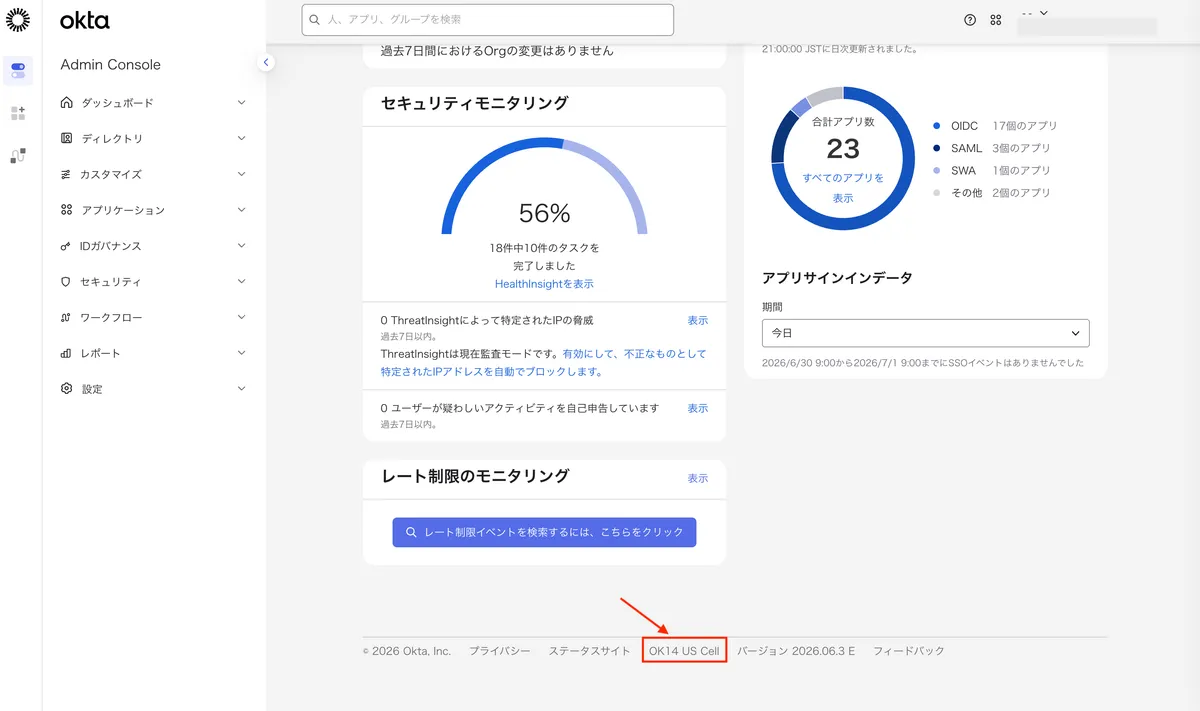
管理コンソール上で確認できます。手順は以下の3ステップです。
- Okta Admin Console にログインする
- 画面最下部(フッター)までスクロールする
- フッターに表示されているセル名を確認する
セル名は管理コンソールのどのページでもフッターに表示されます。「OK14」のように、セルコードと地域が並んで出ているはずです。
確認したセルの使い方
セル名がわかったら、あとは案内文と照合するだけです。
例えば、メンテナンス案内に「対象セル: OK1 ~ OK14」とあり、自社のセルが OK14 だったとします。OK14 は OK1 ~ OK14 の範囲に含まれるので、このメンテナンスの対象です。
対象の場合は、案内に記載されたメンテナンス時間帯やサービス影響の内容を確認してください。
対象外の場合は、基本的に対応は不要です。ただし複数のテナントを運用しているなら、他のテナントが対象に含まれていないかは別途確認しておくと安心です。
さいごに
自社の Okta がどのセルにあるかは、管理コンソールのフッターを見るだけで確認できます。セル名さえわかれば、メンテナンスやリリースの案内が自社に影響するかどうかをその場で判断できます。なお、既存の org のセル(リージョン)は移行がサポートされていないため、一度確認したセルが後から変わることは基本的にありません。別のリージョンに置きたい場合は、目的のリージョンで org を新しく作り直すことになります。