IDチームの前田です。今回はOktaで問い合わせだけが出来るユーザーを作成する方法をご紹介します。
企業のIdPとしてOktaを利用している中で、システム管理者ではない特定のユーザーにもOktaのサポート窓口へ問い合わせ(サポートケースの作成)を行えるようにしたい、というニーズがあるかと思います。しかし、広範な管理者権限を付与してしまうと、意図しない設定変更などのリスクも伴います。
この記事では、Oktaの管理権限を細分化し、サポートケースの作成に必要な最小限の権限だけを持つカスタムロールを作成し、それをユーザーに割り当てる手順を解説します。これにより、セキュリティリスクを低減しつつ、特定のユーザーがOktaサポートへ直接問い合わせできるようになります。
3行まとめ
- Okta管理者が不在の時に、Oktaへ問い合わせができるよう「問い合わせ専用ユーザー」を作成する具体的な手順
- 管理権限を最小限に絞ったカスタムロールで、Oktaサポートへの問い合わせ可能なユーザーを作成し、緊急時に対応ができるようにします。
手順概要
Oktaで問い合わせ専用ユーザーを作成する手順は、大きく分けて以下の3ステップです。
- ロールの作成: サポートケース作成に必要な権限を持つカスタムロールを作成します。
- リソースセットの作成: 作成したロールがアクセスできる範囲(リソース)を定義します。
- グループへの割り当て: 作成したロールとリソースセットを対象のユーザーが所属するグループに割り当てます。
それでは、各ステップの詳細を見ていきましょう。
すでに対象となるユーザー、所属するグループは作成済みとして話を進めていきます。
ロールの作成
まず、サポートケースの作成に特化したカスタムロールを作成します。
- Oktaの管理コンソールにログインします。
- 左側のナビゲーションメニューから
Security>Administratorsを選択します。
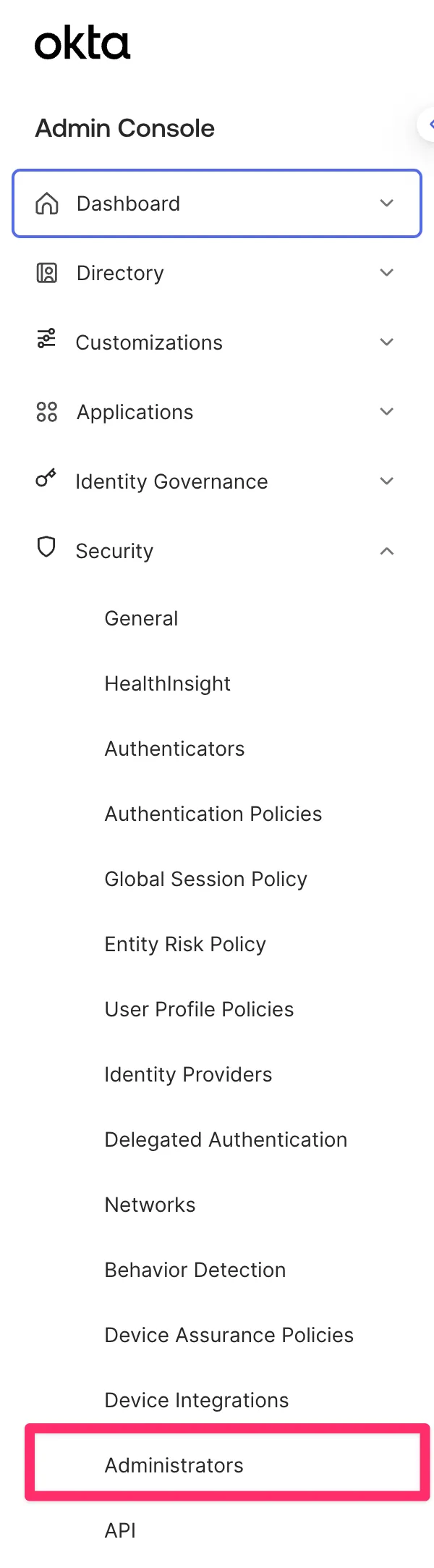
Rolesタブを開き、Create roleボタンをクリックします。
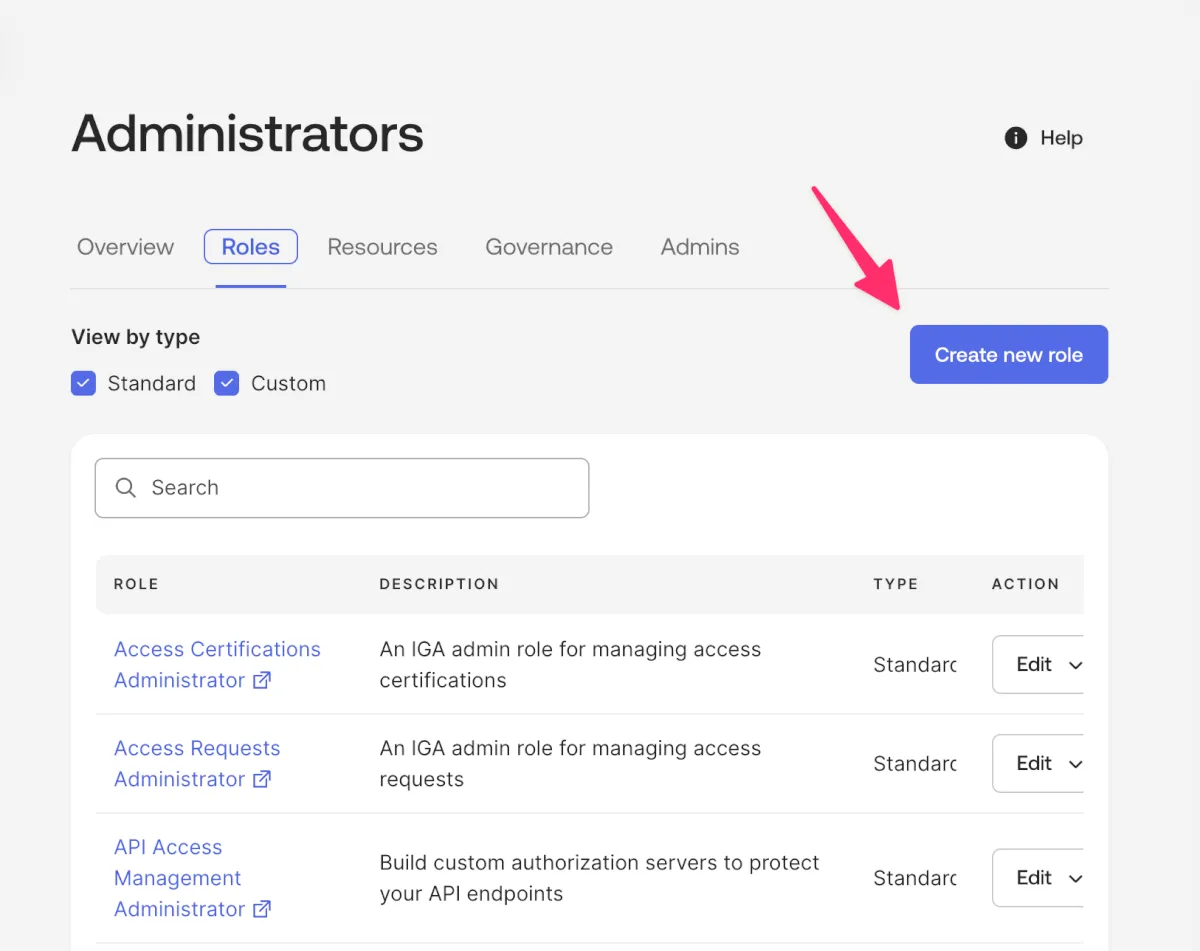
- 以下の情報を入力します。
- Role name: 任意のロール名を入力します(例:
Support Case Admin)。 - Role description: ロールの説明を入力します(例:
Allows users to create Okta support cases.)。
- Role name: 任意のロール名を入力します(例:
Permissionsセクションで、このロールに付与する権限を選択します。サポートケースの作成に関連する権限を検索し、チェックを入れます。最小権限の原則に従い、必要な権限のみを選択してください。- 注意: Oktaのアップデートにより、権限の名称や場所が変更される可能性があります。Oktaの公式ドキュメントも合わせてご確認ください。
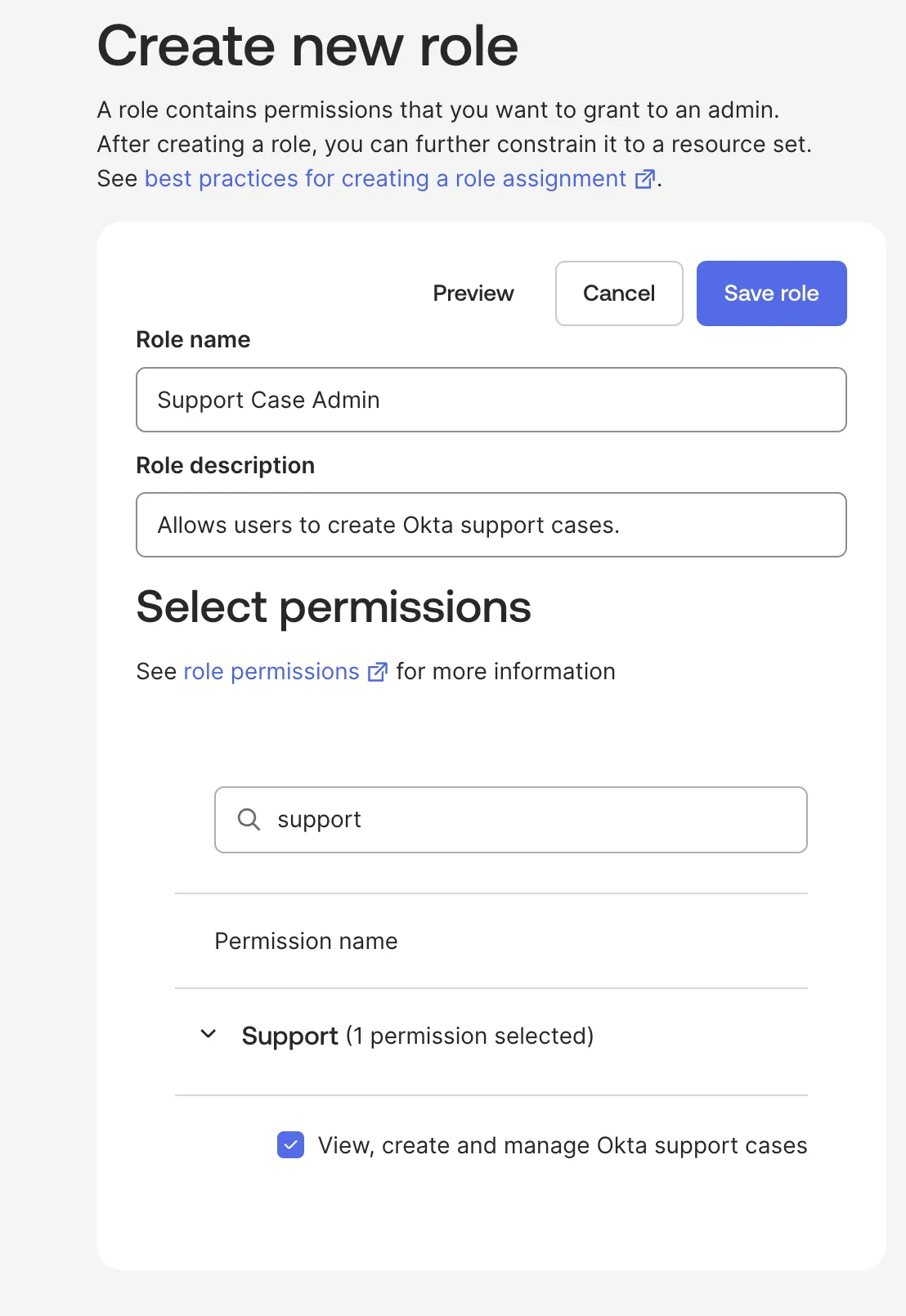
Save roleボタンをクリックしてロールを保存します。
リソースセットの作成
次に、作成したロールがどのリソースに対して有効になるかを定義するリソースセットを作成します。
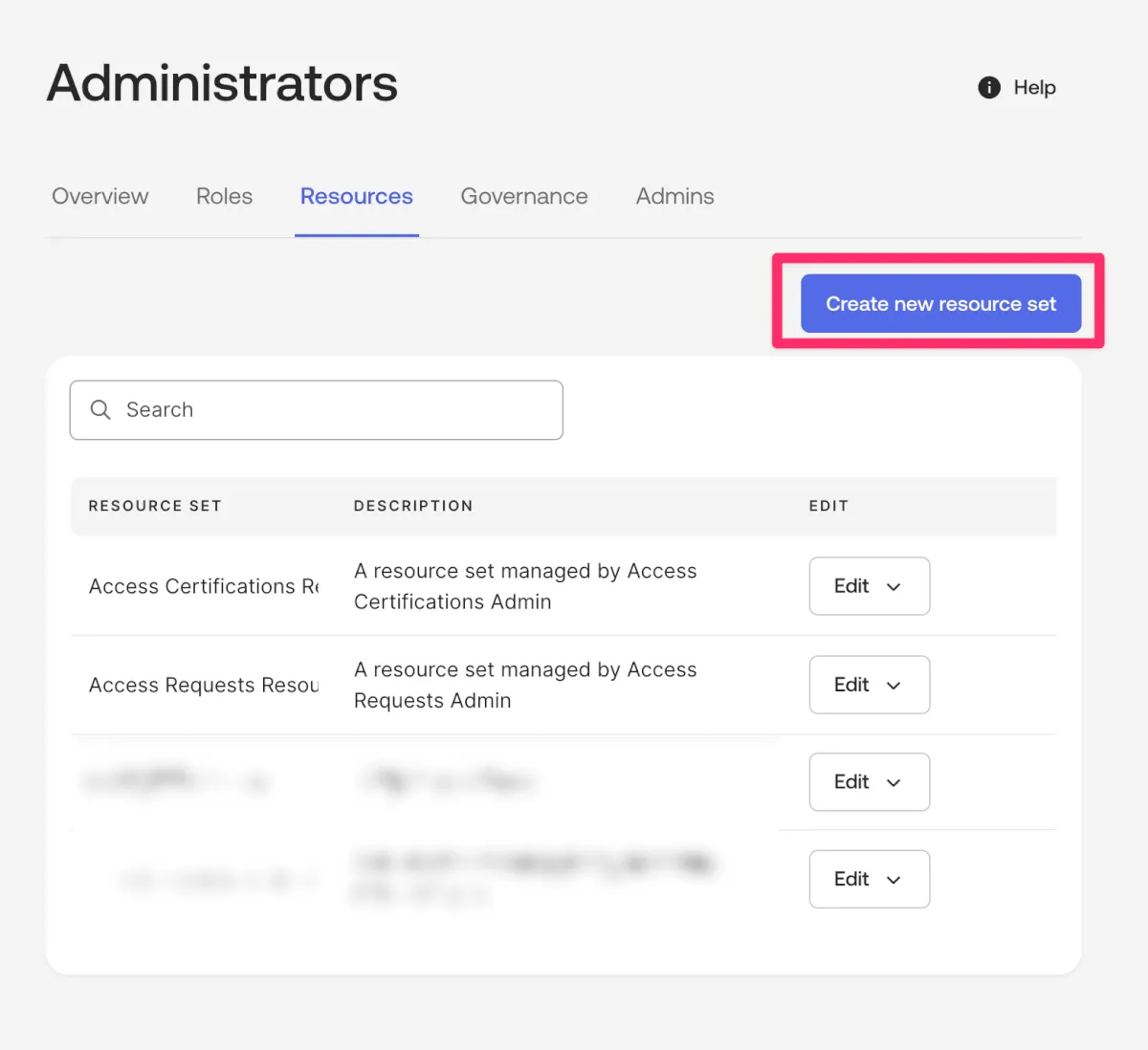
- 引き続き
Security>Administratorsの画面で、Resourcesタブを開きます。 Create resource setボタンをクリックします。
<!– ここに Resources タブと Create resource set ボタンのスクリーンショットを挿入 –>
- 以下の情報を入力します。
- Resource set name: 任意の名前を入力します(例:
Okta Support Case Resources)。 - Description: リソースセットの説明を入力します(例:
Resources required for creating Okta support cases.)。
- Resource set name: 任意の名前を入力します(例:
Resourcesセクションで、このリソースセットに含めるリソースを定義します。サポートケース作成の場合、多くはOktaテナント全体に関連するため、Support Casesを選択
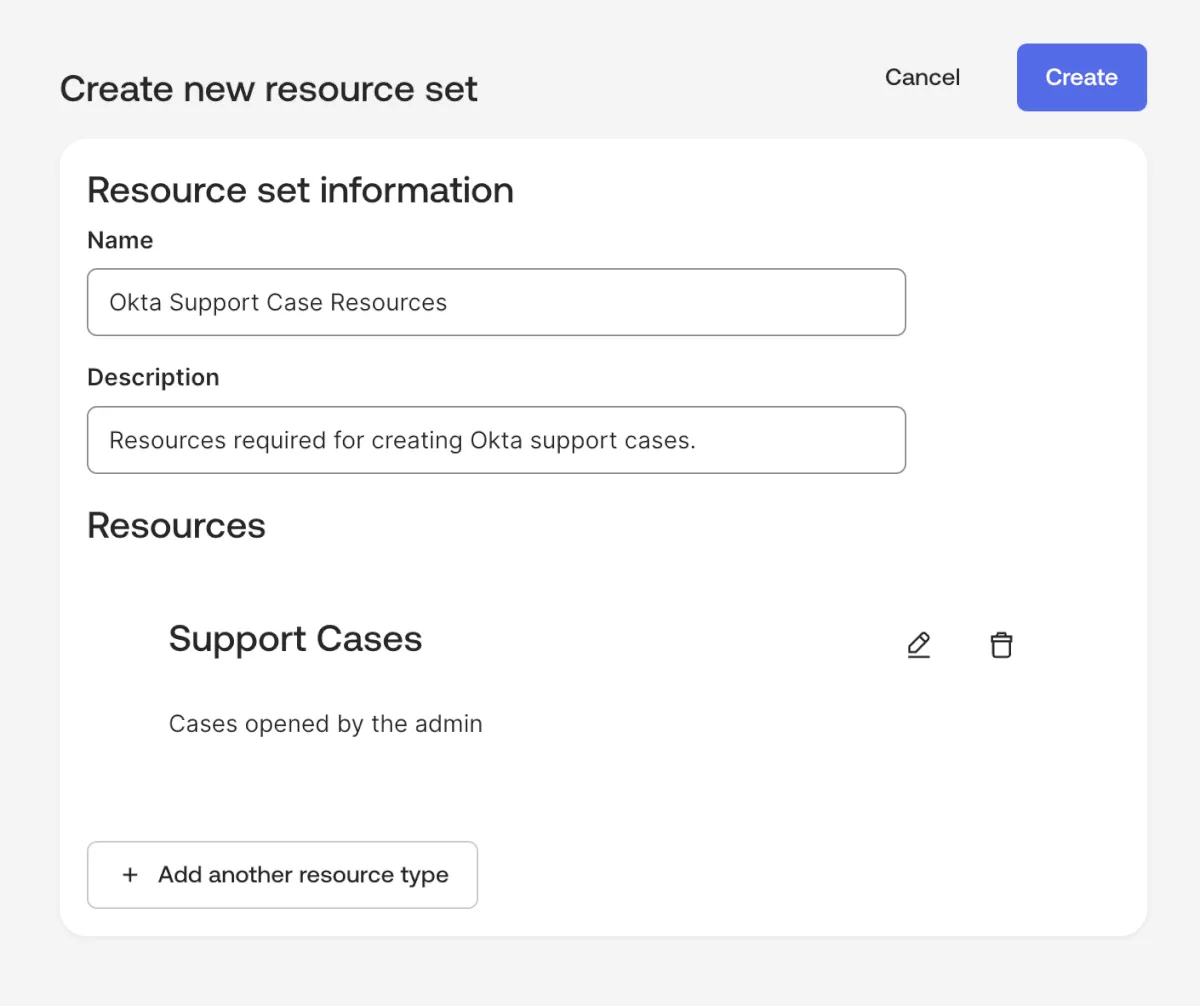
Save resource setボタンをクリックしてリソースセットを保存します。
ロールとリソースセットをユーザーの所属するグループに割り当て
最後に、作成したロールとリソースセットを対象のユーザーが所属するグループに割り当てます。
- 引き続き
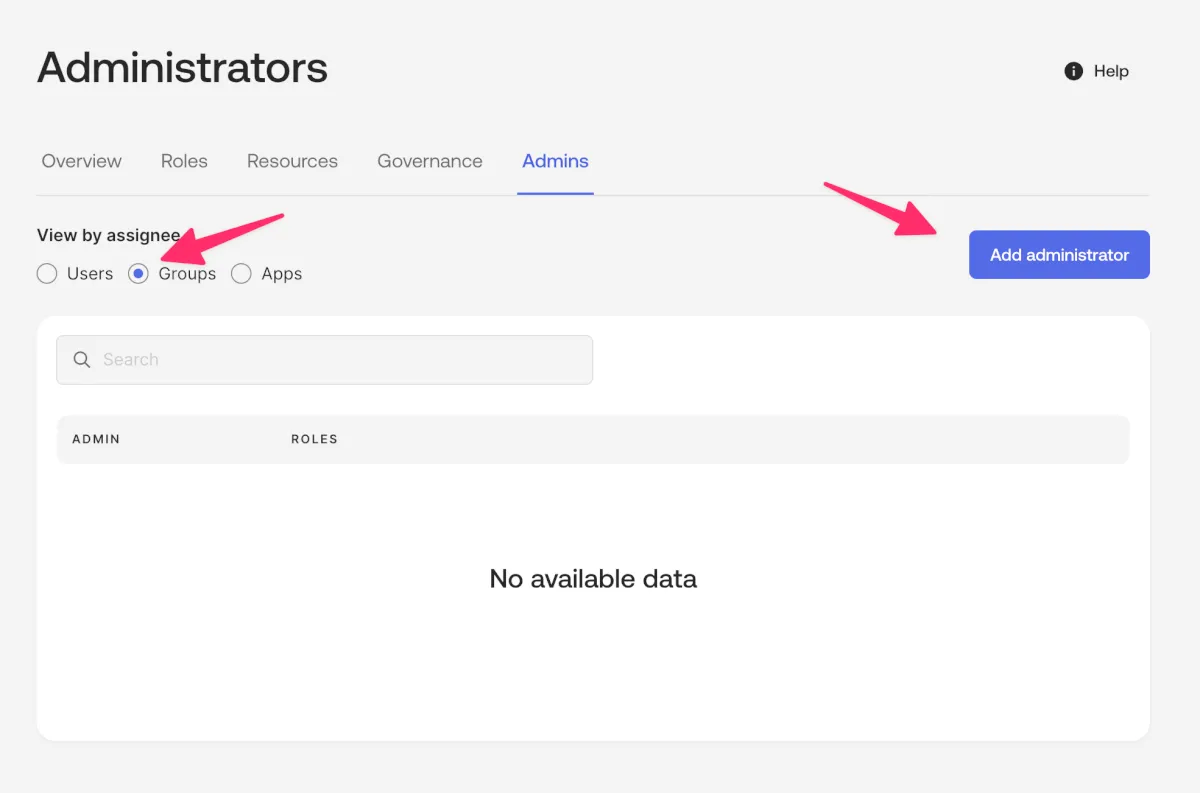
Security>Administratorsの画面で、Adminsタブを開きます。 Groupsにチェックを入れて、Add administratorボタンをクリックします。
Select a roleドロップダウンから、手順1で作成したロール(例:Support Case Admin)を選択します。Select a resource setドロップダウンから、手順2で作成したリソースセット(例:Okta Support Case Resources)を選択します。- 割り当て内容を確認し、
Save changesボタンをクリックして保存します。
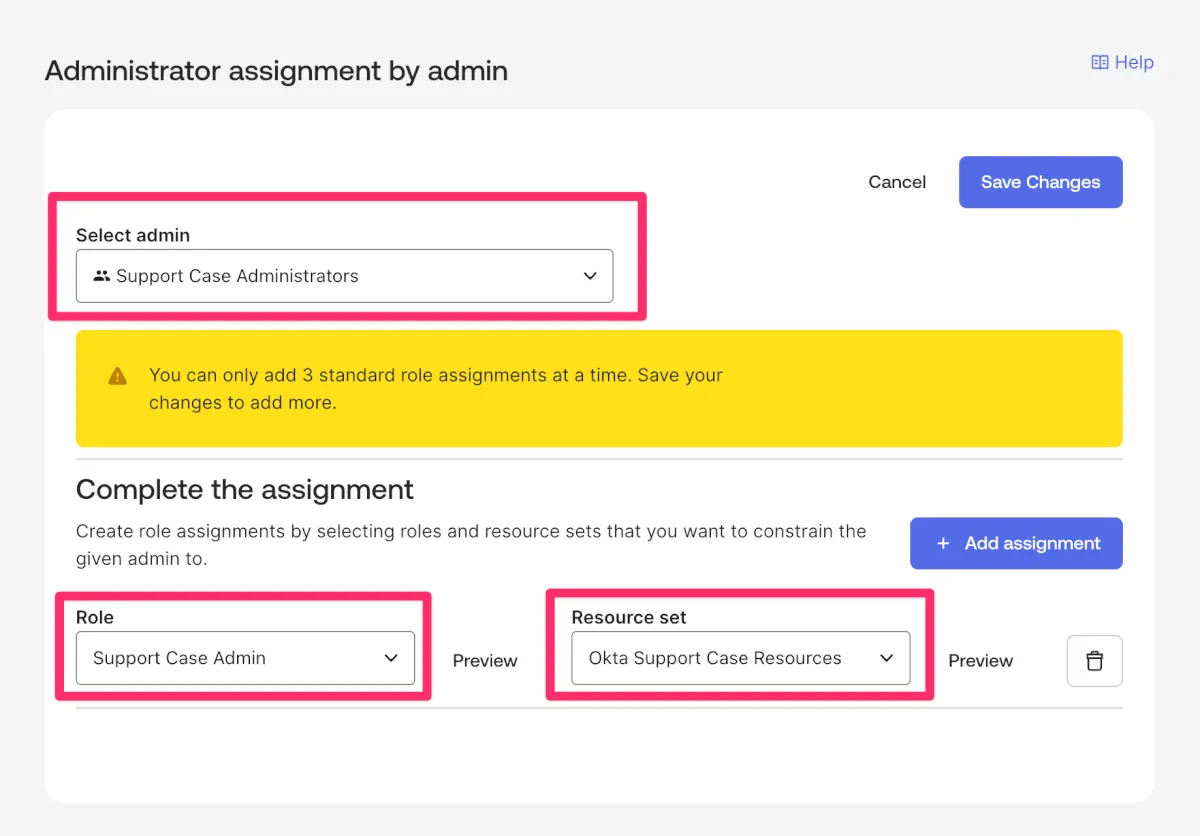
これで、対象のユーザーはOktaの他の管理機能にはアクセスできず、サポートケースの作成(および関連する操作)のみが可能な状態になりました。
まとめ
今回は、Oktaで問い合わせ専用のユーザーを作成する手順をご紹介しました。この方法により、セキュリティを担保しつつ、必要なユーザーにOktaサポートへのアクセス権を付与できます。
これで緊急時にOktaサポートへの問い合わせができるユーザーが用意できました。